

Strukturētai kolonnai, piemēram, Saraksts, Ieraksts vai Tabula, ir saistītas kolonnas vērtības. Strukturētām kolonnām ir izvēršanas ikona  kolonnas galvenē.
Par strukturētajām kolonnām
Ir trīs veidu strukturētās kolonnas:
- Saraksts Saglabā vērtību sarakstu, piemēram, { 1, 2, 5, 10 } vai { "sveiki", "sveiki", "ardievas" }. Saraksta vērtība šūnā ir vienkāršāk strukturētā kolonna un nav tabulu relācijas.
- Ieraksts Saglabā vienībā sagrupētu nosauktu lauku kopu. Piemēram, [ Vārds = "Džo", Uzvārds = "Bērziņš", BirthDate = #date(2010, 1, 2) ]. Ieraksta vērtība šūnā norāda tabulas relāciju viens pret vienu ar pašreizējo vai primāro tabulu.
- Tabula Saglabā tabulu, kurai ir sekundāra relācija ar pašreizējiem datiem, kas ir primārā tabula. Tabulas vērtība šūnā norāda relāciju viens pret daudziem ar pašreizējo vai primāro tabulu.
Strukturēta kolonna Ieraksts un tabula apzīmē relāciju datu avotā, kam ir relāciju modelis, piemēram, entītiju ar ārējās atslēgas saistību OData plūsmā vai ārējās atslēgas relāciju SQL Server datu bāzē.
Par tabulas strukturēto kolonnu izvēršanu
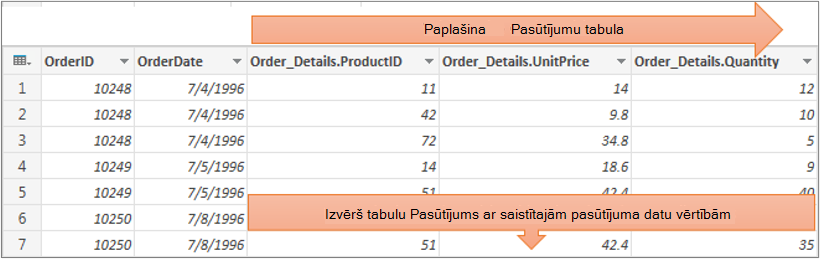
Varat izmantot kolonnas izvēršanas ikonu, lai skatītu kolonnas no saistītas tabulas. Piemēram, tabulā Pasūtījumi izvēršanas darbība apvieno Order_Details ierakstus, kas saistīti ar tabulu Pasūtījumi , lai apvienotu pasūtījuma rindas vienumus ar katru pasūtījumu. Izvēršanas darbība paplašina primāro tabulu, iekļaujot kolonnas no sekundārās un saistītās tabulas. Ilustrācijai:
Primārajā tabulā ir kolonnas A un B.

Saistītajā tabulā ir kolonna C.
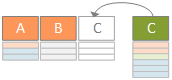
Izvēršanas darbība paplašina primāro tabulu, iekļaujot kolonnu C , un izvērš primāro tabulu ar saistītajām vērtībām no sekundārās un saistītās tabulas, kurā ir kolonna C.
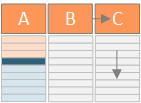
Īsi sakot, kad izvēršat tabulas strukturēto kolonnu, vērtības tiek rādītas kopā ar citām kolonnām datu priekšskatījumā. Papildinformāciju par primāro un saistīto tabulu apvienošanu skatiet sadaļā Kā apvienot vairākus datu avotus.
Tabulas strukturētās kolonnas izvēršana
Šajā piemērā izvēršanas darbība paplašina tabulu Pasūtījums , iekļaujot tajā kolonnas Order_Details.ProduktaID,Order_Details.Vienības_cena un Order_Details.Daudzums , lai apvienotu primārās tabulas pasūtījuma rindas un saistītās tabulas Order_Details rindas.
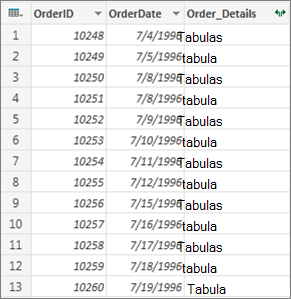
Lai atvērtu vaicājumu, atrodiet kādu no iepriekš ielādētajiem vaicājumiem no Power Query redaktora, atlasiet šūnu datos un pēc tam atlasiet Vaicājuma>rediģēšana. Papildinformāciju skatiet sadaļā Vaicājuma izveide, ielāde vai rediģēšana programmā Excel.
Piezīme Vaicājumā ir jābūt vismaz divām tabulām, kas relācijā savienotas. Papildinformāciju skatiet sadaļā Vaicājumu sapludināšana.
Noklikšķiniet uz izvēršanas ikonas (
 ) strukturētās kolonnas galvenē.
Nolaižamajā sarakstā Kolonnu nosaukumi atlasiet vajadzīgās kolonnas un notīriet nevajadzīgās kolonnas.
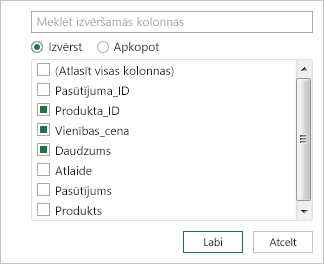
Atlasiet Labi.
Rezultāts
Tagad tabulā ir jauna kolonna katrai 3. darbībā atlasītajai kolonnai.
Izvērst ieraksta strukturēto kolonnu
Izvēršot kolonnas Record Structured kolonnu, vērtības datu priekšskatījumā tiek parādītas kā jaunas kolonnas. Ja tā netiek izvērsta un pēc tam vaicājums tiek ielādēts darblapā, katrai kolonnas šūnai tiek parādīta viettura vērtība [Ieraksts].
Lai atvērtu vaicājumu, atrodiet kādu no iepriekš ielādētajiem vaicājumiem no Power Query redaktora, atlasiet šūnu datos un pēc tam atlasiet Vaicājuma>rediģēšana. Papildinformāciju skatiet sadaļā Vaicājuma izveide, ielāde vai rediģēšana programmā Excel.
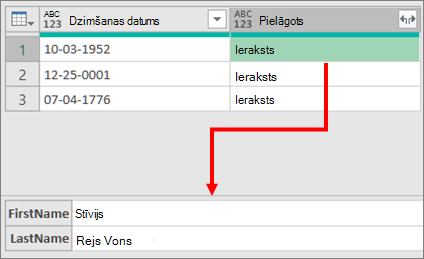
Lai skatītu noteiktu vērtību, neizvēršot kolonnu, strukturētajā kolonnā atlasiet to vērtību, kurai ir ieraksta vērtība. Piemērs.
Atlasiet izvēršanas ikonu ( )
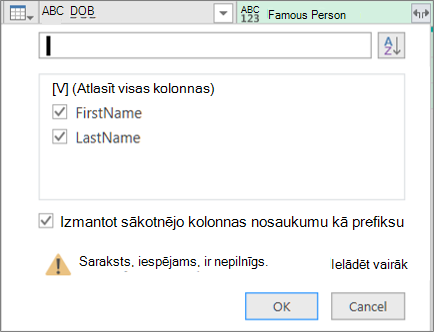
strukturētās kolonnas galvenē.Nolaižamajā sarakstā Kolonnu nosaukumi atlasiet vajadzīgās kolonnas un notīriet nevajadzīgās kolonnas.
Atlasiet Labi.
Rezultāts
Tagad tabulā ir jauna kolonna katrai kolonnai, kas atlasīta 4. darbībā.

Izvērst saraksta strukturēto kolonnu
Izvēršot saraksta strukturēto kolonnu, vērtības datu priekšskatījumā tiek parādītas kā jaunas kolonnas. Ja tā netiek izvērsta un pēc tam vaicājums tiek ielādēts darblapā, katrai kolonnas šūnai tiek parādīta viettura vērtība [Saraksts].
Lai atvērtu vaicājumu, atrodiet kādu no iepriekš ielādētajiem vaicājumiem no Power Query redaktora, atlasiet šūnu datos un pēc tam atlasiet Vaicājuma>rediģēšana. Papildinformāciju skatiet sadaļā Vaicājuma izveide, ielāde vai rediģēšana programmā Excel.
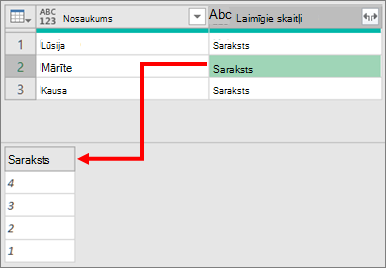
Lai skatītu noteiktu vērtību, neizvēršot kolonnu, strukturētajā kolonnā atlasiet vērtību, kurai ir saraksta vērtība. Piemērs.
Atlasiet izvēršanas ikonu ( )
strukturētās kolonnas galvenē.Veiciet vienu no šīm darbībām:
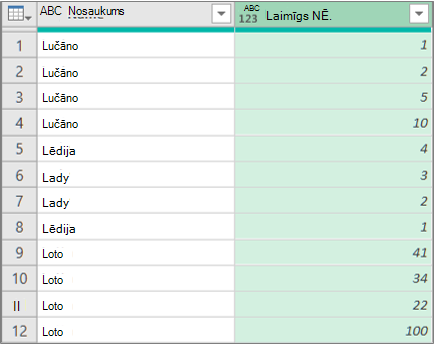
- Lai izveidotu rindu katrai saraksta vērtībai, atlasiet Izvērst līdz jaunām rindām.
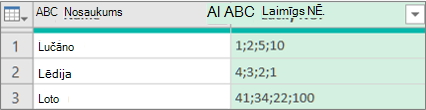
- Lai izveidotu ar norobežotāju atdalītu teksta vērtību sarakstu, atlasiet Izvilkt vērtības.
Atlasiet Labi.
Izvēršanas uz jaunām rindām rezultāts
Rezultāts vērtību izgūšanai ar semikolu (;) kā norobežotāju
Komandu izmantošana grupā Strukturēta kolonna
Lai strādātu ar strukturētām kolonnām, Power Query redaktora lentē varat izmantot tālāk norādītās papildu komandas.
Atlasiet Sākuma>transformācija un pēc tam atlasiet kādu no tālāk norādītajām komandām grupā Strukturēta kolonna .
Izvērst Veicina strukturētas kolonnas (saraksta, ierakstu vai tabulas) par jaunām kolonnām un rindām pašreizējā vaicājumu tabulā. Šī komanda ir tāda pati kā izvēršanas ikona.Apkopojums Apkopojiet vērtības tabulas strukturētajā kolonnā, izmantojot apkopošanas funkcijas, tostarp Sum un Count. Šī komanda ir tāda pati kā atlasot ikonu Izvērst
un pēc tam atlasot Apkopot nolaižamajā dialoglodziņā Kolonnu nosaukumi . Tā ir pieejama tikai kolonnai Tabulas strukturētā vērtība.Vērtību izvilkšana Izvelk strukturēta saraksta kolonnas vērtības, apvienojot tās vienā teksta vērtībā ar norādītu norobežotāju.
Piezīme Varat arī izmantot komandu Statistika grupā Skaitliskā kolonna (Atlasīt Transformēt>statistiku) ar tabulas strukturētu kolonnu. Tam ir tāds pats apkopošanas funkciju saraksts kā komandai Statistika kontekstcilnes Transformācija konteksta cilnes Saraksta rīki grupā Skaitlisks saraksts Power Query redaktors lentē.
Konteksta cilnes Transformācija izmantošana
Varat izmantot komandu Detalizēt, lai parādītu transformācijas konteksta cilni Power Query redaktora lentes sadaļā Saraksta rīki un atklātu papildu komandas darbam ar strukturētām kolonnām. Nejauciet šo cilni Transformācija ar otru cilni Transformācija, kas ir regulāri pieejama Power Query redaktora lentē.
- Ar peles labo pogu noklikšķiniet uz kolonnas galvenes un pēc tam atlasiet Detalizēt.
- Lai pārvērstu sarakstu vai ierakstu par tabulu, sadaļā Saraksta rīki atlasiet Pārvērst>par tabulu.
- Lai paturētu augšējo, apakšējo vai vienumu diapazonu, sadaļā Saraksta rīki atlasiet Transformēt>paturēt vienumus.
- Lai noņemtu augšējos, apakšējos vai alternatīvos vienumus, sadaļā Saraksta rīki atlasiet Transformēt>Noņemt vienumus.
- Lai noņemtu dublētās vērtības, sadaļā Saraksta rīki atlasiet Transformācija>Noņemt dublikātus. Papildinformāciju skatiet sadaļā Rindu dublikātu saglabāšana vai noņemšana.
- Lai vienumus mainītu pretējā virzienā, sadaļā Saraksta rīki atlasiet Transformēt>Apgriezt vienumus.
- Lai kārtotu datus, sadaļā Saraksta rīki atlasiet Kārtot augošā secībā
 , vai Kārtot dilstošā secībā
 . Papildinformāciju skatiet sadaļā Datu kārtošana.
 - Lai parādītu dažādus statistikas datus, sadaļā Saraksta rīki atlasiet Transformēt>statistiku. Ir pieejama šāda statistika: Sum, Minimum, Maximum, Median, Average, Standard, Deviation, Count Values un Count Distinct Values. Papildinformāciju skatiet sadaļā Datu apkopošana no kolonnas.