

Pogu (veidlapas vadīklu) var izmantot, lai izpildītu makro, kas veic darbību, kad lietotājs noklikšķina uz attiecīgās makro. Piemēram, pogu var izmantot, lai automatizētu darblapas drukāšanu, datu filtrēšanu vai skaitļu aprēķinus.
Pēc uzdevumu automatizēšanas ar makro ierakstītāju varat to piešķirt pogai, uz kuras noklikšķināt, lai izpildītu makro programmā Excel. Makro var piešķirt ātrās piekļuves rīkjoslas pogai vai personiskās grupas pogai lentē.
Ja vēlaties, lai makro poga būtu pieejama citās darbgrāmatās, piešķiriet to makro, kuru izveidojāt personiskajā darbgrāmatā.
Makro pogas pievienošana ātrās piekļuves rīkjoslai
Atlasiet faila>opcijas>Ātrās piekļuves rīkjosla.
Sarakstā Izvēlēties komandas no atlasiet Makro.

Atlasiet makro, kuram vēlaties piešķirt pogu.
Atlasiet Pievienot , lai pārvietotu makro uz ātrās piekļuves rīkjoslas pogu sarakstu.
Atlasiet Modificēt , lai aizstātu noklusējuma makro ikonu ar citu makro pogu.
Sadaļā Simbols atlasiet makro pogas ikonu.
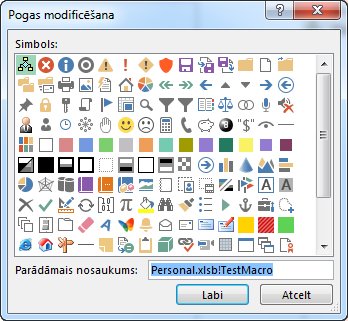
Lai pogai izmantotu saprotamāku nosaukumu, ievadiet vajadzīgo vārdu lodziņā Parādāmais vārds .
Pogas nosaukumā varat ievadīt atstarpi.Divreiz atlasiet Labi .
Jaunā poga tiek parādīta ātrās piekļuves rīkjoslā, kur to var atlasīt, lai izpildītu makro.
Padoms
Saglabājot darbgrāmatu, pogas, ko piešķirat makro personiskajā darbgrāmatā, ir pieejamas visās atvērtajās darbgrāmatās.
Makro pogas pievienošana savai lentes grupai
Atlasiet Faila>opcijas>Lentes pielāgošana.
Sadaļas Lentes pielāgošana sarakstā Galvenās cilnes atzīmējiet izvēles rūtiņu Izstrādātājs, ja tā vēl nav atzīmēta.
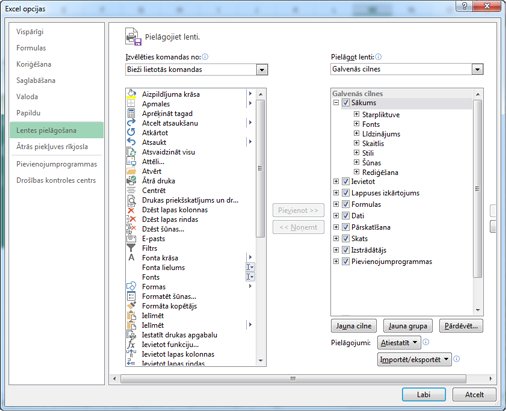
Izvēlieties cilni, kurā vēlaties pievienot savu grupu.
Piemēram, izvēlieties Sākums, lai pievienotu savu grupu cilnei Sākums .Atlasiet Jauna grupa.
Ar šo darbību izvēlētajai cilnei tiek pievienota jauna grupa (pielāgots).Lai izmantotu labāku jaunās grupas nosaukumu, atlasiet Pārdēvēt, ievadiet vajadzīgo nosaukumu lodziņā Parādāmais vārds un pēc tam atlasiet Labi.
Nosaukumā varat ievadīt atstarpi. Piemēram, ierakstiet Mani makro.Lai grupai pievienotu makro, sarakstā Izvēlēties komandas no atlasiet Makro.
Atlasiet makro, kuru vēlaties pievienot jaunajai grupai, un pēc tam atlasiet Pievienot. Makro tiek pievienots grupai Mani makro .
Lai izmantotu saprotamāku nosaukumu , atlasiet Pārdēvēt un pēc tam ierakstiet vajadzīgo nosaukumu lodziņā Parādāmais vārds .
Nosaukumā varat ievadīt atstarpi.Sadaļā Simbols atlasiet makro pogas ikonu.
Divreiz atlasiet Labi .
Jaunā grupa parādās izvēlētajā cilnē, kurā varat atlasīt pogu makro izpildei.
Padoms
Saglabājot darbgrāmatu, pogas, ko piešķirat personiskās darbgrāmatas makro, ir pieejamas visās atvērtajās darbgrāmatās.