
Izmantojot Excel tīmeklim, tīmekļa pārlūkprogrammā varat izveidot, skatīt un rediģēt darbgrāmatas, kuras glabājat pakalpojumā OneDrive vai Dropbox. Ja jūsu organizācijai vai mācību iestādei ir Microsoft 365 plāns vai SharePoint vietne, sāciet lietot Excel tīmeklim, izveidojot vai saglabājot darbgrāmatas savas vietnes bibliotēkās.
Tiešsaistes darbgrāmatas izveide
- Atveriet savu OneDrive, atlasot OneDrive ikonu sistēmas teknē un pēc tam atlasot Skatīt tiešsaistē.
- Atlasiet +Jauna>Excel darbgrāmata.
- Lai pārdēvētu darbgrāmatu, augšējā lentē atlasiet jaunā faila vispārīgo nosaukumu (parasti līdzīgi kā Grāmata1). Lodziņā Faila nosaukums ierakstiet jaunu nosaukumu.
Darbgrāmatu koplietošana tiešsaistē
Pēc tam, kad esat izveidojis savu tiešsaistes darbgrāmatu, varat koplietot to ar draugiem, kolēģiem vai publiski. Personas tīmeklī vai mobilajā ierīcē var skatīt visas darblapas, kārtot un filtrēt datus, kā arī iegūt detalizētu rakurstabulu skatu.
Lai koplietotu darbgrāmatu, noklikšķiniet uz Kopīgot un ierakstiet to personu e-pasta adreses, ar kurām vēlaties koplietot, vai iegūstiet saiti, kuru savām kontaktpersonām varat nosūtīt pa e-pastu.

Rediģēšana pārlūkprogrammā
Ja mēģināt ievadīt datus, iestatīt formulu, pievienot diagrammas vai lietot vienkāršu formatējumu, bet nekas nenotiek, iespējams, esat tikai lasīšanas skatā. Lūk, kā varat pārslēgties uz rediģēšanas skatu:
Noklikšķiniet uz Rediģēt darbgrāmatu>Rediģēt programmā Excel tīmeklim.
Lai skatītu papildu rediģēšanas opcijas, noklikšķiniet uz Rediģēt programmā Excel.
Excel tīmeklim saglabā jūsu darbu automātiski, bet, ja pārdomājat par jebkurām izmaiņām, kuras tikko veicāt, izmantojiet Atsaukt vai nospiediet taustiņu kombināciju Ctrl+Z.
Sadarbība vienā darblapā
Strādājot kopā ar citiem programmā Excel tīmeklim, darblapu varat rediģēt kā parasti. Kad citi lietotāji rediģē darblapu, Excel tīmeklim uzreiz rāda to klātbūtnes informāciju un atjauninājumus. Tas darbojas tikai tad, ja visi strādā programmā Excel tīmeklim.

Citas programmas Excel versijas ļauj strādāt vienlaikus ar citiem lietotājiem. Lai uzzinātu papildinformāciju, skatiet rakstu Izmantojot koprediģēšanu, var vienlaikus kopīgi ar citiem strādāt ar Excel darbgrāmatām.
Drukāšana programmā Excel tīmeklim
- Atlasiet šūnas vai diagrammu, kas jādrukā, un pēc tam dodieties uz Faila>drukāšana. Lai drukātu visu darblapu, pirms komandas Drukāt izmantošanas neveiciet nekādu atlasi.
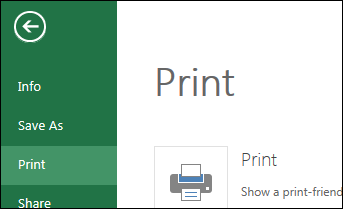
- Lai iegūtu priekšskatījumu, noklikšķiniet uz Drukāt.
- Ja pārdomājat par atlasīto drukas apgabalu, izvēlieties drukas opciju Visa lapa un noklikšķiniet uz Drukāt.
- Ja galīgais drukas priekšskatījums izskatās labi, noklikšķiniet uz Drukāt.

Uzziniet vairāk par darblapas režģlīniju drukāšanu.