
Jūs sākat drukas darbu, bet vēlaties to atcelt. Varat mēģināt pārtraukt drukāšanu tieši no Excel vai Windows. Tomēr varat atcelt drukāšanu no sava datora tikai tad, ja darbs nav pilnībā nosūtīts uz printeri.
Drukas darba atcelšana programmā Excel
Izvēloties drukāt programmā Excel, īsi parādās šāds dialoglodziņš.
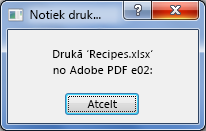
Šajā brīdī varat atlasīt opciju Atcelt . Ja drukāšanas dialoglodziņš pazūd pārāk ātri, varat mēģināt atcelt drukas darbu operētājsistēmā Windows.
Drukāšanas atcelšana sistēmā Windows
Windows uzdevumjoslas ekrāna apakšējā labajā stūrī ar peles labo pogu noklikšķiniet uz ikonas Printeris
 . Ja ikona nav redzama, atlasiet bultiņu uzdevumjoslā, lai parādītu paslēptās ikonas. Ja printera ikona joprojām netiek rādīta, drukas darbs jau ir nosūtīts uz printeri un ir par vēlu pārtraukt drukāšanu operētājsistēmā Windows. Varat mēģināt pārtraukt drukas darbu printerī.
Atlasiet Atvērt visus aktīvos printerus.
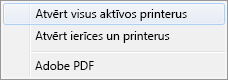
Dialoglodziņā Aktīvie printeri atlasiet vajadzīgo printeri.
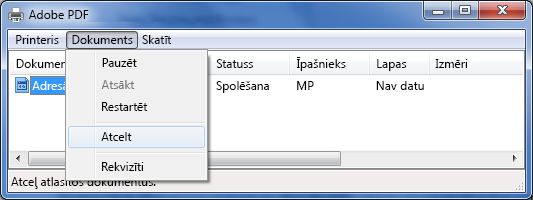
Printera dialoglodziņā atlasiet drukas darbu, kuru vēlaties atcelt.
Piezīme
Ja izmantojat Windows 10 vai Windows 11, iespējams, vispirms jāatlasa printeris, kuru izmantojat.
Atlasiet Dokumenta>atcelšana.
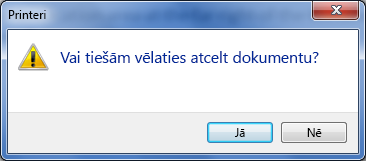
Atlasiet Jā , lai apstiprinātu, ka vēlaties atcelt drukas darbu.
Uzgaidiet, līdz drukas darbs pazūd no drukas darbu rindas, un pēc tam aizveriet printera dialoglodziņu.
Ja jūsu drukas darbs vairs netiek rādīts rindā vai tas ir pilnībā nosūtīts uz printeri, iespējams, jāiejaucas pašā printerī, kuram, iespējams, ir pieejama sava atcelšanas funkcija.