

Varat izdrukāt pilnīgas vai daļējas darblapas un darbgrāmatas gan pa vienai, gan vairākas vienlaikus. Turklāt, ja dati, ko vēlaties drukāt, ir iekļauti Microsoft Excel tabulā, varat izdrukāt tikai šo Excel tabulu.
Darbgrāmatu var arī "izdrukāt" failā, nevis printerī. Tas var noderēt, ja darbgrāmatu nepieciešams drukāt ar printeri, kas atšķiras no tās, ko sākotnēji izmantojāt drukāšanai.
Pirms drukāšanas
Var būt noderīgi zināt par daudzajām pieejamajām opcijām optimālas drukas pieredzes nodrošināšanai. Papildinformāciju skatiet sadaļā Drukāšana programmā Excel.
Brīdinājums
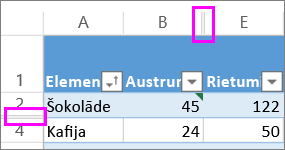
Daži formatējumi, piemēram, krāsains teksts vai šūnu ēnojums, ekrānā var izskatīties labi, taču neizskatās labi, izdrukājot tos ar melnbaltu printeri. Lai dati, rindas un kolonnas vairāk izceltos, iespējams, būs noderīgi darblapu drukāt ar redzamām režģlīnijām.
Vienas vai vairāku darblapu drukāšana
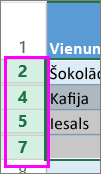
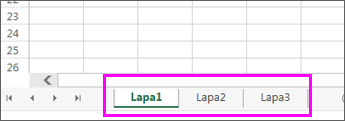
- Atlasiet drukājamās darblapas .
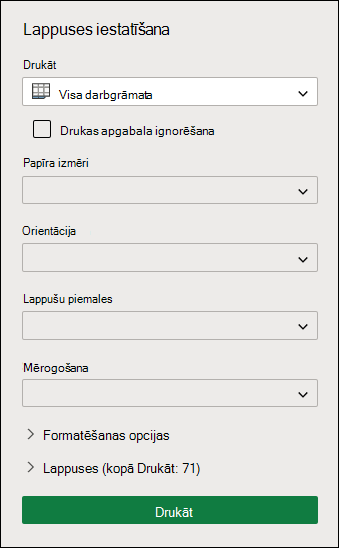
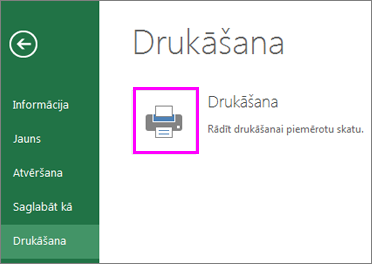
- Atlasiet Fails>Drukāt vai nospiediet taustiņu kombināciju CTRL+P.
- Pēc izvēles pielāgojiet iestatījumus un pēc tam atlasiet pogu Drukāt .
Vienas vai vairāku darbgrāmatu drukāšana
Visiem drukājamajiem darbgrāmatas failiem ir jāatrodas vienā mapē.
- Atlasiet Atvērt failu>.
- Turiet nospiestu taustiņu CTRL, noklikšķiniet uz katras drukājamās darbgrāmatas nosaukuma un pēc tam atlasiet Drukāt.
Drukāt visu darblapu vai daļu no tās
Atlasiet darblapu un pēc tam atlasiet drukājamo datu diapazonu.
Atlasiet Fails un pēc tam noklikšķiniet uz Drukāt.
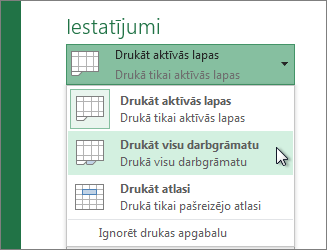
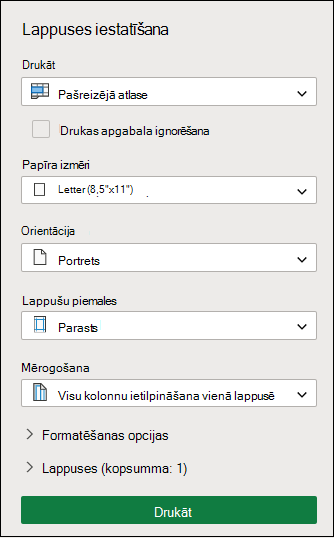
Sadaļā Iestatījumi atlasiet bultiņu blakus opcijai Drukāt aktīvās lapas un atlasiet atbilstošo opciju.
Atlasiet Drukāt.
Piezīme.
Ja darblapā ir definēts drukas apgabals, programma Excel drukā tikai drukas apgabalu. Ja nevēlaties drukāt tikai definēto drukas apgabalu, atlasiet Ignorēt drukas apgabalu. Uzziniet vairāk par drukas apgabala iestatīšanu vai notīrīšanu.
Excel tabulas drukāšana
Atlasiet šūnu tabulā, lai iespējotu tabulu.
Atlasiet Fails un pēc tam atlasiet Drukāt.
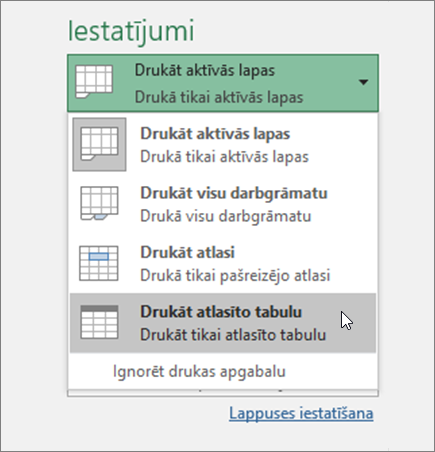
Sadaļā Iestatījumi atlasiet bultiņu blakus Drukāt aktīvās lapas un atlasiet Drukāt atlasīto tabulu.
Atlasiet Drukāt.
Darbgrāmatas drukāšana failā
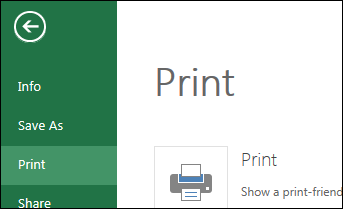
Atlasiet Fails un pēc tam atlasiet Drukāt vai nospiediet taustiņu kombināciju Ctrl+P.
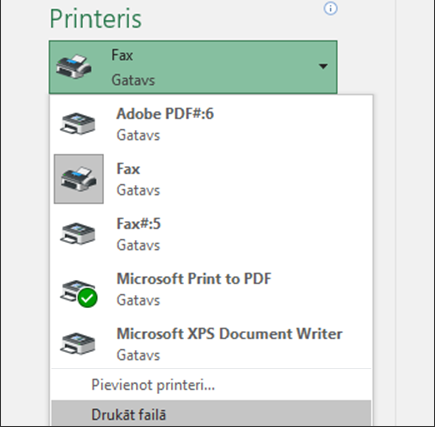
Sadaļā Printeris atlasiet Drukāt failā.
Atlasiet Drukāt.
Dialoglodziņā Saglabāt drukas izvadi kā ievadiet faila nosaukumu un pēc tam atlasiet Labi. Fails tiks saglabāts mapē Dokumenti
Svarīgi!
Ja saglabāto failu drukājat ar citu printeri, lappušu pārtraukumi un fonta atstarpes var atšķirties.


Vai nepieciešama papildu palīdzība?
Vienmēr varat pajautāt speciālistam Excel tehnoloģiju kopienā vai saņemt atbalstu kopienās.