
Drukāšanai izmantojot augstu punktu collā (dpi) izšķirtspēju, tiek iegūti kvalitatīvi drukas rezultāti, taču drukāšanai var būt nepieciešams ilgāks laiks. Izšķirtspējas iestatījumus var mainīt uz zemāku dpi iestatījumu atkarībā no izmantotā printera veida. Ja izmantojat printeri, kas atbalsta melnraksta kvalitātes drukāšanu, ātrākai drukāšanai varat norādīt melnraksta kvalitāti.
Drukas izšķirtspējas maiņa
Atlasiet darblapu, kurai vēlaties mainīt drukas izšķirtspēju.
a. Cilnes Lappuses izkārtojums grupā Lappuses iestatīšana atlasiet palaidēja
 .
.
b. Cilnes Lappuse lodziņā Drukas kvalitāte atlasiet izšķirtspēju, kuru vēlaties izmantot.
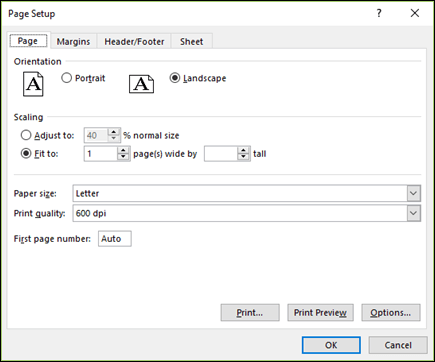
Piezīme
Pieejamie dpi iestatījumi ir atkarīgi no izmantotā printera tipa.
Melnraksta kvalitātes drukāšanas norādīšana
Atlasiet darblapu, kuru vēlaties drukāt, izmantojot melnraksta kvalitātes drukāšanu.
a. Cilnes Lappuses izkārtojums grupā Lappuses iestatīšana atlasiet palaidēja
.
b. Cilnes Lapa sadaļā Drukāt atzīmējiet izvēles rūtiņu Melnraksta kvalitāte .
Vai nepieciešama papildu palīdzība?
Vienmēr varat pajautāt speciālistam Excel tehnoloģiju kopienā vai saņemt atbalstu kopienās.