
Laika gaitā darbgrāmatā var tikt apkopotas šūnas, kurās ir slēpta noderīga informācija. Šajās šūnās nav datu, bet tās aizņem vietu, jo tajās ir formatējums, tukšas vai nedrukājamas rakstzīmes.
Līdz ar to pārāk daudz šo šūnu var izraisīt darbgrāmatas darbības palēnināšanos vai nereaģēšanu. Varat izmantot līdzekli Veiktspējas pārbaude , lai atrastu un noņemtu šīs šūnas.
Atlasiet>Review Check Performance.

Darbgrāmatas veiktspējas rūtī tiek parādīts darbgrāmatā izmantoto šūnu skaits un to skaits, ko var optimizēt. Poga Optimizēt visu notīrīs visas darbgrāmatas šūnas.
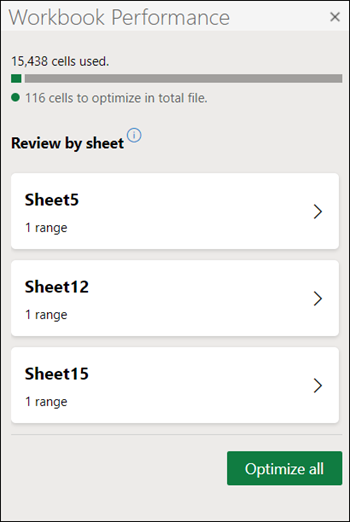
Noklikšķiniet, lai skatītu detalizētu informāciju par optimizējamām šūnām jebkurā lapā. Izmantojot pogu Optimizēt lapu , tiks notīrītas tikai konkrētās darblapas šūnas.

Padoms
Windows Excel būvējumā 16.0.17830.20138 vai jaunākās versijās noklikšķinot uz "X" darba joslā, kad tas tiek parādīts jūsu darbgrāmatai, kas atvērta no OneDrive vai SharePoint, tas vairs netiks rādīts turpmākajās darbgrāmatas atvērumos.

Brīdinājums
Ja darbgrāmatā ir viena vai vairākas lapas, kas veltītas pikseļu attēliem, neizmantojiet opciju Optimizēt lapu un Optimizēt visu. Šūnas ar pikseļu zīmējumiem tiks noņemtas. Programma Excel nevar atšķirt pikseļu mākslas šūnu no nevajadzīga formatētas šūnas bez datiem. Ja izmantojāt opciju Optimizēt lapu vai Optimizēt visu, izmantojiet Atsaukt , lai atkoptu šīs šūnas.
Piezīme
Iespējams, ievērosit nelielas atšķirības starp režģī redzamo nevēlamo formatēto šūnu skaitu un uzdevumrūtī identificēto optimizējamo šūnu skaitu. Tas ir tāpēc, ka veiktspējas pārbaude identificē un noņem papildu iekšējās šūnu datu struktūras, kas saistītas ar nevēlamām formatētām šūnām, kas redzamas režģī, attēlojot šūnu skaitu.