
Varat kopēt un ielīmēt noteiktu šūnas saturu vai atribūtus (piemēram, formulas, formātus, komentārus un validāciju). Pēc noklusējuma, ja izmantojat pogas pogas Kopēt un ielīmēšanas
 (vai macOS
  + C un + V), visi atribūti tiek kopēti. Lai izvēlētos noteiktu ielīmēšanas opciju, varat izmantot ielīmēšanas izvēlnes opciju vai atlasīt Īpašā ielīmēšana un izvēlēties opciju lodziņā Īpašā ielīmēšana . Ielīmējot tiek izslēgti citi atribūti, kas nav atlasītie.
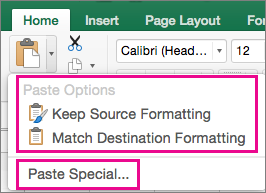
Ielīmēšanas izvēlnes opcijas
- Atlasiet šūnas, kurās ir dati vai citi atribūti, kurus vēlaties kopēt.
- On the Home tab, select Copy .
- Atlasiet pirmo šūnu apgabalā, kur vēlaties ielīmēt kopēto.
- Cilnē Sākums atlasiet bultiņu blakus Ielīmēt un veiciet kādu no tālāk norādītajām darbībām.
Ielīmēšanas izvēlnes opcijas būs atkarīgas no atlasīto šūnu datu tipa:
| Atlasīt | Lai ielīmētu |
|---|---|
| Ielīmēt | Viss šūnas saturs un formatējums, ieskaitot saistītos datus. |
| Formulas. | Tikai formulas. |
| Formulas un ciparu formatējums | Tikai formulas un ciparu formatēšanas opcijas. |
| Paturēt avota formatējumu. | Viss šūnas saturs un formatējums. |
| Bez apmalēm | Viss šūnas saturs un formatējums, izņemot šūnu apmales. |
| Saglabāt avota kolonnu platumu | Tikai kolonnu platumi. |
| Apmainīt vietām | Ielīmējot maina kopēto šūnu satura orientējumu. Rindās esošie dati tiek ielīmēti kolonnās un otrādi. |
| Paste Values | Tikai šūnās parādītās vērtības. |
| Vērtības un skaitļu formatējums | Tikai vērtības un skaitļu formatējums. |
| Vērtības & avota formatējums | Tikai vērtības un skaitļu krāsas un fonta lieluma formatējums. |
| Formatēšana | Viss šūnu formatējums, ieskaitot skaitļu un avota formatējumu. |
| Ielīmēt saiti | Saistiet ielīmētos datus ar sākotnējiem datiem. Ielīmējot saiti uz kopētajiem datiem, programma Excel ievada absolūto atsauci uz kopēto šūnu vai šūnu diapazonu jaunajā atrašanās vietā. |
| Ielīmēt kā attēlu | Attēla kopija. |
| Saistīts attēls | Attēla kopija ar saiti uz sākotnējām šūnām (ja veicat izmaiņas sākotnējās šūnās, šīs izmaiņas tiek atspoguļotas ielīmētajā attēlā). |
Īpašās ielīmēšanas opcijas
- Atlasiet šūnas, kurās ir dati vai citi atribūti, kurus vēlaties kopēt.
- On the Home tab, select Copy .
- Atlasiet pirmo šūnu apgabalā, kur vēlaties ielīmēt kopēto.
- Cilnē Sākums atlasiet bultiņu blakus Ielīmēt un pēc tam atlasiet Īpašā ielīmēšana.
- Atlasiet vajadzīgās opcijas.
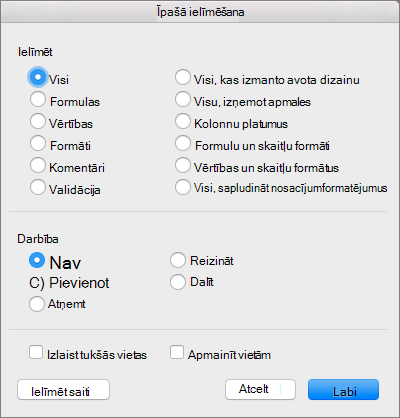
Ielīmēšanas opcijas
| Atlasīt | Lai ielīmētu |
|---|---|
| Visi | Viss šūnas saturs un formatējums, ieskaitot saistītos datus. |
| Formulas. | Tikai formulas. |
| Vērtības | Tikai šūnās parādītās vērtības. |
| Formāti | Šūnas saturs un formatējums. |
| Komentāri | Tikai šūnai pievienotie komentāri. |
| Validācija | Tikai datu validācijas kārtulas. |
| Visi, kas izmanto avota dizainu | Viss šūnas saturs un formatējums, izmantojot avota datiem lietoto dizainu. |
| Visu, izņemot apmales | Šūnas saturs un formatējums, izņemot šūnu apmales. |
| Kolonnu platumus | Vienas kolonnas vai kolonnu diapazona platums pret citu kolonnu vai kolonnu diapazonu. |
| Formulas un skaitļu formātus | Tikai formulas un skaitļu formatējums. |
| Vērtības un skaitļu formātus | Tikai vērtības un ciparu formatēšanas opcijas no atlasītajām šūnām. |
| Visi, sapludināt nosacījumformatējumus | Apvienojiet kopēto šūnu nosacījumformatējumu ar ielīmēšanas apgabalā esošo nosacījumformatējumu. |
Darbības opcijas
Operācijas opcijas matemātiski apvieno vērtības starp kopēšanas un ielīmēšanas apgabaliem.
| Atlasīt | Lai |
|---|---|
| Nav | Ielīmējiet kopēšanas apgabala saturu bez matemātiskas darbības. |
| Pievienot | Pievienojiet kopēšanas apgabala vērtības vērtībām ielīmēšanas apgabalā. |
| Atņemt | Atņemiet kopēšanas apgabala vērtības no vērtībām ielīmēšanas apgabalā. |
| Reizināt | Reiziniet ielīmēšanas apgabala vērtības ar vērtībām kopēšanas apgabalā. |
| Dalīt | Sadaliet ielīmēšanas apgabala vērtības ar vērtībām kopēšanas apgabalā. |
Citas opcijas
| Atlasīt | Lai |
|---|---|
| Izlaist tukšās vietas | Izvairieties no vērtību vai atribūtu aizstāšanas ielīmēšanas apgabalā, ja kopēšanas apgabalā ir tukšas šūnas. |
| Apmainīt vietām | Ielīmējot maina kopēto šūnu satura orientējumu. Rindās esošie dati tiek ielīmēti kolonnās un otrādi. |
| Ielīmēt saiti | Ja dati ir attēls, tiek izveidota saite uz avota attēlu. Ja tiek mainīts avota attēls, tiks mainīts arī šis attēls. |
Padoms
- Dažas opcijas ir pieejamas gan izvēlnē Ielīmēšana , gan dialoglodziņā Īpašā ielīmēšana . Opciju nosaukumi var atšķirties, taču rezultāti ir tādi paši.
- Excel darbam ar Mac versijā 16.33 vai jaunākā versijā darbības "Formatējuma ielīmēšana", "Formulu ielīmēšana" un "Vērtību ielīmēšana" var pievienot ātrās piekļuves rīkjoslai (QAT) vai piešķirt pielāgotām taustiņu kombinācijām. Īsinājumtaustiņiem ir jāpiešķir taustiņu kombinācija, kas vēl netiek izmantota, lai atvērtu dialoglodziņu Īpašā ielīmēšana.
Skatiet arī
Lapas pārvietošana vai kopēšana
Šūnu, rindu vai kolonnu pārvietošana vai kopēšana