Varat pārvietot vai kopēt darblapu tajā pašā darbgrāmatā, lai organizētu darbgrāmatu tieši tā, kā vēlaties.
Varat izmantot komandu Pārvietot vai kopēt lapu , lai pārvietotu vai kopētu veselas darblapas (zināmas arī kā lapas) uz citām atrašanās vietām tajā pašā vai citā darbgrāmatā. Varat izmantot komandas Izgriezt un Kopēt, lai pārvietotu vai kopētu daļu no datiem citās darblapās vai darbgrāmatās.
Darbgrāmatas darblapu pārvietošana
Darblapas kopijas izveide tajā pašā darbgrāmatā
- Nospiediet taustiņu CTRL un ievelciet darblapas cilni vēlamajā atrašanās vietā.
VAI
- Ar peles labo pogu noklikšķiniet uz darblapas cilnes un atlasiet Pārvietot vai kopēt.
- Atzīmējiet izvēles rūtiņu Izveidot kopiju.
-
Sadaļā Pirms lapas atlasiet, kur vēlaties novietot kopiju.
- Atlasiet Labi.
Ja vēlaties pārkārtot datus, varat viegli mainīt lapu secību darbgrāmatā vai pārvietot vai kopēt lapu uz citu darbgrāmatu. Ņemiet vērā, ka aprēķini vai diagrammas, kuru pamatā ir darblapas dati, var kļūt nepareizi, ja pārvietojat darblapu.
Lapas pārvietošana
- Velciet lapas cilni uz vēlamo atrašanās vietu gar lapu ciļņu rindu.
Lapas kopēšana
Turiet nospiestu taustiņu OPTION.
Velciet lapas cilni uz vēlamo kopētās lapas atrašanās vietu gar lapu ciļņu rindu.
Svarīgi!
Atlaidiet peles pogu pirms taustiņa OPTION atlaišanas.
Lapas pārvietošana uz citu darbgrāmatu
Brīdinājums
- Pārvietojot lapu uz citu darbgrāmatu, pārbaudiet visas formulas vai diagrammas, kas atsaucas uz lapā esošajiem datiem, jo lapas pārvietošana var izraisīt kļūdas vai neparedzētus rezultātus jūsu datos. Līdzīgi, ja pārvietojat lapu, uz kuru ir atsauce ar 3D atsaucēm, aprēķini var iekļaut vai izslēgt lapā esošos datus.
- Turklāt, ja lapā ir atsauces uz jauniem līdzekļiem, piemēram, Python formulām (funkcija Py) vai Copilot ģenerētu saturu, pārbaudiet, vai tie turpina darboties pareizi pēc lapas pārvietošanas, jo tas var būt atkarīgs no darbgrāmatas krātuves atrašanās vietas vai konteksta.
Atveriet darbgrāmatu, uz kuru vēlaties pārvietot lapu.
Izvēlnē Window atlasiet darbgrāmatu, kurā ir lapa, kuru vēlaties pārvietot.
Atlasiet lapu, ko vēlaties pārvietot uz citu darbgrāmatu.
Izvēlnē Rediģēt atlasiet Lapas>pārvietošana vai Kopēt lapu.
Izvēlnē Uz grāmatu atlasiet darbgrāmatu, uz kuru vēlaties pārvietot lapu.
Padoms
Lai izveidotu jaunu darbgrāmatu, kas satur pārvietoto lapu, atlasiet Jauna grāmata.
Lodziņā Pirms lapas atlasiet lapu, pirms kuras vēlaties ievietot pārvietoto lapu, vai atlasiet Pārvietot uz beigām.
Atlasiet Labi.
Lapas kopēšana uz citu darbgrāmatu
Atveriet darbgrāmatu, uz kuru vēlaties kopēt lapu.
Izvēlnē Window atlasiet darbgrāmatu, kurā ir kopējamā lapa.
Atlasiet lapu, kuru vēlaties kopēt.
Izvēlnē Rediģēt atlasiet Lapas>pārvietošana vai Kopēt lapu.
Izvēlnē Uz grāmatu atlasiet darbgrāmatu, uz kuru vēlaties kopēt lapu.
Padoms
Lai izveidotu jaunu darbgrāmatu, kas satur pārvietoto lapu, atlasiet Jauna grāmata.
Lodziņā Pirms lapas atlasiet lapu, pirms kuras vēlaties ievietot kopēto lapu, vai atlasiet Pāriet uz beigām.
Atzīmējiet izvēles rūtiņu Izveidot kopiju.
Atlasiet Labi.
Lapas cilnes krāsas mainīšana
Lapu ciļņu krāsas var palīdzēt izsekot informācijai lielā darbgrāmatā.
- Turiet nospiestu taustiņu CONTROL un atlasiet lapas cilni.
- Atlasiet Cilnes krāsa un pēc tam atlasiet krāsu, kuru vēlaties izmantot.
Programmā Excel tīmeklim varat dublēt (vai kopēt) darblapas pašreizējā darbgrāmatā. Vienkārši ar peles labo pogu noklikšķiniet uz cilnes nosaukuma lapas apakšā un atlasiet Dublēt.
Piezīme
Ja mēģināt dublēt darblapu, kas satur diagrammu, attēlu vai formu, iespējams, parādās kļūda. Ja saņemat kļūdas ziņojumu, varat dublēt lapu manuāli.
Manuāla lapas dublēšana
Ja jūsu darblapā ir elementi, kas traucē tās dublēšanai, varat izveidot darblapas kopiju manuāli, kopējot visus datus un ielīmējot jaunā lapā. Rīkojieties šādi:
Atlasiet visus darblapā esošos datus.
Īsinājumtaustiņi: nospiediet tastatūras taustiņu kombināciju CTRL+atstarpes taustiņš un pēc tam nospiediet taustiņu kombināciju Shift+atstarpes taustiņš.
Kopējiet visus lapā esošos datus, nospiežot taustiņu kombināciju CTRL+C.
Atlasiet pluszīmi, lai pievienotu jaunu, tukšu darblapu.
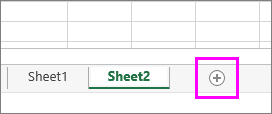
Atlasiet pirmo šūnu jaunajā lapā un nospiediet taustiņu kombināciju CTRL+V, lai ielīmētu datus.
Piezīme
Jūs zaudēsit nosacījumformatējumu, kas lietota šūnās, ielīmējot tās jaunā darblapā.
Lai iegūtu uzlabotu darblapu pārvaldību, tostarp pārvietotu lapas darbgrāmatā vai izmantotu 3D atsauces, varat izmantot datora lietojumprogrammu Excel, kas piedāvā visaptverošākas lapu organizēšanas iespējas.
Darblapas kopēšana citā darbgrāmatā
Atšķirībā no lietojumprogrammas Excel, ja programmā Excel tīmeklim noklikšķināsit ar peles labo pogu uz lapas cilnes, opcija pārvietot vai kopēt lapu nebūs pieejama. Programmā Excel tīmeklim varat iegūt to pašu rezultātu, kopējot visus datus darblapā un ielīmējot tos tukšā darblapā citā darbgrāmatā.
Veiciet tālāk norādītās darbības, lai darblapu pārvietotu vai kopētu uz citu darbgrāmatu programmā Excel tīmeklim:
Atlasiet visus darblapā esošos datus.
Īsinājumtaustiņi: nospiediet taustiņu kombināciju CTRL+atstarpes taustiņš un pēc tam nospiediet taustiņu kombināciju Shift+atstarpes taustiņš.
Kopējiet visus lapā esošos datus, nospiežot taustiņu kombināciju CTRL+C.
Atveriet darbgrāmatu, kurā vēlaties ielīmēt datus, pēc tam statusa joslā atlasiet + un pievienojiet jaunu, tukšu darblapu.
Atlasiet pirmo šūnu jaunajā darblapā un pēc tam nospiediet taustiņu kombināciju CTRL+V, lai ielīmētu datus darblapā.
Piezīme
Jūs zaudēsit nosacījumformatējumu, kas lietota šūnās, ielīmējot tās citā darbgrāmatā.
Vai nepieciešama papildu palīdzība?
Vienmēr varat pajautāt speciālistam Excel tehnoloģiju kopienā vai saņemt atbalstu kopienās.
