

Pieņemsim, ka vēlaties noskaidrot, cik bieži šūnu diapazonā parādās konkrēts teksts vai skaitliska vērtība. Piemērs.
- Ja diapazonā, piemēram, A2:D20, ietilpst skaitliskās vērtības 5, 6, 7 un 6, skaitlis 6 parādās divreiz.
- Ja kolonna satur ierakstus "Bērziņš", "Ozoliņš", "Ozoliņš" un "Ozoliņš", tad ieraksts "Ozoliņš" parādās 3 reizes.
Pastāv vairāki veidi, kā saskaitīt vērtības parādīšanās biežumu.
Vienas vērtības parādīšanās biežuma skaitīšana, izmantojot funkciju COUNTIF
Izmantojiet funkciju COUNTIF , lai skaitītu, cik reizes konkrēta vērtība parādās šūnu diapazonā.
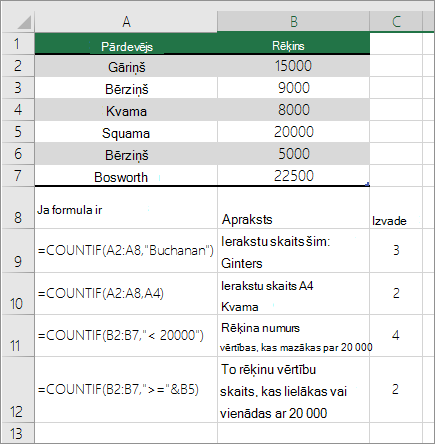 Papildinformāciju skatiet rakstā Funkcija COUNTIF.
Skaitīšana, pamatojoties uz vairākiem kritērijiem, izmantojot funkciju COUNTIFS
Funkcija COUNTIFS līdzinās funkcijai COUNTIF, tomēr ar vienu svarīgu atšķirību — funkcija COUNTIFS ļauj lietot šūnās kritērijus vairākos diapazonos un skaita, cik reižu ir nodrošināta atbilstība visiem kritērijiem. Ar funkciju COUNTIFS var izmantot līdz pat 127 diapazoniem/kritēriju daļām.
Funkcijas COUNTIFS sintakse ir:
COUNTIFS(kritēriju_diapazons1, kritērijs1, [kritēriju_diapazons2, kritērijs2],…)
Šajā piemērā:
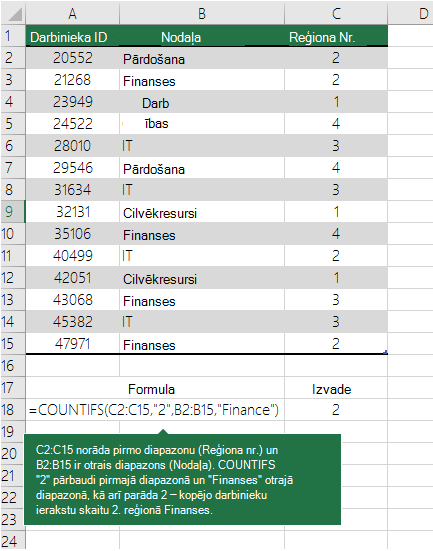 Lai uzzinātu vairāk par to, kā izmantot šo funkciju, lai skaitīšanā izmantotu vairākus diapazonus un kritērijus, skatiet rakstu Funkcija COUNTIFS.
Skaitīšana, pamatojoties uz kritērijiem, vienlaikus izmantojot funkciju COUNT un IF
Pieņemsim, ka vēlaties noteikt, cik pārdevēju ir pārdevuši konkrētu preci konkrētā reģionā vai kāds ir konkrēta pārdevēja pārdoto preču apjoms, kurš pārsniedz noteiktu vērtību. Varat vienlaikus izmantot funkcijas IF un COUNT . Vispirms izmantojiet funkciju IF , lai pārbaudītu nosacījumu, un pēc tam, ja funkcijas IF rezultāts ir True, izmantojiet funkciju COUNT , lai skaitītu attiecīgās šūnas.
Piezīme
Šajā piemērā norādītās formulas ir jāievada kā masīva formulas.
- Ja jums ir pašreizējā Microsoft 365 versija, varat vienkārši ievadīt formulu izvades diapazona augšējā kreisajā šūnā un nospiest taustiņu ENTER , lai apstiprinātu formulu kā dinamisko masīva formulu.
- Ja esat atvēris šo darbgrāmatu jaunākās Excel darbam ar Windows vai Excel darbam ar Mac versijās un vēlaties mainīt formulu vai izveidot līdzīgu formulu, nospiediet F2 un pēc tam nospiediet taustiņu kombināciju Ctrl+Shift+Enter, lai formula atgrieztu sagaidāmos rezultātus.
Lai formulu paraugi darbotos, funkcijas IF otrajam argumentam ir jābūt skaitlim.
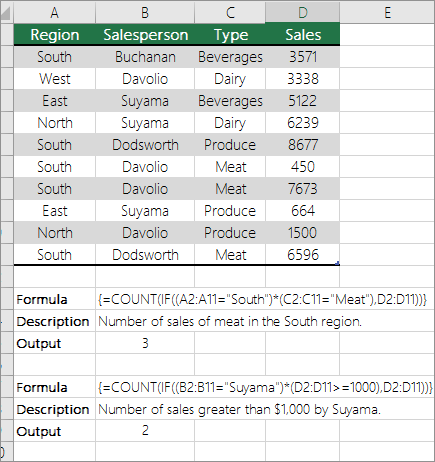 Lai uzzinātu vairāk par šīm funkcijām, skatiet rakstu Funkcija COUNT un Funkcija IF .
Vairāku teksta vai skaitlisko vērtību parādīšanās biežuma noteikšana, vienlaikus izmantojot funkciju SUM un IF
Tālāk norādītajos piemēros funkcija IF un SUM tiek izmantota vienlaikus. Vispirms funkcija IF pārbauda vērtības atsevišķās šūnās, un, ja pārbaudes rezultāts ir True, funkcija SUM summē vērtības, kas nokārtojušas pārbaudi.
Piezīme
Šajā piemērā norādītās formulas ir jāievada kā masīva formulas.
- Ja jums ir pašreizējā Microsoft 365 versija, varat vienkārši ievadīt formulu izvades diapazona augšējā kreisajā šūnā un nospiest taustiņu ENTER , lai apstiprinātu formulu kā dinamisko masīva formulu.
- Ja esat atvēris šo darbgrāmatu jaunākās Excel darbam ar Windows vai Excel darbam ar Mac versijās un vēlaties mainīt formulu vai izveidot līdzīgu formulu, nospiediet F2 un pēc tam nospiediet taustiņu kombināciju Ctrl+Shift+Enter, lai formula atgrieztu sagaidāmos rezultātus.
1. piemērs
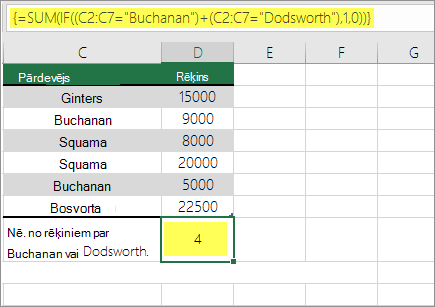 Iepriekš minētā funkcija norāda, ja C2:C7 satur vērtības Ginters un Ozoliņš, tad funkcijai SUM ir jāparāda to ierakstu summa, kuros nosacījums ir izpildīts. Formula atrod trīs Gintera un Ozoliņa ierakstus norādītajā diapazonā un parāda 4.
2. piemērs
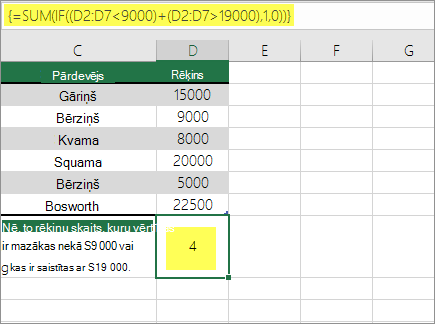 Iepriekš minētā funkcija norāda, ja šūnā D2:D7 ir vērtības, kas mazākas par 9000 $ vai lielākas par 19 000 $, tad funkcijai SUM ir jāparāda visu to ierakstu summa, kuros nosacījums ir izpildīts. Formula atrod divus ierakstus D3 un D5, kuru vērtības ir mazākas par 9000 EUR, un pēc tam D4 un D6, kuru vērtības ir lielākas par 19 000 EUR, un parāda 4.
3. piemērs
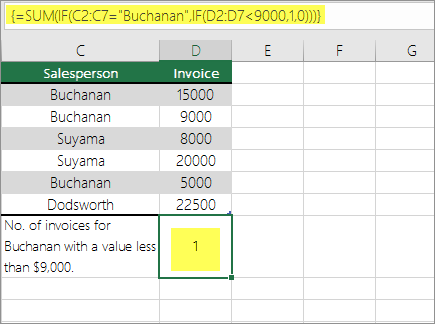 Iepriekš minētā funkcija norāda, ja šūnā D2:D7 ir Gintera rēķini, kuru vērtība ir mazāka par 9000 $, tad funkcijai SUM ir jāparāda to ierakstu summa, kuros nosacījums ir izpildīts. Formula konstatē, ka C6 atbilst nosacījumam, un parāda vērtību 1.
Vairāku vērtību parādīšanās biežuma skaitīšana, izmantojot rakurstabulu
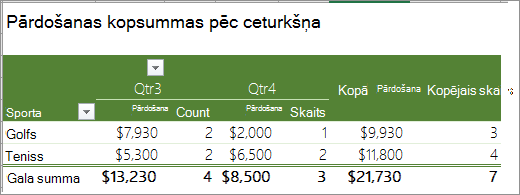
Varat izmantot rakurstabulu, lai parādītu kopsummas un skaitītu unikālo vērtību gadījumus. Rakurstabula piedāvā interaktīvas iespējas ātri apkopot lielus datu apjomus. Izmantojot rakurstabulu, var izvērst vai sakļaut datu līmeņus, lai koncentrētos uz rezultātiem, kā arī detalizēt jūs interesējošo apgabalu kopsavilkuma datus. Varat arī pārvietot rindas uz kolonnām un kolonnas uz rindām ("rakursēšana"), lai skatītu vērtības parādīšanās reižu skaitu rakurstabulā. Apskatīsim pārdošanas izklājlapas parauga scenāriju, kurā varat saskaitīt, cik daudz pārdošanas vērtību ir golfam un tenisam konkrētos ceturkšņos.
Ievadiet Excel izklājlapā šādus datus.
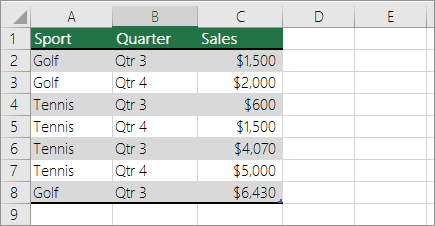
Atlasiet A2:C8
Atlasiet Ievietot>rakurstabulu.
Dialoglodziņā Rakurstabulas izveide atlasiet Atlasīt tabulu vai diapazonu, pēc tam atlasiet Jauna darblapa un pēc tam atlasiet Labi.
Jaunā lapā tiek izveidota tukša rakurstabula.Rakurstabulas lauku rūtī veiciet tālāk norādītās darbības.
Drag Sport to the Rows area.
Velciet ceturksni uz kolonnu apgabalu.
Velciet opciju Pārdošana uz apgabalu Vērtības .
Atkārtojiet c darbību.
Lauka nosaukums gan rakurstabulā, gan vērtību apgabalā tiek rādīts kā SummasPārdošanas2 .
Šajā brīdī rakurstabulas lauku rūts izskatās šādi: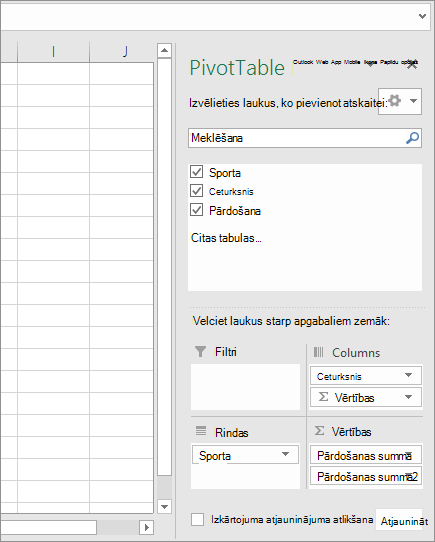
Apgabalā Vērtības atlasiet nolaižamo sarakstu blakus SumofSales2 un atlasiet Vērtību lauka iestatījumi.
Dialoglodziņā Vērtību lauka iestatījumi rīkojieties šādi:
Laukā Vērtību kopsavilkums pa sekcijām atlasiet Skaits.
Laukā Pielāgots nosaukums modificējiet nosaukumu uz Count.
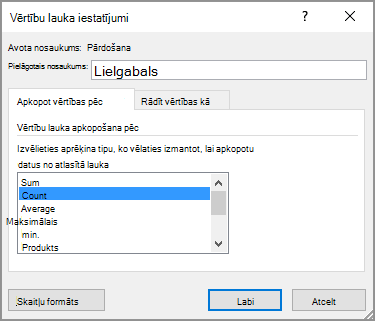
Atlasiet Labi.
Rakurstabulā tiek parādīts golfa un tenisa ierakstu skaits 3. un 4. ceturksnī kopā ar pārdošanas rādītājiem.
Vai nepieciešama papildu palīdzība?
Vienmēr varat pajautāt speciālistam Excel tehnoloģiju kopienā vai saņemt atbalstu kopienās.
Skatiet arī
Pārskats par formulām programmā Excel
Kā nepieļaut kļūdainas formulas
Kļūdu atrašana un izlabošana formulās
Excel īsinājumtaustiņi un funkciju taustiņi