
Uzziniet, kā izveidot formulas un izmantot iebūvētās funkcijas, lai veiktu aprēķinus un atrisinātu problēmas.
Svarīgi!
Windows datorā, kas izmanto x86 vai x86-64 arhitektūru, un Windows RT datorā, kas izmanto ARM arhitektūru, formulu un dažu Excel darblapas funkciju aprēķinātie rezultāti var nedaudz atšķirties. Uzziniet vairāk par atšķirībām .
Svarīgi!
Šajā rakstā ir aplūkota XLOOKUP un VLOOKUP darbība, kas ir līdzīgas. Izmēģiniet jauno funkciju XLOOKUP — uzlabotu VLOOKUP versiju, kas darbojas jebkurā virzienā un pēc noklusējuma atgriež precīzas atbilsmes. Tas ir vieglāk un ērtāk lietojams nekā tā priekšgājējs.
Formulas izveide, kas atsaucas uz vērtībām citās šūnās
Atlasiet šūnu.
Ierakstiet vienādības zīmi (=).
Piezīme
Formulas programmā Excel vienmēr sākas ar vienādības zīmi.
Atlasiet šūnu vai ierakstiet tās adresi atlasītajā šūnā.
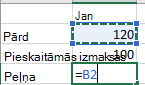
Ievadiet operatoru. Piemēram, izmantojiet
-atņemšanai.Atlasiet nākamo šūnu vai ierakstiet tās adresi atlasītajā šūnā.

Nospiediet taustiņu Enter. Aprēķina rezultāts tiek parādīts šūnā ar formulu.
Formas skatīšana
Ievadot formulu šūnā, tā tiek parādīta arī formulu joslā.

Lai formulu joslā skatītu formulu, atlasiet šūnu.

Formulas ievadīšana, kas ietver iebūvētu funkciju
Atlasiet tukšu šūnu.
Ierakstiet vienādības zīmi
=un pēc tam ierakstiet funkciju. Piemēram, ierakstiet=SUM, lai iegūtu pārdošanas kopsummu.Ierakstiet atverošās iekavas
(.Atlasiet šūnu diapazonu un pēc tam ierakstiet aizverošo iekavu
).
Lai iegūtu rezultātu, nospiediet taustiņu Enter.
Lejupielādēt mūsu formulu apmācību darbgrāmatu
Lejupielādējiet darbgrāmatu Darba sākšana ar formulām. Ja esat iesācējs darbā ar Excel, vai arī jums ir neliela pieredze, šajā ceļvedī varat iepazīties ar Excel populārākajām formulām. Ar reāliem piemēriem un noderīgiem attēliem varēsit izmantot funkcijas SUM, COUNT, AVERAGE un VLOOKUP kā profesionālis.
Padziļināta informācija par formulām
Lai uzzinātu vairāk par konkrētiem formulas elementiem, pārlūkojiet atsevišķas sadaļas tālāk norādītajā sarakstā.
Excel formulas daļas
Formula var sastāvēt no viena vai visiem šiem elementiem: funkcijas, atsauces, operatori un konstantes.
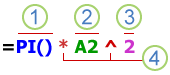
- Funkcijas: PI() funkcija atgriež pī vērtību 3,142...
- Atsauces: A2 atgriež šūnas A2 vērtību.
- Konstantes: skaitļi vai teksta vērtības, kas tiek ievadītas tieši formulā, piemēram, 2.
- Operatori: operators ^ (jumtiņš) kāpina skaitli noteiktā pakāpē, bet operators * (zvaigznīte) — reizina.
Konstanšu lietošana Excel formulās
Konstante ir vērtība, kas netiek aprēķināta un vienmēr paliek nemainīga. Piemēram, datums 10.9.2008., skaitlis 210 un teksts “Ieņēmumi ceturksnī” – šīs visas ir konstantes. Izteiksme vai vērtība, kas rodas no izteiksmes, nav konstante. Ja formulā izmantojat konstantes, nevis atsauces uz šūnām (piemēram, =30+70+110), rezultāts mainās tikai tad, ja modificējat formulu. Parasti konstantes vislabāk ievietot atsevišķās šūnās, kur vajadzības gadījumā tās var viegli mainīt, un formulās pēc tam atsaukties uz šīm šūnām.
Atsauču lietošana Excel formulās
Atsauce darblapā identificē šūnu vai šūnu diapazonu un programmai Excel nosaka, kur meklēt formulā izmantojamās vērtības vai datus. Izmantojiet atsauces, lai vienā formulā iekļautu datus no dažādām darblapas daļām vai lai vērtību no vienas šūnas izmantotu vairākās formulās. Varat arī atsaukties uz šūnām tās pašas vai citas darbgrāmatas lapās. Atsauces uz šūnām citās darbgrāmatās tiek dēvētas par saitēm vai ārējām atsaucēm.
Atsauces stils A1
Pēc noklusējuma programma Excel izmanto atsauces stilu A1, kas attiecas uz kolonnām ar burtiem (no A līdz XFD, kopā 16 384 kolonnas) un uz rindām ar numuriem (no 1 līdz 1 048 576). Šie burti un skaitļi tiek saukti par rindu un kolonnu virsrakstiem. Lai atsauktos uz šūnu, jāievada kolonnas burts, kam seko rindas numurs. Piemēram, B2 attiecas uz šūnu, kas atrodas kolonnas B un rindas 2 krustošanās punktā.
| Lai atsauktos uz | Izmantojiet |
|---|---|
| šūnu A kolonnā un 10. rindā | A10 |
| šūnu diapazonu A kolonnā no 10. līdz 20. rindai | A10:A20 |
| šūnu diapazonu 15. rindā un no B līdz E kolonnai | B15:E15 |
| visām šūnām 5. rindā | 5:5 |
| visām šūnām no 5. līdz 10. rindai | 5:10 |
| visām šūnām H kolonnā | H:H |
| visām šūnām no H līdz J kolonnai | H:J |
| šūnu diapazonu no A līdz E kolonnai un no 10. līdz 20. rindai | A10:E20 |
Atsauces uz šūnu vai šūnu diapazonu izveide tās pašas darbgrāmatas citā darblapā
Nākamajā piemērā funkcija AVERAGE aprēķina vidējo vērtību diapazonam B1:B10, kas atrodas tās pašas darbgrāmatas darblapā Mārketings.
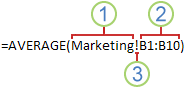
- Veido atsauci uz darblapu Mārketings
- Norāda uz šūnu diapazonu B1–B10
- Izsaukuma zīme (!) nošķir darblapas atsauci no šūnu diapazona atsauces
Piezīme
Ja atsaucē norādītajā darblapā ir atstarpes vai skaitļi, pirms un pēc darblapas nosaukuma pievienojiet apostrofu ('), piemēram, = '123'! A1 vai ='Janvāra ieņēmumi'! A1.
Atšķirība starp absolūtām, relatīvām un jauktām šūnu atsaucēm
Relatīvās atsauces.
Relatīva šūnas atsauce, piemēram, A1, atbilst formulu saturošas šūnas relatīvajam izvietojumam un šūnai, uz kuru attiecas atsauce. Ja formulu saturošas šūnas izvietojums mainās, mainās arī atsauce. Ja formula tiek kopēta citur tajā pašā darblapā, relatīvā atsauce automātiski pielāgojas. Pēc noklusējuma jaunās formulās tiek izmantotas relatīvās atsauces. Piemēram, ja relatīvā atsauce no šūnas B2 tiek kopēta šūnā B3, tā automātiski no =A1 mainās uz =A2.
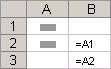
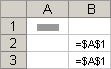
Absolūtās atsauces.
Formulā absolūtā šūnas atsauce, piemēram, $A$1, vienmēr attiecas uz šūnu noteiktā vietā. Ja formulu saturošas šūnas vieta mainās, absolūtā atsauce paliek tā pati. Ja formula tiek kopēta citur tajā pašā darblapā, absolūtā atsauce nepielāgojas. Pēc noklusējuma jaunās formulās tiek izmantotas relatīvās atsauces, tāpēc, iespējams, tās ir jāmaina uz absolūtām atsaucēm. Piemēram, ja absolūtā atsauce no šūnas B2 tiek kopēta vai ievietota šūnā B3, abās šūnās tā paliek tāda pati: =$A$1.
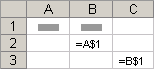
Jauktās atsauces.
Jauktajai atsaucei ir vai nu absolūtā kolonna un relatīvā rinda, vai absolūtā rinda un relatīvā kolonna. Absolūtās kolonnas atsaucei ir forma $A1, $B1 utt. Absolūtās rindas atsaucei ir forma A$1, B$1 utt. Ja formulu saturošas šūnas izvietojums mainās, relatīvā atsauce mainās, bet absolūtā atsauce nemainās. Ja formula tiek kopēta vai ievietota citās darblapas rindās vai kolonnās, relatīvā atsauce automātiski pielāgojas, bet absolūtā atsauce nepielāgojas. Piemēram, ja jauktā atsauce no šūnas A2 tiek kopēta šūnā B3, tā no =A$1 mainās par =B$1.
3D atsauces stils
Ērta atsauču veidošana uz vairākām darblapām.
Ja vienas darbgrāmatas vairākās darblapās ir jāanalizē dati, kas atrodas vienā un tajā pašā šūnā vai šūnu diapazonā, izmantojiet telpisko atsauci. Telpiskā atsaucē ir iekļauta šūnas vai diapazona atsauce, pirms kuras ir darblapu nosaukumu diapazons. Programma Excel izmanto visas darblapas, kas atrodas starp atsauces sākuma un beigu nosaukumu. Piemēram, =SUM(Lapa2:Lapa13!B5) saskaita visas vērtības, kas atrodas visu darblapu (no Lapas2 līdz Lapai13 ieskaitot) šūnās B5.
- Telpisku atsauci var lietot, lai atsauktos uz šūnām citās lapās, definētu nosaukumus un izveidotu formulas, izmantojot šādas funkcijas: SUM, AVERAGE, AVERAGEA, COUNT, COUNTA, MAX, MAXA, MIN, MINA, PRODUCT, STDEV.P, STDEV.S, STDEVA, STDEVPA, VAR.P, VAR.S, VARA un VARPA.
- Masīva formulās nevar izmantot telpiskas atsauces.
- Nevar izmantot telpiskas atsauces ar krustpunkta operatoru (viena atstarpe) vai formulās, kas izmanto netiešo krustošanos.
Kas notiek, ja tiek pārvietotas, kopētas, ievietotas vai dzēstas darblapas
Tālāk sniegtajos piemēros izskaidrots, kas notiek, ja pārvietojat, kopējat, ievietojat vai dzēšat darblapas, kas iekļautas 3-D atsaucē. Piemēros tiek izmantota formula =SUM(Sheet2:Sheet6!A2:A5), lai no 2. līdz 6. darblapai pievienotu šūnas A2 līdz A5.
- Ievietošana vai kopēšana. Ja tiek ievietotas vai kopētas lapas starp Lapu2 un Lapu6 (šī piemēra galapunkti), programma Excel no aprēķinos pievienotajām lapām iekļauj visas vērtības no šūnas A2 līdz šūnai A5.
- Dzēst Ja starp Lapa2 un Lapa6 tiek izdzēstas lapas, programma Excel izņem to vērtības no aprēķina.
- Pārvietošana. Ja lapas starp Lapa2 un Lapa6 tiek pārvietotas ārpus atsaucē norādītā lapu diapazona, programma Excel to vērtības izņem no aprēķina.
- Galapunkta pārvietošana. Ja Lapa2 vai Lapa6 tiek pārvietota citur tajā pašā darbgrāmatā, programma Excel maina aprēķinu, lai jauno lapu diapazonu pielāgotu starp tām.
- Galapunkta dzēšana. Ja Lapa2 vai Lapa6 tiek izdzēsta, programma Excel maina aprēķinu, lai jauno lapu diapazonu pielāgotu starp tām.
Atsauces stils R1C1
Var izmantot arī atsauces stilu, kurā gan darblapas rindas, gan kolonnas ir numurētas. R1C1 atsauces stils ir piemērots rindu un kolonnu pozīciju aprēķināšanai makro. Stilā R1C1 programma Excel šūnas atrašanās vietu norāda ar “R”, kam seko rindas numurs, un ar “C”, kam seko kolonnas numurs.
| Atsauce | Nozīme |
|---|---|
| R[-2]C | Relatīvā atsauce uz šūnu, kas atrodas divas rindas augstāk un tajā pašā kolonnā |
| R[2]C[2] | Relatīvā atsauce uz šūnu, kas atrodas divas rindas zemāk un divas kolonnas pa labi |
| R2C2 | Absolūtā atsauce uz šūnu, kas atrodas otrajā rindā un otrajā kolonnā |
| R[-1] | Relatīvā atsauce uz visu rindu virs aktīvās šūnas |
| R | Absolūtā atsauce uz pašreizējo rindu |
Ierakstot makro, programma Excel dažas komandas ieraksta, izmantojot atsauces stilu R1C1. Ja ierakstāt komandu, piemēram, atlasot pogu Automātiskā summa , lai ievietotu formulu, kas saskaita šūnu diapazonu, programma Excel formulu ieraksta, izmantojot stila R1C1, nevis stila A1 atsauces.
R1C1 atsauces stilu var ieslēgt vai izslēgt, iestatot vai notīrot R1C1 atsauces stila izvēles rūtiņu dialoglodziņa Opcijas kategorijas sadaļā Darbs ar formulām. Lai tiktu rādīts šis dialoglodziņš, atlasiet cilni Fails .
Vai nepieciešama papildu palīdzība?
Vienmēr varat pajautāt speciālistam Excel tehnoloģiju kopienā vai saņemt atbalstu kopienās.
Skatiet arī
- Pārslēgšanās starp relatīvām, absolūtām un jauktām šūnu atsaucēm funkcijām
- Aprēķina operatoru lietošana Excel formulās
- Secība, kādā programma Excel veic darbības formulās
- Funkciju un ligzdotu funkciju lietošana Excel formulās
- Nosaukumu definēšana un izmantošana formulās
- Norādījumi par masīva formulām un piemēri
- Formulas dzēšana vai noņemšana
- Kā nepieļaut kļūdainas formulas
- Kļūdu atrašana un izlabošana formulās
- Excel īsinājumtaustiņi un funkciju taustiņi
- Excel funkciju saraksts (pēc kategorijas)