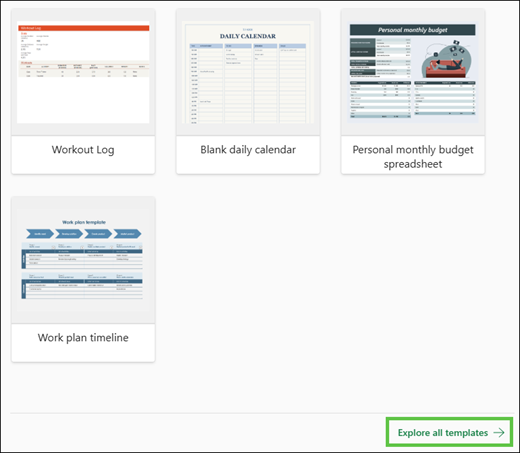
Programmā Excel ir pieejamas daudzas kalendāra veidnes . Veidne nodrošina vienkāršu kalendāra izkārtojumu, ko varat viegli pielāgot savām vajadzībām.
Varat lejupielādēt kalendāra veidnes ar noderīgiem un radošiem dizainiem, programmā Excel noklikšķinot uz Fails>Jauns .
- Atlasiet Meklēt tiešsaistes veidnēs, ierakstiet "Kalendārs" un atlasiet palielināmo stiklu
 .
.
- Noklikšķiniet uz interesējošās veidnes un pēc tam noklikšķiniet uz Izveidot.
Izvēlnē Fails noklikšķiniet uz Jauns no veidnes.
Labajā pusē meklēšanas lodziņā Meklēt visās veidnēs ierakstiet Calendar.
Izvēlieties kalendāra veidni un noklikšķiniet uz Izveidot.
Varat vienkārši lietot savu izskatu kalendāram. Calendar veidnes tiek formatētas, izmantojot dizainus, kas ļauj lietot fontus, krāsas un grafiskā formatējuma efektus visā darbgrāmatā, tikai vienreiz noklikšķinot. Cilnes Lappuses izkārtojums sadaļā Dizaini atlasiet kādu no daudziem iebūvētajiem dizainiem, kas pieejami dizainu galerijā, vai atrodiet opcijas, lai mainītu tikai dizaina fontus vai dizaina krāsas.
Svarīgi!
Formulas ir visās šūnās, kurās tiek rādīts datums, kā arī tajās datumu rindu šūnās, kuras ir tukšas. Šīs formulas nodrošina automātisku kalendāra atjaunināšanu. Ja manuāli mainīsit datus šajās šūnās, kalendāru vairs nevarēs atjaunināt automātiski.
Skatiet arī
Veidņu, dizainu un Word stilu atšķirības
Veidnes izveide
Izveidot līdzīgu kalendāru tiešsaistē ir ātri un vienkārši.

Izvēlieties kādu no mūsu kalendāra veidnēm un atveriet to Office tīmeklim programmā, lai to padarītu par savu (daži kalendāri ir paredzēti rediģēšanai programmā Excel tīmeklim, citi programmā Word tīmeklim, bet citi darbojas programmā PowerPoint tīmeklim).
Strādājot ar kalendāru, iespējams, vēlēsities to pārdēvēt .
Kalendāra kopīgošana
Pēc darba beigām varat to izdrukāt vai kopīgot tiešsaistē. To var paveikt, ja kalendārs joprojām ir atvērts programmā Excel tīmeklim. Vēstule nav jāsaglabā (tas jau ir izdarīts).
Izdrukāt
Lai izdrukātu vēstuli, nospiediet taustiņu kombināciju Ctrl+P, un tiks parādīts priekšskatījums. Noklikšķiniet uz Drukāt , lai drukātu darblapu.
Padoms
Lai drukātu visas veidnē esošās lapas, sadaļā Printera>drukāšana atlasiet Visa darbgrāmata.
Kopīgošana
Lai kopīgotu to tiešsaistē, nosūtiet saiti:
- Ekrāna augšējā labajā stūrī atlasiet Kopīgot.
- Sadaļā Kopīgot atlasiet Kopēt saiti.

- Atlasiet Iestatījumi un pēc tam atlasiet, kam vēlaties atļaut izmantot šo saiti un kādas darbības šīs personas var veikt ar jūsu darbgrāmatu, ar kuru tā ir saistīta (piemēram, rediģēt vai skatīt).

- Atlasiet Lietot.
- Saite automātiski tiek ievietota starpliktuvē, tāpēc ielīmējiet (nospiediet taustiņu kombināciju Ctrl+V) saiti e-pasta ziņojumā, ziņojumā vai ziņā.
Skatiet arī
Bezmaksas Excel tīmeklim veidnes
Vai nepieciešama papildu palīdzība?
Vienmēr varat pajautāt speciālistam Excel tehnoloģiju kopienā vai saņemt atbalstu kopienās.
Skatiet arī
Excel kalendāra veidnes
Izmēģiniet veidnes
Kur ir manas pielāgotās veidnes?
Pieejamu veidņu iegūšana sistēmai Office