
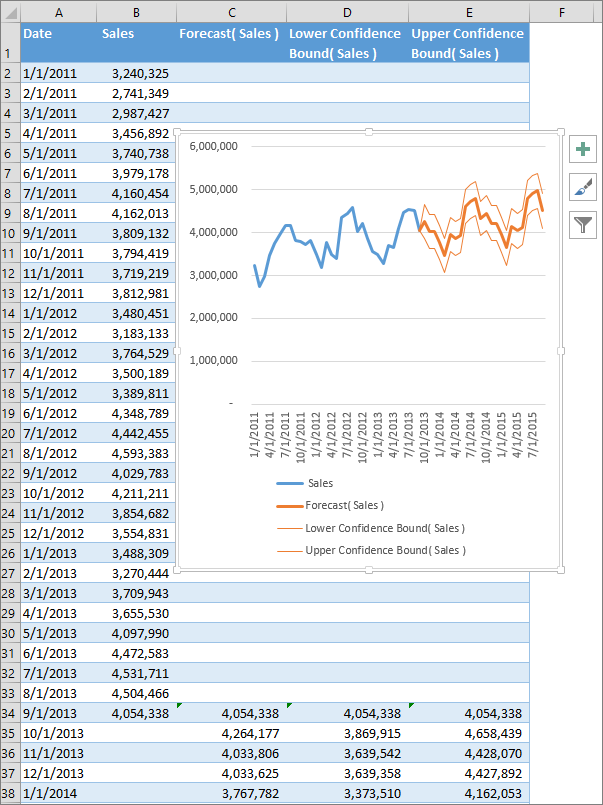
Ja jums ir vēsturiski dati, varat tos izmantot, lai izveidotu prognozi. Veidojot prognozi, programma Excel izveido jaunu darblapu, kurā ir gan tabula ar vēsturiskajām un prognozētajām vērtībām, gan diagramma, kurā ir ietverti šie dati. Prognoze var palīdzēt plānot pārdošanas apjomus, nepieciešamos krājumus vai patērētāju tendences.
Informācija par to, kā tiek aprēķināta prognoze, un opcijām, kuras varat mainīt, ir atrodama šī raksta beigās.
Prognozes izveide
Darblapā ievadiet divas savstarpēji atbilstošas datu sērijas:
- Sērija ar datuma vai laika ierakstiem laika grafikam
- Sērija ar atbilstošām vērtībām
Šīs vērtības tiks prognozētas nākotnes datumiem.
Piezīme
Laika grafikā starp datu punktiem jābūt nemainīgiem intervāliem. Piemēram, mēneša intervālus ar vērtībām katra mēneša 1. datumā, gada intervālus vai skaitļu intervālus. Tas ir pieņemami, ja jūsu laika grafika sērijā trūkst līdz 30% no datu punktiem vai ir vairāki skaitļi ar identisku laikspiedolu. Prognoze joprojām būs precīza. Taču, ja apkoposit datus pirms prognozes izveides, iegūsit precīzākus prognozes rezultātus.
Atlasiet abas datu sērijas.
Padoms
Ja atlasāt šūnu vienā no sērijām, Excel automātiski atlasa pārējos datus.
Cilnes Dati grupā Prognoze atlasiet Prognozes lapa.

Lodziņā Prognozes darblapas izveide izvēlieties līniju diagrammu vai stabiņu diagrammu prognozes vizuālajam attēlojumam.

Lodziņā Prognozes beigas izvēlieties beigu datumu un pēc tam atlasiet Izveidot.
Programma Excel izveido jaunu darblapu, kurā ir gan tabula ar vēsturiskajām un prognozētajām vērtībām, gan diagramma, kurā ir ietverti šie dati.
Jaunā darblapa atrodas tieši pa kreisi ("preti") lapai, kurā ievadījāt datu sērijas.
Prognozes pielāgošana
Ja vēlaties mainīt prognozes papildu iestatījumus, atlasiet Opcijas.
Informācija par katru opciju ir atrodama nākamajā tabulā.
| Prognozes opcijas | Apraksts |
|---|---|
| Prognozes sākuma datums. | Izvēlieties prognozes sākuma datumu. Kad izvēlaties datumu pirms vēsturisko datu beigu datuma, prognozē tiek izmantots tikai datums pirms sākuma datuma (dažreiz to dēvē par "retrospekciju"). Padoms. Ja sākat prognozi pirms pēdējā vēsturiskā punkta, varat padarīt prognozi precīzāku, salīdzinot prognozēto sēriju ar faktiskajiem datiem. Taču, ja sākat prognozi pārāk ātri, izveidotā prognoze ne vienmēr attēlos prognozi, ko jūs iegūstat, izmantojot visus vēsturiskos datus. Izmantojot visus vēsturiskos datus, varat iegūt precīzāku prognozi. Ja jums ir sezonāli dati, ieteicams sākt prognozi pirms pēdējā vēsturiskā punkta. |
| Ticamības intervāls. | Atzīmējiet vai notīriet rūtiņu Ticamības intervāls, lai to parādītu vai paslēptu. Ticamības intervāls ir diapazons ap katru prognozēto vērtību, kurā 95% no nākotnes punktiem ir paredzēts samazinājums, pamatojoties uz prognozi (ar normālu sadalījumu). Ticamības intervāls var palīdzēt jums noteikt prognozes precizitāti. Mazāks intervāls norāda uz lielāku konkrētā punkta prognozes ticamību. Noklusējuma 95% ticamības līmeni var mainīt, izmantojot augšupvērsto vai lejupvērsto bultiņu. |
| Sezonalitāte | Sezonalitāte ir sezonālā parauga garuma skaitlis (punktu skaits), un tā tiek noteikta automātiski. Piemēram, gada pārdošanas ciklā, kurā katrs punkts apzīmē mēnesi, sezonalitāte ir 12. Varat ignorēt automātisko noteikšanu, izvēloties Iestatīt manuāli un pēc tam izvēloties skaitli. Piezīme. Ja manuāli iestatāt sezonalitāti, neizmantojiet vērtību mazāk nekā 2 vēsturisko datu cikliem. Ar mazāk nekā 2 cikliem Excel nevar identificēt sezonālos komponentus. Kad sezonalitāte nav pietiekami nozīmīga, lai to noteiktu algoritms, prognoze tiks mainīta uz lineāru tendenci. |
| Laika grafika diapazons. | Šeit varat mainīt laika grafikam izmantoto diapazonu. Šim diapazonam ir jāatbilst vērtību diapazonam. |
| Vērtību diapazons. | Šeit varat mainīt vērtību sērijai izmantoto diapazonu. Šim diapazonam jābūt identiskam ar laika grafika diapazonu. |
| Aizpildiet trūkstošos punktus, izmantojot | Lai apstrādātu trūkstošos punktus, programma Excel izmanto interpolāciju, kas nozīmē, ka trūkstošais punkts tiek izpildīts kā blakus punktu vidējais svērtais rādītājs, ja trūkst mazāk par 30% punktu. Lai trūkstošos punktus uzskatītu par nullēm, sarakstā atlasiet Nulles . |
| Apkopojiet dublikātus, izmantojot | Ja jūsu datos ietvertas vairākas vērtības ar identisku laikspiedolu, Excel noteiks vidējās vērtības. Lai izmantotu citu aprēķināšanas metodi, piemēram, Mediāna vai Skaits, sarakstā izvēlieties nepieciešamo aprēķinu. |
| Iekļaut prognozes statistiku. | Atzīmējiet šo rūtiņu, ja vēlaties papildu statistikas informāciju par prognozi, kas iekļauta jaunajā darblapā. Šādi tiek pievienota statistikas tabula, kas ģenerēta, izmantojot FORECAST. ETS. STAT funkcija un ietver mērījumus, piemēram, izlīdzināšanas koeficientus (Alpha, Beta, Gamma) un kļūdu metriku (MASE, SMAPE, MAE, RMSE). |
Datu prognozēšanā izmantotās formulas
Kad izmantojat formulu, lai izveidotu prognozi, tā atgriež tabulu ar vēsturiskajiem un prognozes datiem un diagrammu. Prognoze prognozē nākotnes vērtības, izmantojot esošos laika datus un eksponenciālās nogludināšanas (ETS) algoritma AAA versiju.
Tabulā var būt iekļautas šādas kolonnas, trīs no kurām ir aprēķinātās kolonnas:
- Vēsturiskā laika kolonna (jūsu laika datu sērija)
- Vēsturisko vērtību kolonna (jūsu atbilstošo vērtību datu sērija)
- Prognozēto vērtību kolonna (aprēķināta, izmantojot FORECAST.ETS)
- Divas kolonnas, kas attēlo ticamības intervālu (aprēķinātas, izmantojot FORECAST.ETS.CONFINT). Šīs kolonnas ir redzamas tikai tad, ja lodziņa sadaļā Opcijas ir atzīmēta izvēles rūtiņa Ticamības intervāls.
Darbgrāmatas parauga lejupielāde
Noklikšķiniet uz šīs saites, lai lejupielādētu darbgrāmatu ar Excel FORECAST. ETS funkciju piemēri
Vai nepieciešama papildu palīdzība?
Vienmēr varat pajautāt speciālistam Excel tehnoloģiju kopienā vai saņemt atbalstu kopienās.