
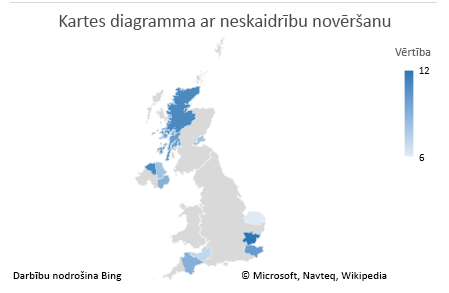
Kartes diagrammu var izmantot, lai salīdzinātu vērtības un parādītu kategorijas pēc ģeogrāfiskajiem reģioniem. Izmantojiet to, ja jūsu datos ir ģeogrāfiski reģioni, piemēram valstis/reģioni, rajoni, apgabali vai pasta indeksi.
Piezīme
Šis līdzeklis ir pieejams, ja jums ir Microsoft 365 abonements. Ja esat Microsoft 365 abonents, pārliecinieties, vai jums ir jaunākā Office versija.
Lejupielādējiet mūsu piemērus
Varat lejupielādēt darbgrāmatu ar vairākiem kartes diagrammu piemēriem , kas līdzinās šajā rakstā izmantotajiem piemēriem.
Parādāmās vērtības un kategorijas
Karšu diagrammās var tikt parādītas vērtības un kategorijas, un tām ir dažādi veidi, kā parādīt krāsu. Vērtības tiek attēlotas kā divu vai trīs krāsu nelielas atšķirības. Kategorijas tiek attēlotas ar atšķirīgām krāsām.
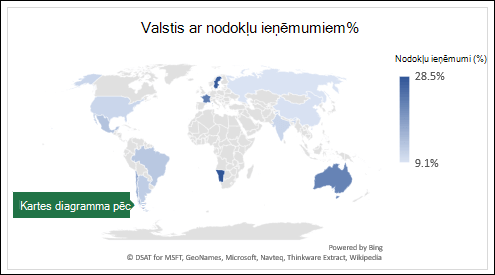
Piemēram, zemāk redzamajā diagrammā Valstis pēc nodokļu ieņēmumiem % izmantotas vērtības. Vērtības attēlo nodokļu ieņēmumus katrā valstī, un katrs attēlojums tiek attēlots, izmantojot divu krāsu gradienta spektru. Katra reģiona krāsu nosaka tas, kurā spektra vietā atrodas tā vērtība. Pēc noklusējuma, jo lielāka vērtība, jo tumšāka būs atbilstošā krāsa.
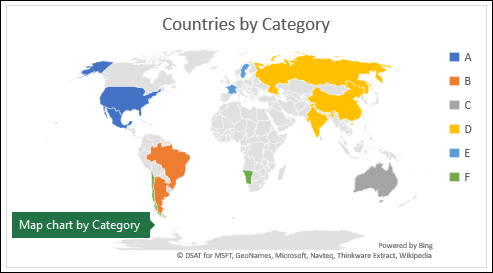
 Nākamajā piemērā Valstis pēc kategorijas tiek parādītas kategorijas, izmantojot standarta apzīmējumus, lai parādītu grupas vai piederības. Katru valsti pārstāv atšķirīga krāsa.
Kartes diagrammas izveide ar datu tipiem
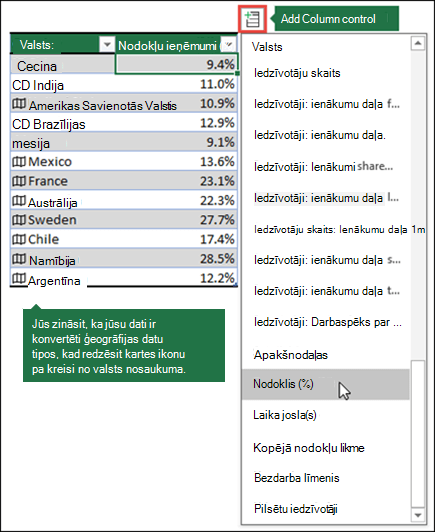
Karšu diagrammas ir kļuvušas vēl vienkāršākas, izmantojot ģeogrāfijas datu tipus. Vienkārši ievadiet ģeogrāfisko vērtību sarakstu, piemēram, valsts, novada, pilsētas, pasta indeksa u.c., un pēc tam atlasiet savu sarakstu un dodieties uz cilni >Dati. Datu tipi>Ģeogrāfija. Programma Excel automātiski pārvērš jūsu datus par ģeogrāfijas datu tipu un iekļauj rekvizītus, kas attiecas uz šiem datiem, ko var parādīt kartes diagrammā. Šajā piemērā esam pārvērtuši valstu sarakstu ar ģeogrāfijas datu tipiem un pēc tam vadīklā Kolonnas pievienošana atlasījām lauku Nodokļu ieņēmumi (%), lai to izmantotu kartē.
Tagad ir pienācis laiks izveidot kartes diagrammu, tāpēc atlasiet jebkuru datu diapazonā esošu šūnu un pēc tam dodieties uz cilni >IevietošanaDiagrammasKartes>aizpildīta karte.>
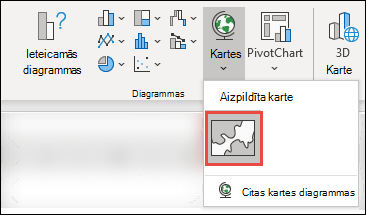
Ja priekšskatījums izskatās labi, nospiediet Labi. Atkarībā no jūsu datiem programma Excel ievietos vērtību vai kategoriju karti.
Padoms
Ja dati ir iestatīti kā Excel tabula un pēc tam pievienojat sarakstam valsti, Excel automātiski atjaunina tos kā ģeogrāfijas datu tipu un atjaunina saistīto kartes diagrammu. Līdzīgi, ja noņemat valsti, programma Excel to noņems arī no diagrammas.
Kartes diagrammas formatēšana
Tiklīdz kartes diagramma ir izveidota, varat viegli pielāgot tās noformējumu. Vienkārši atlasiet karti un pēc tam izvēlēties kādu no lentes cilnēm Diagrammas noformējums vai Formatēšana . Varat arī veikt dubultklikšķi uz diagrammas, lai atvērtu uzdevumrūti Objekta formatēšana, kas tiks parādīta programmas Excel loga labajā pusē. Tādējādi tiks parādītas arī specifiskās kartes diagrammas sēriju opcijas (skatiet tālāk).
Piezīme
Ir vairākas karšu diagrammām specifiskas sēriju opcijas, taču tās netiek atbalstītas Android ierīcēs vai Excel Mobile. Ja jums ir nepieciešamas dažas no karšu sēriju opcijām, varat izveidot diagrammu programmā Excel darbam ar Windows vai Mac un to skatīt Android ierīcē vai Excel Mobile.
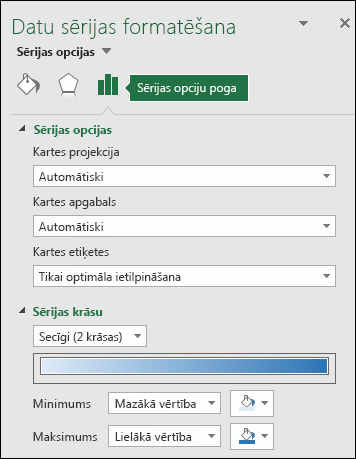
Kartes projekcijas — mainiet kartes projekcijas stilu. Pēc noklusējuma programma Excel rādīs visefektīvāko stilu.
Kartes apgabals — mainiet kartes tālummaiņas līmeni, sākot no rajona/provinces skata līdz pat pasaules skatam.
Kartes etiķetes — parādiet ģeogrāfiskos nosaukumus savās valstīs/reģionos. Izvēlieties nosaukumu parādīšanu pēc atbilstības vai visu etiķešu rādīšanu.
Papildinformācija par karšu diagrammu formatēšanu.
Bieži uzdotie jautājumi
Jautājums: Kad izmantoju noteiktas teksta atrašanās vietas, tiek parādīta tukšu karte un kļūda vai daļa manu punktu tiek kartēta citās valstīs.
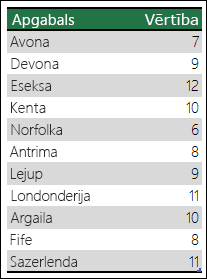
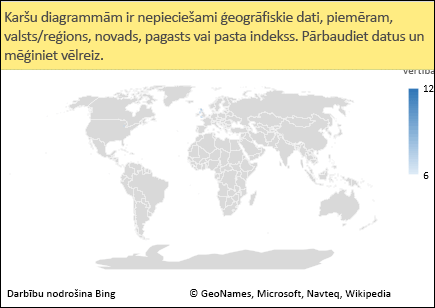 Atbilde: Ja izmantojat datus, kas var attiekties uz vairāk nekā vienu vietu pasaulē, karšu diagrammas nevar vienmēr noteikt atšķirību bez papildu norādījumiem. Ja iespējams, pievienojiet datiem augstāka līmeņa detalizēto datu kolonnu. Piemēram, tālāk norādītās atrašanās vietas ne vienmēr tiks kartētas kā nākas, jo ir daudz vietu pasaulē, kur šie ir derīgi apgabalu nosaukumi.
 Bet datiem jābūt kartētiem pareizi, ja jūs pievienojat citu kolonnu augstāka līmeņa detalizācijai, šajā gadījumā Province - To sauc par Disambiguation:
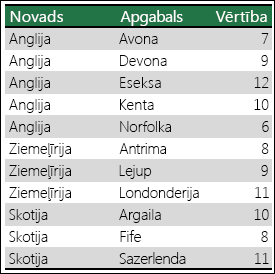
Ja ir vairāki ģeogrāfiskās informācijas līmeņi, katrs līmenis ir jāatdala atsevišķā šūnā/kolonnā. Piemēram, "Vašingtona, Amerikas Savienotās Valstis" (štats, valsts) nevarēs veiksmīgi ģenerēt karti. Šajā gadījumā dati tiks kartēti sekmīgi, novietojot "Vašingtona" un "Amerikas Savienotās Valstis" atsevišķās kolonnās.

Dati, kas netiks kartēti (valsts un valsts/reģions tiek apvienoti)

Dati, kas izveidos Vašingtonas štata karti
Ierobežojumi
- Karšu diagrammās var atzīmēt tikai augsta līmeņa ģeogrāfiskos datus, tāpēc platuma/garuma un adrešu kartēšana netiek atbalstīta. Karšu diagrammas arī atbalsta tikai viendimensijas attēlojumu, bet, ja nepieciešams attēlojums vairākās dimensijās, varat izmantot programmas Excel līdzekli 3D karte.
- Lai izveidotu jaunas kartes vai pievienotu datus esoši kartei, nepieciešams savienojums ar internetu (lai izveidotu savienojumu ar Bing karšu pakalpojumu).
- Esošās kartes var skatīt bez savienojuma ar internetu.
- Pastāv zināma problēma, kur karšu diagrammu, kas izmanto ģeogrāfijas datu tipus , reizēm var kartēt nepareizi. Lūdzu, mēģiniet iekļaut Administrēšanas laukus, piemēram, Province vai Valsts, mēģinot tos attēlot, līdz problēma ir novērsta.
Vai nepieciešama papildu palīdzība?
Vienmēr varat pajautāt speciālistam Excel tehnoloģiju kopienā vai saņemt atbalstu kopienās.