
Kad esat izveidojis kartes diagrammu, iespējams, vēlēsities izmantot dažus no tās jaudīgajiem formatēšanas līdzekļiem.
Piezīme
Karšu diagrammas ir pieejamas tikai programmā Excel 2016, ja jums ir Microsoft 365 abonements. Ja esat Microsoft 365 abonents, pārliecinieties, vai jums ir jaunākā Office versija.
Sērijas opcijas
Piezīme
Ir vairākas karšu diagrammām specifiskas sēriju opcijas, taču tās netiek atbalstītas Android ierīcē vai Excel Mobile. Ja jums ir nepieciešamas dažas no karšu sēriju opcijām, tad diagrammu varat izveidot programmā Excel darbam ar Windows un to skatīt Android ierīcē vai Excel Mobile.
Atkarībā no kartes diagrammas tipa var mainīt šādas sērijas opcijas:
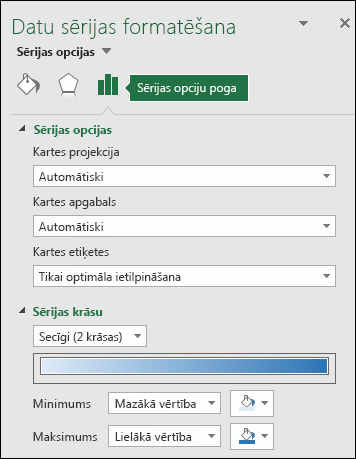
- Kartes projekcija — mainiet kartes kartogrāfisko projekciju. Pieejamās prognozes ir Merkators, Millers, Alberss un Robinsons. Kartes projekcijas ir metodes sfēriska objekta (Zemes) attēlošanai plakanā plaknē.
- Kartes apgabals — mainiet kartes tālummaiņas līmeni, sākot no rajona/provinces skata līdz pat pasaules skatam.
- Kartes etiķetes — parādiet reģionu ģeogrāfiskos nosaukumus. Izvēlieties nosaukumu parādīšanu pēc atbilstības vai visu etiķešu rādīšanu.
Formatēšanas vadlīnijas
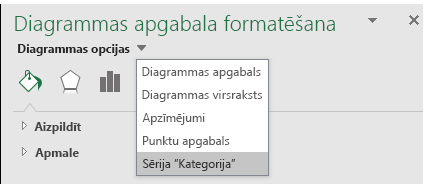
Tālāk sniegti daži norādījumi kartes diagrammas sēriju opciju formatēšanai. Lai parādītu sērijas opcijas kartes diagrammā, varat ar peles labo pogu noklikšķināt uz kartes ārējās daļas un atlasīt Formatēt diagrammas apgabalu izvēlnē, kas pieejama, noklikšķinot ar peles labo pogu, vai veikt dubultklikšķi uz kartes ārējās daļas. Excel loga labajā pusē jābūt redzamai uzdevumrūtij Objekta formatēšana . Ja sērijas opcijas vēl nav parādītas, pēc tam noklikšķiniet uz sērijas opciju izvērsēja pogas labajā pusē un atlasiet sērijas "vērtība" opciju, kas atbilst jūsu datiem.
 Pēc tam atlasiet pogu Sērijas opcijas , lai parādītu sērijas opcijas un krāsu izvēles:
Piezīme
Opcijas Kartes projekcija, Kartes apgabals un Kartes etiķetes abiem kartes diagrammu tipiem ir vienādas, bet sērijas krāsas opcijas ir pieejamas tikai vērtību diagrammām.
Kartes projekcija
Programma Excel automātiski atlasīs kartes projekcijas opciju, kas pēc tās uzskatīs vislabāko, bet varat izvēlēties kādu no pieejamajām atlasēm (atkarībā no diagrammas tvēruma nebūs pieejamas visas opcijas).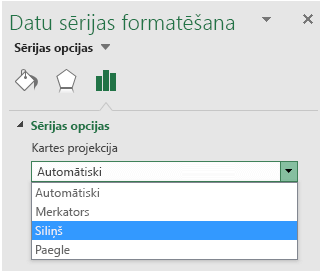
Kartes apgabals
Programma Excel automātiski atlasīs kartes apgabala opciju, kas pēc tās uzskatīs vislabāko, bet jūs varat izvēlēties kādu no pieejamajām atlasēm (atkarībā no diagrammas tvēruma nebūs pieejamas visas opcijas).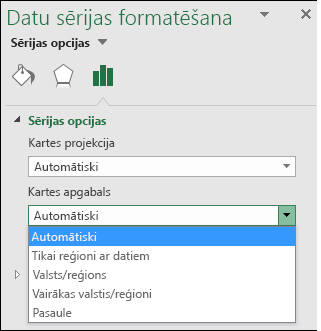
Kartes etiķetes
Jums ir iespēja nerādīt valstu vai reģionu nosaukumus vai, ja iespējams, rādīt, pamatojoties tikai uz Vislabāk ietilpināt vai Rādīt visas opcijas. Etiķešu attēlošana lielā mērā ir atkarīga no diagrammas faktiskā lieluma — jo lielāka diagramma, jo vairāk etiķešu var tikt parādīts.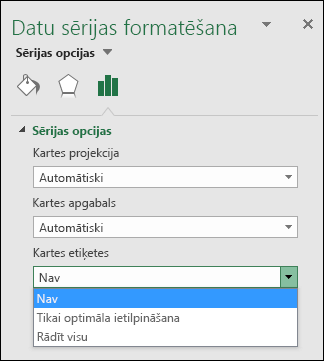
Sērijas krāsa
Sēriju krāsas ir pieejamas tikai karšu diagrammām, kurās tiek rādītas vērtības. Varat izvēlēties kādu opciju Secīgs (2 krāsu), kas ir noklusējuma krāsu iestatījums, vai novirzošu (3 krāsu) opciju. Varat eksperimentēt, mainot minimālo, viduspunkta un maksimālo vērtību, kā arī katrai no tām piešķirto krāsu.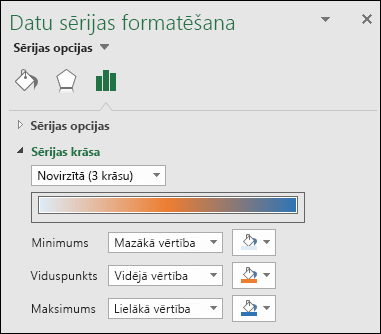
Kategoriju kartes diagrammas krāsu formatēšana
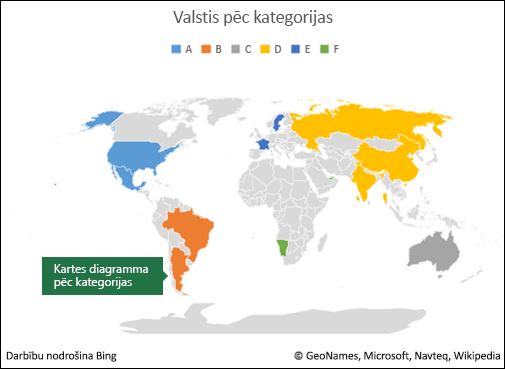
Lai gan kartes diagrammā, kuras pamatā ir kategorija, nav sērijas krāsu opciju, varat pielāgot atsevišķas kategorijas krāsas. Atlasiet svarīgos datus diagrammas apzīmējumos vai pašā diagrammā un lentes>diagrammas rīku>sadaļā Formatējiet, mainiet formas aizpildījumu vai mainiet to uzdevumrūtī> Objekta formatēšana Datupunktu>formatēšanas dialoglodziņš un atlasiet krāsu paletē: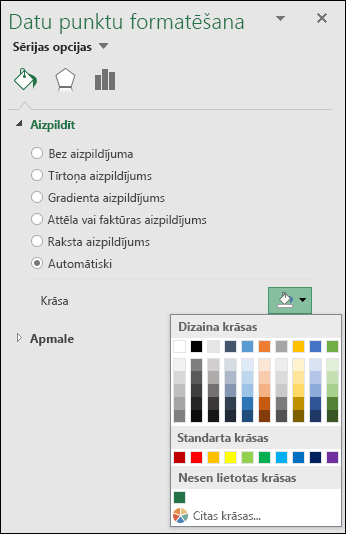
Cits diagrammas formatējums
Karšu diagrammām var lietot tādus pašus diagrammu stilus un elementus, kādus var lietot citās Excel diagrammās. Papildinformāciju skatiet šeit: Diagrammas elementu formatēšana.
Vai nepieciešama papildu palīdzība?
Vienmēr varat pajautāt speciālistam Excel tehnoloģiju kopienā vai saņemt atbalstu kopienās.