

Ūdenskrituma diagrammā tiek rādītas starpsummas, vērtības pieskaitot vai atņemot. Tas noder, lai saprastu, kā sākotnējo vērtību (piemēram, tīro peļņu) ietekmē pozitīvu un negatīvu vērtību sērija.
Kolonnas ir krāsainas, tāpēc ātri varat atšķirt pozitīvos skaitļus no negatīvajiem. Sākotnējo un gala vērtību kolonnas bieži sākas uz horizontālās ass, savukārt starpposmu vērtības ir peldošas kolonnas. Šī “izskata” dēļ ūdenskrituma diagrammas tiek dēvētas arī par tilta diagrammām.

Ūdenskrituma diagrammas izveide
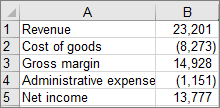
Atlasiet datus.
Atlasiet Ievietot>
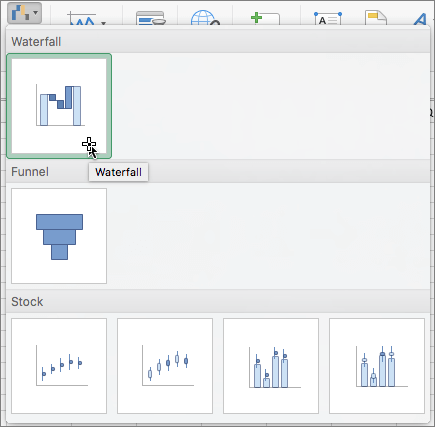
 Ievietot ūdenskritumu ...>Ūdenskritums.
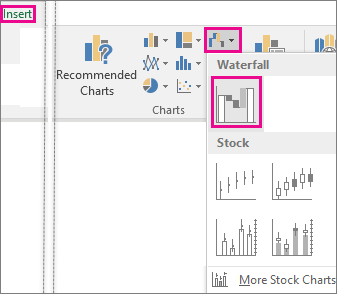
Lai izveidotu ūdenskrituma diagrammu, varat arī izmantot cilni Visas diagrammas sadaļā Ieteicamās diagrammas.
Padoms
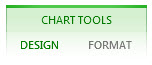
Izmantojiet cilnes Diagrammas noformējums (vai tikai Noformējums) un Formāts , lai pielāgotu diagrammas izskatu. Ja šīs cilnes nav redzamas, noklikšķiniet jebkur ūdenskrituma diagrammā un pievienojiet šīs kontekstuālās cilnes lentei.
Lentes cilnes diagrammām pakalpojumā Microsoft 365, Office 2024 un Office 2021:

Diagrammu lentes cilnes sistēmā Office 2019 un vecākās versijās:
Sākuma starpsummas vai kopsummas no horizontālās ass
Ja jūsu datos ir vērtības, kas tiek uzskatītas par starpsummām vai kopsummām, piemēram, Neto ienākumi, varat iestatīt šīs vērtības, lai tās sāktos uz horizontālās ass no nulles un nepeldētos.
Atlasiet diagrammā vienu datu punktu, pēc tam noklikšķiniet uz tā ar peles labo pogu un atlasiet Datu punkta formatēšana , lai atvērtu uzdevumrūti. Pēc tam atzīmējiet izvēles rūtiņu Iestatīt kā kopsummu , kā parādīts tālāk.

Piezīme
Ja noklikšķināsit ar peles labo pogu, kad ir atlasīti visi datu punkti, redzēsit opciju Formatēt datu sērijas , nevis opciju Formatēt datu punktus .
Lai kolonnu atkal padarītu "peldošu", notīriet rūtiņu Iestatīt kā kopsummu .
Padoms
Varat arī iestatīt kopsummas, ar peles labo pogu noklikšķinot uz kāda datu punkta un īsinājumizvēlnē izvēloties Iestatīt kā kopsummu.
Savienotājlīniju rādīšana vai paslēpšana
Savienotājlīnijas savieno katras kolonnas beigas ar nākamās kolonnas sākumu, palīdzot rādīt datu plūsmu diagrammā.
- Lai paslēptu savienotājlīnijas, ar peles labo pogu noklikšķiniet uz datu sērijas, lai atvērtu uzdevumrūti Datu sērijas formatēšana , un notīriet rūtiņu Rādīt savienotājlīnijas .

Lai līnijas atkal tiktu rādītas, atzīmējiet izvēles rūtiņu Rādīt savienotājlīnijas.
Padoms
Diagrammas apzīmējumos tiek grupēti dažādi datu punktu veidi diagrammā: Pieaugums, Samazinājums un Kopsumma. Atlasot apzīmējumu ierakstu, tiek iezīmētas visas kolonnas, kas veido attiecīgo grupu diagrammā.
Skatiet arī
Kastveida un nogriežņa procentiļu diagrammas izveide