

Pareto vai sakārtotas histogrammas diagrammā ir iekļautas kolonnas, kas sakārtotas dilstošā secībā, un rinda, kas attēlo kopējo procentuālo vērtību. Pareto diagrammas izceļ lielākos faktorus datu kopā, un tās tiek uzskatītas par vienu no septiņiem kvalitātes kontroles pamata rīkiem, jo ir viegli atrast bieži izplatītas problēmas.
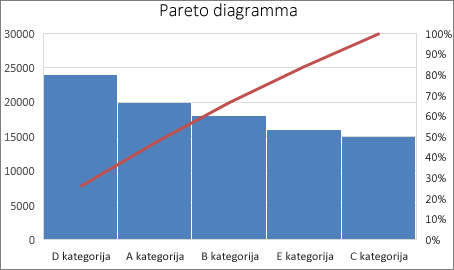
Pareto diagrammas izveide
Atlasiet datus. Parasti atlasa kolonnu, kurā ir teksts (kategorijas), un vienu ar skaitļiem. Pareto diagramma pēc tam sagrupē tās pašas kategorijas un summē atbilstošos skaitļus.
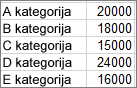
Ja atlasāt divas skaitļu kolonnas, nevis vienu ar skaitļiem un vienu ar attiecīgajām teksta kategorijām, Excel izveido diagrammu, kur jūsu dati ir izvietoti nodalījumos, līdzīgi kā histogrammā. Pēc tam varat konfigurēt nodalījumus.
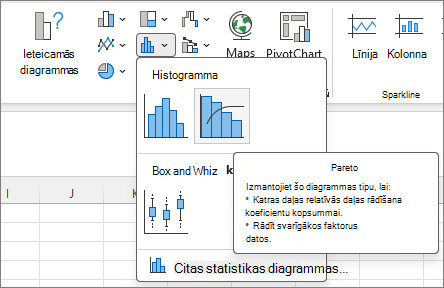
Atlasiet Ievietot>statisku diagrammu un pēc tam sadaļā Histogramma izvēlieties Pareto.
Padoms
Izmantojiet cilnes Diagrammas noformējums un Formatēšana , lai pielāgotu diagrammas izskatu. Ja šīs cilnes nav redzamas, noklikšķiniet jebkur Pareto diagrammā un pievienojiet lentei diagrammu rīkus.
Nodalījumu konfigurēšana
Ar peles labo pogu noklikšķiniet uz diagrammas horizontālās ass un pēc tam atlasietAss>formatēšanasopcijas.
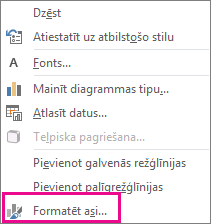
Izmantojiet tālāk sniegto informāciju, lai izvēlētos vēlamās opcijas uzdevumrūtī Ass formatēšana .
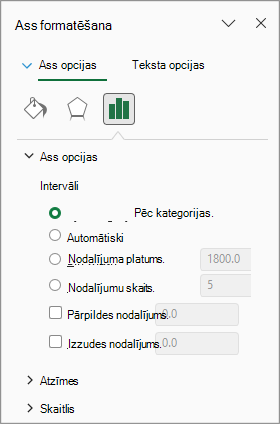
Pēc kategorijas. Noklusējuma iestatījums, kad tiek attēloti dati un teksts. Teksta kategorijas tiek attēlotas uz horizontālās ass un izkārtotas dilstošā secībā.
Padoms
Lai saskaitītu gadījumu skaitu teksta virknēs, pievienojiet stabiņu un aizpildiet ar vērtību "1". Pēc tam izveidojiet Pareto diagrammu un iestatiet nodalījumus uz Pēc kategorijas.
Automātiski Šis ir noklusējuma iestatījums Pareto diagrammām, kas uzzīmēta ar vienu datu kolonnu.
Nodalījuma platums. Ievadiet pozitīvu decimālskaitli kā datu punktu skaitu katrā diapazonā.
Nodalījumu skaits. Ievadiet Pareto diagrammas nodalījumu skaitu (tostarp pārpildes un izzudes nodalījumus). Nodalījuma platums tiek regulēts automātiski.
Pārpildes nodalījums. Atlasiet lodziņu, lai izveidotu nodalījumu visām vērtībām, kas ir lielākas par attiecīgajā lodziņā norādīto skaitli. Lai mainītu šo vērtību, ievadiet lodziņā decimālskaitli.
Izzudes nodalījums. Atzīmējiet lodziņu, lai izveidotu nodalījumu visām vērtībām, kas ir mazākas vai līdzīgas attiecīgajā lodziņā norādītajam skaitlim. Lai mainītu šo vērtību, ievadiet lodziņā decimālskaitli.
 (statistikas diagrammas ikona).
Histogrammas sadaļā noklikšķiniet uz Pareto.
(statistikas diagrammas ikona).
Histogrammas sadaļā noklikšķiniet uz Pareto.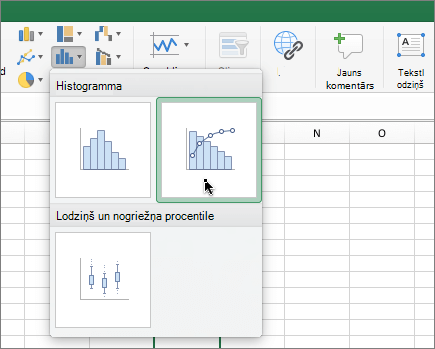
Skatiet arī
Ūdenskrituma diagrammas izveide
Kastveida un nogriežņa procentiļu diagrammas izveide