Izmantojiet Excel funkciju DATE, ja nepieciešams apvienot trīs atsevišķas vērtības, veidojot datumu.
Tehniskā informācija
Funkcija DATE atgriež secīgu skaitļu sēriju, kas apzīmē noteiktu datumu.
Sintakse: DATE(gads,mēnesis,diena)
Funkcijas DATE sintaksei ir šādi argumenti.
Gads Obligāts. Gada argumenta vērtība var sastāvēt no viena līdz četriem cipariem. Programma Excel interpretē gada argumentu atbilstoši datorā izmantotajai datumu sistēmai. Pēc noklusējuma programma Microsoft Excel operētājsistēmai Windows izmanto datumu sistēmu 1900, kas nozīmē, ka pirmais datums ir 1900. gada 1. janvāris.
Padoms
Lai izvairītos no nevēlamiem rezultātiem, gada argumentā izmantojiet četrus ciparus. Piemēram, "07" var nozīmēt "1907" vai "2007". Gadskaitļu ar četriem cipariem lietošana novērš pārpratumus.
- Ja gads ir no 0 (nulle) līdz 1899 (ieskaitot), lai aprēķinātu gadu, Excel pieskaita šo vērtību pie 1900. Piemēram, DATE(108;1;2) atgriež 2008. gada 2. janvāri (1900+108).
- Ja gads ir no 1900 līdz 9999 (ieskaitot), Excel izmanto šo vērtību kā gadu. Piemēram, DATE(2008;1;2) atgriež 2008. gada 2. janvāri.
- Ja gads ir mazāks par 0 vai ir 10 000 vai lielāks, Excel atgriež #NUM! kļūdas vērtību.
Mēnesis Obligāts. Pozitīvs vai negatīvs vesels skaitlis, kas pārstāv gada mēnesi no 1 līdz 12 (no janvāra līdz decembrim).
- Ja mēnesis ir lielāks par 12, mēnesis pieskaita šo mēnešu skaitu norādītā gada pirmajam mēnesim. Piemēram, DATE(2008;14;2) atgriež sērijas skaitli, kas atbilst 2009. gada 2. februārim.
- Ja mēnesis ir mazāks par 1, tad mēnesis atņem šo skaitli no mēnešu skaita un pieskaita 1 no norādītā gada pirmā mēneša. Piemēram, DATE(2008;-3;2) atgriež sērijas skaitli, kas atbilst 2007. gada 2. septembrim.
Diena Obligāts. Pozitīvs vai negatīvs vesels skaitlis, kas pārstāv mēneša dienu no 1 līdz 31.
- Ja diena ir lielāka nekā dienu skaits norādītajā mēnesī, diena pieskaita šo dienu skaitu pirmajai mēneša dienai. Piemēram, DATE(2008;1;35) atgriež sērijas skaitli, kas atbilst 2008. gada 4. februārim.
- Ja diena ir mazāka par 1, diena atņem šo skaitli no dienu skaita un pieskaita 1 no norādītā mēneša pirmās dienas. Piemēram, DATE(2008;1;-15) atgriež sērijas skaitli, kas atbilst 2007. gada 16. decembrim.
Piezīme
Programma Excel datumus glabā kā secīgus sērijas numurus, tāpēc tos var izmantot aprēķinos. 1900. gada 1. janvārim atbilst sērijas numurs 1, un 2008. gada 1. janvārim atbilst sērijas numurs 39448, jo tas ir 39 447 dienas pēc 1900. gada 1. janvāra. Lai rādītu pareizu datumu, ir jāmaina skaitļu formāts (opcija Formatēt šūnas).
 Sintakse: DATE(gads,mēnesis,diena)
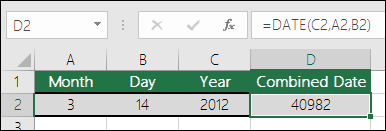
Piemērs. Formula =DATE(C2,A2,B2) apvieno gadu no šūnas C2, mēnesi no šūnas A2 un dienu no šūnas B2, parādot šīs vērtības vienā šūnā kā datumu. Tālāk redzamajā piemērā galarezultāts tiek rādīts šūnā D2.
 Vai vēlaties ievietot datumus, neizmantojot formulu? Nekādu problēmu! Varat šūnā ievietot pašreizējo datumu un laiku vai ievietot datumu, kurš tiek atjaunināts. Varat arī automātiski aizpildīt darblapas šūnas ar datiem.
Datuma formāta maiņa
Cilnes Sākums sadaļā Skaitlis atlasiet Pilnais datuma formāts vai Saīsinātais datuma formāts.
Vai arī ar peles labo pogu noklikšķiniet uz šūnas(ām), kuru(as) vēlaties mainīt, un atlasiet Formatēt šūnas vai nospiediet taustiņu kombināciju Ctrl+1. Mac datorā nospiediet taustiņu Ctrl un noklikšķiniet uz šūnām (Command+1 Mac datorā).
Izvēlnē Kategorija atlasiet Datums.
Izvēlieties vajadzīgo lokalizāciju (atrašanās vietu) un datuma formātu.
Papildinformāciju par datumu formatēšanu skatiet rakstā Datuma formatēšana tā, kā to vēlaties.

Datuma aprēķināšana, izmantojot citu datumu
Varat izmantot funkciju DATE, lai izveidotu datumu, izmantojot citā šūnā norādītu datumu. Piemēram, varat izmantot funkcijas YEAR,MONTH un DAY , lai izveidotu gadadienas datumu, izmantojot citā šūnā norādītu datumu. Pieņemsim, ka darbinieka pirmā darba diena ir 10/1/2016; Funkciju DATE var izmantot, lai noskaidrotu piektās gadadienas datumu:

- Funkcija DATE izveido datumu.
=DATE(YEAR(C2)+5,MONTH(C2),DAY(C2)) - Funkcija YEAR pārbauda šūnu C2 un izvelk vērtību “2012”.
- Pēc tam ar “+5” tiek pieskaitīti 5 gadi, un šūnā D2 tiek norādītas gadadienas gads “2017”.
- Funkcija MONTH izgūst vērtību “3” no šūnas C2. Šūnā D2 kā mēnesis tiek norādīts “3”.
- Funkcija DAY izgūst vērtību “14” no šūnas C2. Šūnā D2 kā diena tiek norādīts “14”.
Teksta virkņu un skaitļu pārvēršana par datumiem
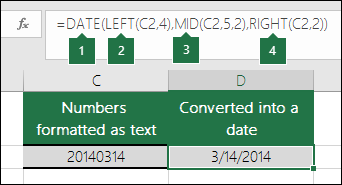
Ja atverat failu no citas programmas, programma Excel mēģinās datos atpazīt datumus. Taču dažkārt datumus nevar atpazīt. Tā var notikt tāpēc, ka skaitļi neatgādina tipisku datumu vai tāpēc, ka dati ir formatēti kā teksts. Ja tā notiek, varat izmantot funkciju DATE, lai pārvērstu informāciju par datumiem. Piemēram, attēlā tālāk šūnā C2 ir datums šādā formātā: GGGGMMDD. Tas ir arī formatēts kā teksts. Lai to pārvērstu par datumu, tiek izmantota funkcija DATE kopā ar funkcijām LEFT, MID un RIGHT.
- Funkcija DATE izveido datumu.
=DATE(LEFT(C2,4),MID(C2,5,2),RIGHT(C2,2)) - Funkcija LEFT pārbauda šūnu C2 un izmanto pirmās 4 rakstzīmes no kreisās puses. Tādējādi pārvērstajā datumā šūnā D2 kā gads tiek norādīts "2014".
- Funkcija MID pārbauda šūnu C2. Tā pārbauda šūnu, sākot no 5. rakstzīmes, un pēc tam izmanto 2 rakstzīmes, kas atrodas pa labi. Tādējādi pārvērstajā datumā šūnā D2 kā mēnesis tiek norādīts "03". Šūnai D2 ir iestatīts formāts Datums, tāpēc galarezultātā "0" nav iekļauta.
- Funkcija RIGHT pārbauda šūnu C2 un izmanto pirmās 2 rakstzīmes no labās puses (pārvietojoties uz kreiso pusi). Šūnā D2 kā datuma diena tiek norādīts "14".
Datuma maiņa, pievienojot vai atņemot noteiktu dienu skaitu
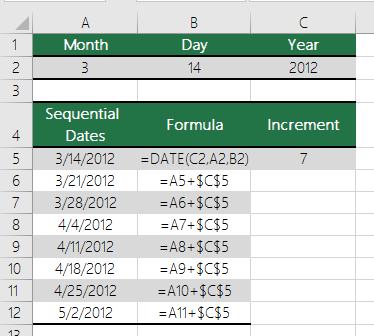
Lai mainītu datumu, pievienojot vai atņemot noteiktu dienu skaitu, vienkārši pieskaitiet dienu skaitu vērtībai vai šūnas atsaucei, kura satur datumu, vai arī atņemiet to.
Tālāk redzamajā piemērā šūnā A5 ir datums, kuru vēlamies palielināt vai samazināt par 7 dienām (vērtība šūnā C5).