
Formulas ir vienādojumi, kas veic aprēķinus, izmantojot lapā esošās vērtības. Visas formulas sākas ar vienādības zīmi (=). Varat izveidot vienkāršu formulu, izmantojot konstanti un aprēķina operatoru. Piemēram, formula =5+2*3 reizina divus skaitļus un pēc tam rezultātam pieskaita skaitli.
Ja konstanšu vietā vēlaties atsaukties uz mainīgajiem, varat izmantot šūnu vērtības, piemēram, =A1+A2. Ja strādājat ar garām datu kolonnām vai datiem, kas atrodas dažādās lapas daļās vai citā lapā, varat izmantot diapazonu, piemēram, =SUM(A1:A100)/SUM(B1:B100), kas parāda pirmo simts skaitļu summas dalījumu kolonnā A. Ja formula atsaucas uz citām šūnām, ikreiz, kad maināt datus jebkurā šūnā, programma Excel automātiski pārrēķina rezultātus.
Varat arī izveidot formulu, izmantojot funkciju, kas ir iepriekš definēta formula, kas vienkāršo aprēķinu ievadi.
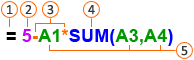
 Vienādības zīmes Sāciet visas formulas.
 Konstantes, piemēram, skaitļus vai teksta vērtības, var ievadīt tieši formulā.
 Operatori norāda formulas veiktā aprēķina veidu. Piemēram, operators ^ (jumtiņš) kāpina skaitli noteiktā pakāpē, bet operators * (zvaigznīte) — reizina.
 Funkcijas ir iepriekš izveidotas formulas, ko var izmantot atsevišķi vai kā daļu no garākas formulas. Katrai funkcijai ir specifiska argumenta sintakse.
 Šūnu vērtības ļauj sniegt atsauci uz Excel šūnu, nevis uz konkrētu vērtību šūnā, tādējādi šūnas saturs var mainīties, nemainot funkciju, kas atsaucas uz šūnu.
Formulas ievadīšana, kas atsaucas uz vērtībām citās šūnās
Lapā, kurā ir skaitļu kolonnas, noklikšķiniet šūnā, kur vēlaties parādīt formulas rezultātus.
Ierakstiet vienādības zīmi =
Noklikšķiniet uz pirmās šūnas, kuru vēlaties iekļaut aprēķinā.

Ierakstiet operatoru. Operators ir formulas veiktais aprēķins. Piemēram, operators * (zvaigznīte) reizina skaitļus. Šajā piemērā dalīšanai izmantojiet operatoru / (uz priekšu vērsto slīpsvītru). Šajā brīdī formulai ir jāizskatās šādi:
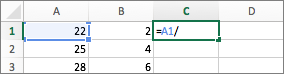
Noklikšķiniet uz nākamās šūnas, kuru vēlaties iekļaut aprēķinā. Tagad jūsu formulai ir jāizskatās šādi:

Nospiediet taustiņu RETURN.
Aprēķina rezultāts tiek parādīts šūnā.

Padoms
Lai ātri lietotu formulu nākamajām kolonnas šūnām, veiciet dubultklikšķi uz aizpildīšanas
 pirmajā šūnā, kurā ir formula.
Formulas ievadīšana, kurā ir funkcija
- Lapā, kurā ir skaitļu diapazons, noklikšķiniet tukšajā šūnā, kur vēlaties parādīt formulas rezultātus.
- Ierakstiet vienādības zīmi un funkciju, piemēram, =MIN. Funkcija MIN šūnu diapazonā atrod mazāko skaitli.
- Ierakstiet atverošās iekavas, atlasiet šūnu diapazonu, kas jāiekļauj formulā, un pēc tam ierakstiet aizverošo iekavu.

- Nospiediet taustiņu RETURN.
Mūsu piemērā funkcija MIN atgriež 11 — mazāko skaitli šūnās A1–C4.
Padomi
Ievadot formulu šūnā, formula ir redzama arī formulu joslā.
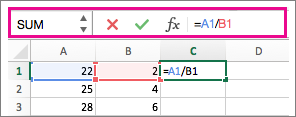
Izmantojiet formulu joslā esošās saīsnes, lai izveidotu formulas:
- Lai
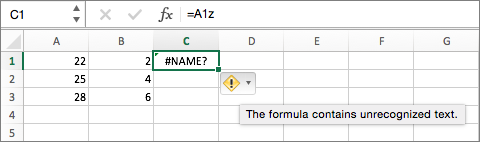
 . Ja kļūdu nav, šūnā tiks parādīts formulas rezultāts. Ja radušās kļūdas, redzēsit
  . Norādiet uz to, lai saņemtu problēmas skaidrojumu, vai atlasiet nolaižamo sarakstu, lai saņemtu papildu palīdzību par problēmu novēršanu.
 -
 , lai atgrieztos pie iepriekšējās formulas.
 -
- Lai atlasītu funkciju, izmantojiet funkciju sarakstu.

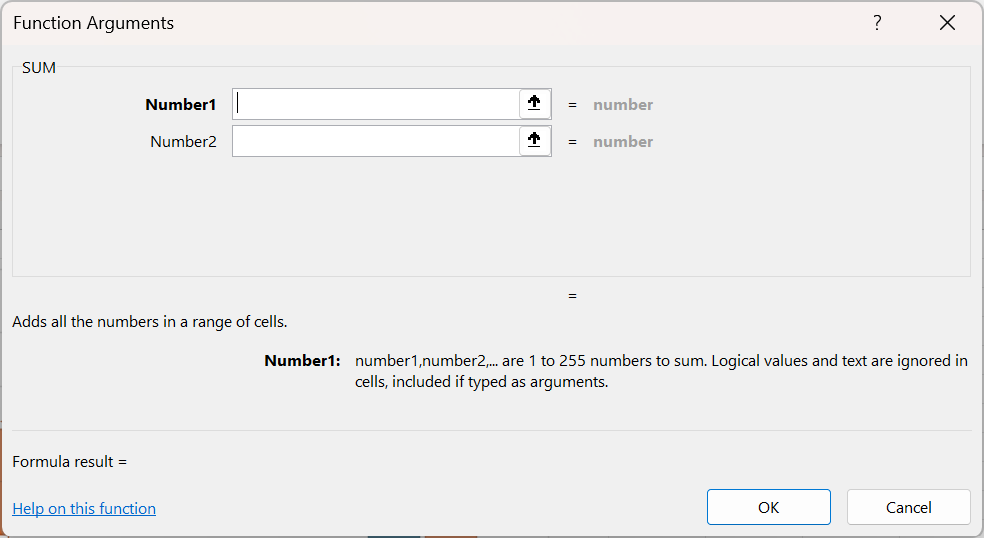
Atlasot funkciju, tiek atvērts dialoglodziņš Funkcijas argumenti ar papildinformāciju par funkciju.
Skatiet arī
Skaitļu saraksta pievienošana kolonnā
Aprēķina operatori un darbību secība