
Ja nepārzināt skārienierīces, dažu žestu apgūšana palīdzēs maksimāli izmantot skārienu iespējas.
Pārvietošanās failā
| Lai... | Rīkojieties šādi… | Žesti |
|---|---|---|
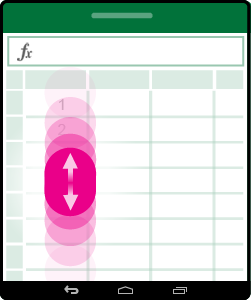
| Ritināt | Pieskarieties ekrānam un slidiniet pirkstu uz augšu, uz leju, pa kreisi vai pa labi. Lai ātri ritinātu lielās darblapās horizontāli vai vertikāli, satveriet ritturi  . . |
|
| Tuvinātu | Izpletiet divus pirkstus. |

|
| Tālinātu | Savelciet divus pirkstus. |

|
Atlases veikšana
| Lai... | Rīkojieties šādi… | Žesti |
|---|---|---|
| Atlasītu šūnu | Pieskarieties pie šūnas. |

|
| Atlasītu vairākas šūnas | Pieskarieties pie šūnas un velciet atlases turi. |

|
| Ātri atlasiet visas šūnas ar saturu | Pieskarieties šūnai un pēc tam pārvelciet atlases turi virzienā, kurā vēlaties atlasīt. |

|
| Novietotu kursoru | Pieskarieties formulu joslā. |

|
| Pievienotu vai rediģētu šūnu saturu | Veiciet dubultpieskārienu pie šūnas vai pieskarieties formulu joslā. |

|
| Paslēpt ekrāna tastatūru | Pieskarieties taustiņam Atpakaļ. |

|
| Atvērt šūnas kontekstizvēlni | Veiciet dubultpieskārienu pie šūnas vai pieskarieties un turiet šūnu. |

|
Darbs ar kolonnām vai rindām
| Lai... | Rīkojieties šādi… | Žesti |
|---|---|---|
| Atlasītu vai rediģētu kolonnu vai rindu | Pieskarieties pie kolonnas vai rindas virsraksta. |

|
| Pārvietotu vienu vai vairākas šūnas vai arī kolonnu vai rindu | Pieskarieties un turiet atlasīto kolonnu vai rindu un pēc tam velciet atlasītos datus uz vēlamo vietu. |

|
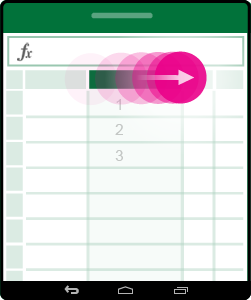
| Mainīt kolonnas vai rindas izmērus | Pieskarieties pie kolonnas vai rindas virsraksta un velciet to no dubultlīnijas indikatora malā. |
|