

Pēc tam, kad esat importējis XML datus, kartējis datus šūnām savā darblapā un veicis izmaiņas datos, jūs bieži vien vēlaties eksportēt vai saglabāt datus XML failā.
Svarīgi!
- Pirms XML datu eksportēšanas lentē ir jāiespējo cilne Izstrādātājs . Skatiet Cilnes Izstrādātājs parādīšana.
- Kad veidojat XML kartes un eksportējat programmā Excel esošos datus XML datu failos, pastāv eksportējamo rindu skaita ierobežojums. Eksportējot no Excel uz XML, tiks saglabātas ne vairāk kā 65 536 rindas. Ja failā ir vairāk nekā 65 536 rindas, Excel eksportēs pirmo (#ROWS mod 65537) rindas. Piemēram, ja darblapā ir 70 000 rindu, Excel eksportēs 70000 mod 65537 = 4464 rindas. Mūsu ieteikums ir 1) izmantot xlsx vai 2) saglabāt failu XML izklājlapas 2003 formātā (.xml), tādējādi zaudējot kartējumus, vai 3) izdzēst visas rindas pēc 65 536 un pēc tam eksportēt vēlreiz, tādējādi paturot kartējumus, bet zaudējot datus faila beigās.
XML datu eksportēšana (ar ne vairāk kā 65 536 rindām)
Noklikšķiniet uz Izstrādātājs>Eksportēt.
Ja cilne Izstrādātājs nav redzama, skatiet rakstu Cilnes Izstrādātājs parādīšana.Ja tiek parādīts mazs dialoglodziņš XML eksportēšana , noklikšķiniet uz XML kartes, kuru vēlaties izmantot, un noklikšķiniet uz Labi.
Šis dialoglodziņš tiek parādīts tikai tad, ja XML tabula nav atlasīta un darbgrāmatā ir vairāk nekā viena XML karte.Lielā dialoglodziņa XML eksportēšana lodziņā Faila nosaukums ievadiet XML datu failam paredzēto nosaukumu.
Noklikšķiniet uz Eksportēt.
Piezīme
Ja darblapā ir virsraksti vai etiķetes, kas atšķiras no XML elementu nosaukumiem XML kartē, Excel izmantos XML elementu nosaukumus, eksportējot vai saglabājot XML datus no darblapas.
XML datu eksportēšana (vairāk nekā 65 536 rindām)
- Atņemiet 65 537 no kopējā faila rindu skaita. Tādējādi jūs iegūsit x rindu skaitu.
- Dzēsiet x rindas Excel darblapas sākumā.
- Eksportējiet darblapu kā XML datu failu (par šo procedūru skatiet iepriekšējo sadaļu).
- Noklikšķiniet uz Aizvērt, bet nesaglabājiet lapu. Pēc tam vēlreiz atveriet Excel darblapu.
- Izdzēsiet visu, kas ir aiz x summas, un pēc tam eksportējiet kā XML datu failu (informāciju par šo procedūru skatiet iepriekšējā sadaļā).
Šādi jūs iegūsiet atlikušās rindas. Šajā brīdī jums būs divi XML eksporta faili, kurus varat kombinēt, lai izveidotu jūsu sākotnējās darblapas dublikātu.
Kartēto šūnu XML datu saglabāšana XML datu failā
Lai nodrošinātu atpakaļsaderību ar vecāku XML funkcionalitāti, iespējams, vēlēsities saglabāt failu XML datu failā (. xml) tā vietā, lai izmantotu komandu Eksportēt.
- Nospiediet taustiņu kombināciju CTRL+S, lai saglabātu failu.
Šī darbība nodrošina, ka visas jūsu darbgrāmatā veiktās izmaiņas netiks zaudētas, saglabājot darbgrāmatu kā XML datu failu. - Noklikšķiniet uz Fails>Saglabāt kā un atlasiet atrašanās vietu, kur vēlaties saglabāt failu.
Tikai programmā Excel 2007 noklikšķiniet uz Microsoft Office pogas , norādiet uz bultiņu blakus Saglabāt kā un pēc tam noklikšķiniet uz Citi formāti.
 - Lodziņā Faila nosaukums ievadiet XML datu faila nosaukumu.
- Sarakstā Saglabāt kā tipu noklikšķiniet uz XML dati un uz Saglabāt.
- Ja tiek parādīts ziņojums par to, ka saglabājot failu kā XML datus, var tikt pazaudēti līdzekļi, noklikšķiniet uz Turpināt.
- Ja tiek parādīts mazs dialoglodziņš XML eksportēšana , noklikšķiniet uz XML kartes, kuru vēlaties izmantot, un noklikšķiniet uz Labi.
Šis dialoglodziņš tiek parādīts tikai tad, ja XML tabula nav atlasīta un darbgrāmatā ir vairāk nekā viena XML karte. - Lielā dialoglodziņa XML eksportēšana lodziņā Faila nosaukums ievadiet XML datu failam paredzēto nosaukumu.
- Noklikšķiniet uz Eksportēt.
Piezīme
Ja darblapā ir virsraksti vai etiķetes, kas atšķiras no XML elementu nosaukumiem XML kartē, Excel izmantos XML elementu nosaukumus, eksportējot vai saglabājot XML datus no darblapas.
Bieži sastopamas problēmas, kas saistītas ar XML datu eksportu
Eksportējot XML datus, var tikt parādīti tālāk uzskaitītie ziņojumi.
XML karti var eksportēt, bet daži nepieciešamie elementi nav kartēti
Šim ziņojumam var būt vairāki iemesli.
- Ar šo XML tabulu saistītajā XML kartē ir viens vai vairāki nepieciešamie elementi, kas nav kartēti uz XML tabulu.
Elementu hierarhiskais saraksts XML avota uzdevumrūtī norāda nepieciešamos elementus, novietojot sarkanu zvaigznīti ikonas augšējā labajā stūrī pa kreisi no katra elementa. Lai kartētu nepieciešamo elementu, velciet to uz darblapas vietu, kur vēlaties to redzēt. - Elements ir rekursīva struktūra.
Vispārējs rekursīvas struktūras piemērs ir darbinieku un vadītāju hierarhija, kurā tie paši XML elementi ir ligzdoti vairākos līmeņos. Pat tad, ja visi elementi ir kartēti XML avota uzdevumrūtī, programma Excel neatbalsta rekursīvas struktūras, kas dziļākas par vienu līmeni, un tādēļ nevar kartēt visus elementus. - XML tabulā ir jaukts saturs.
Jaukts saturs rodas, ja elementam ir bērnelements un vienkāršs teksts ārpus bērnelementa. Bieži ir sastopama situācija, kad formatēšanas tagi (piemēram, treknraksta tagi) tiek izmantoti, lai iezīmētu elementā esošus datus. Lai gan var parādīt bērnelementu (ja to atbalsta programma Excel), teksta saturs tiks zaudēts, importējot datus. Tas nav pieejams, kad dati tiek eksportēti, un tādēļ nevar tikt pārsūtīts abos virzienos.
XML kartes darbgrāmatā nevar eksportēt
XML karti nevar eksportēt, ja nevar saglabāt kartēta elementa saistību ar citiem elementiem. Šo relāciju nevar saglabāt šādu iemeslu dēļ.
Kartēta elementa shēmas definīcija ir ietverta secībā ar šādiem atribūtiem:
- maxoccurs atribūts nav vienāds ar 1;
- secībai ir definēts vairāk nekā viens tiešais bērnelements vai cits burtlicis ir definēts kā tiešais bērnelements.
Neatkārtoti viena līmeņa elementi ar kopīgu atkārtotu vecākelementu tiek kartēti uz dažādām XML tabulām.
Vairāki atkārtoti elementi tiek kartēti uz vienu un to pašu XML tabulu, un atkārtošanos nedefinē priekšteča elements.
Dažādu vecāku bērnelementi tiek kartēti uz vienu un to pašu XML tabulu.
Turklāt nevar eksportēt XML karti, ja tajā ir viena no šīm XML shēmas konstrukcijām.
- Sarakstu saraksts Vienā vienumu sarakstā atrodas vēl viens vienumu saraksts.
- Denormalizēti dati XML tabulā ir elements, kas shēmā definēts bez atkārtošanās ( maxoccurs atribūts ir iestatīts uz 1). Pievienojot šādu elementu XML tabulai, programma Excel aizpilda tabulas kolonnu ar vairākiem elementa gadījumiem.
- Izvēle Kartēts elements ir izvēles shēmas konstrukcijas daļa<>.
Programma Excel nevar saglabāt darbgrāmatu, jo tajā vēl nav neviena kartēta diapazona
Programma Excel var saglabāt darbgrāmatu XML datu failā tikai tad, ja jūs izveidojat vienu vai vairākus kartētus diapazonus.
Ja darbgrāmatai ir pievienota XML karte, veiciet tālāk norādītās darbības, lai kartētu XML elementus savā darblapā.
- Noklikšķiniet uz Izstrādātāja>avots.
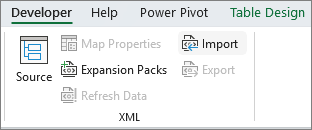
Ja cilne Izstrādātājs netiek rādīta, skatiet rakstu Cilnes Izstrādātājs parādīšana. - Uzdevumrūtī XML avots atlasiet elementus, kurus vēlaties kartēt uz savu darblapu.
Lai atlasītu blakus neesošus elementu, noklikšķiniet uz viena elementa, turiet nospiestu taustiņu CTRL un pēc tam noklikšķiniet uz katru elementu. - Atlasītos elementus varat arī vilkt uz darblapas vietu, kurā vēlaties tos redzēt.
Ja vēl neesat pievienojis XML karti darbgrāmatai vai dati nav XML tabulā, saglabājiet darbgrāmatu Excel Macro-Enabled darbgrāmatas faila formātā (.xlsm).
Vai nepieciešama papildu palīdzība?
Vienmēr varat pajautāt speciālistam Excel tehnoloģiju kopienā vai saņemt atbalstu kopienās.