

Ja iepriekš esat izveidojis XML karti, varat to izmantot, lai importētu XML datus uz kartētām šūnām, bet pastāv arī vairākas metodes un komandas XML datu importēšanai bez XML kartes.
Ja jums ir XML karte, veiciet šīs darbības, lai importētu XML datus kartētās šūnās:
- XML kartē atlasiet vienu no kartētajām šūnām.
- Noklikšķiniet uz Izstrādātāja>importēšana.
Ja cilne Izstrādātājs nav redzama, skatiet rakstu Cilnes Izstrādātājs parādīšana. - Dialoglodziņā XML importēšana atrodiet un atlasiet importējamo XML datu failu (.xml) un noklikšķiniet uz Importēt.
Citi XML datu importēšanas veidi
- XML datu faila importēšana XML tabulas veidā
- Vairāku XML datu failu importēšana
- Vairāku XML datu failu importēšana ārēju datu formātā
- XML datu faila atvēršana, lai importētu tā datus
Papildinformāciju par problēmām skatiet sadaļā Bieži sastopamās problēmas ar XML datu importēšanu šī raksta beigās.
XML datu faila importēšana XML tabulas veidā
Noklikšķiniet uz Izstrādātāja>importēšana.
Ja cilne Izstrādātājs nav redzama, skatiet rakstu Cilnes Izstrādātājs parādīšana.Dialoglodziņā XML importēšana atrodiet un atlasiet importējamo XML datu failu (.xml) un noklikšķiniet uz Importēt.
Ja XML datu failā nav atsauces uz shēmu, Excel izsecina shēmu no XML datu faila.Dialoglodziņā Datu importēšana veiciet kādu no šīm darbībām:
- Atlasiet XML tabulu esošajā darblapā , lai importētu XML datu faila saturu XML tabulā savā darblapā norādītajā šūnas atrašanās vietā.
- Atlasiet XML tabulu jaunā darblapā, lai importētu faila saturu XML tabulā jaunā darblapā, sākot ar šūnu A1. XML datu faila shēma tiek parādīta XML avota uzdevumrūtī.
Ja XML datu failā nav atsauces uz shēmu, Excel izsecina shēmu no XML datu faila.
Lai kontrolētu XML datu darbību (piem., datu saistīšanu, formātu un izkārtojumu), noklikšķiniet uz Rekvizīti, lai parādītu XML kartes rekvizītu dialoglodziņu. Piemēram, importējot datus, esošie dati kartētā diapazonā tiks pārrakstīti pēc noklusējuma, bet to var mainīt.
Vairāku XML datu failu importēšana
Atlasiet kartētu šūnu, lai importētu vairākus XML failus vienā kartētu šūnu kopā.
Ja vēlaties importēt vairākus XML failus vairākās kartētu šūnu kopās, noklikšķiniet uz šūnas darblapā, kas nav kartēta.Noklikšķiniet uz Izstrādātāja>importēšana.
Ja cilne Izstrādātājs nav redzama, skatiet rakstu Cilnes Izstrādātājs parādīšana.Dialoglodziņā XML importēšana atrodiet un atlasiet importējamo XML datu failu (.xml).
- Ja faili ir blakus, nospiediet taustiņu Shift un noklikšķiniet uz pirmā un pēdējā faila sarakstā. Visi dati no XML failiem tiks importēti un pievienoti kartētajām šūnām.
- Ja faili nav savstarpēji saistīti, nospiediet un turiet nospiestu taustiņu Ctrl un noklikšķiniet uz katra sarakstā nepieciešamā importējamā faila.
Noklikšķiniet uz Importēt.
Ja atlasījāt failus, kas nav blakus, tiek parādīts dialoglodziņš Failu nosaukumu> importēšana <.xml. Atlasiet XML karti, kas atbilst XML datu failam, kuru importējat katram failam.
Lai izmantotu vienu karti visiem atlasītajiem failiem, kas vēl nav importēti, atlasiet Izmantot šo XML karti visiem atlasītajiem šīs shēmas failiem.
Vairāku XML datu failu importēšana ārēju datu formātā
Lai importētu vairākus XML failus, kas izmanto to pašu nosaukumvietu, bet atšķirīgas XML shēmas, varat izmantot komandu No XML datu importēšana . Programma Excel izveido unikālu XML karti katram importētajam XML datu failam.
Piezīme
Ja importējat vairākus XML failus, kas nedefinē nosaukumvietu, šie XML faili tiek apstrādāti tā, it kā tie izmantotu vienu un to pašu nosaukumvietu.
Ja izmantojat Excel ar Microsoft 365 abonementu, noklikšķiniet uz Dati>Iegūt datus>no faila>no XML.
Ja izmantojat Excel 2016 vai vecāku versiju, noklikšķiniet uz Dati>no citiem avotiem>no XML datu importa.Dodieties uz disku, mapi vai interneta atrašanās vietu, kurā atrodas importējamais XML datu fails (.xml).
Atlasiet failu un noklikšķiniet uz Atvērt.
Dialoglodziņā Datu importēšana veiciet kādu no šīm darbībām:
- XML tabula esošā darblapā Faila saturs tiek importēts jaunā XML tabulā jaunā darblapā. Ja XML datu failā nav atsauces uz shēmu, Excel izsecina shēmu no XML datu faila.
- Esoša darblapa XML dati tiek importēti divdimensiju tabulā ar rindām un kolonnām, kurā XML tagi tiek rādīti kā kolonnu virsraksti, bet dati atrodas rindās zem kolonnu virsrakstiem. Pirmais elements (saknes mezgls) tiek izmantots kā virsraksts un tiek parādīts norādītajā šūnas atrašanās vietā. Pārējās atzīmes ir sakārtotas alfabētiskā secībā otrajā rindā. Šajā gadījumā Excel nenosaka shēmu, un jūs nevarat izmantot XML karti.
- Jauna darblapa Programma Excel pievieno jaunu darblapu jūsu darbgrāmatai un automātiski ievieto XML datus jaunās darblapas augšējā kreisajā stūrī. Ja XML datu failā nav atsauces uz shēmu, Excel izsecina shēmu no XML datu faila.
Lai kontrolētu XML datu darbību, piemēram, datu saistīšanu, formātu un izkārtojumu, noklikšķiniet uz Rekvizīti, lai parādītu XML kartes rekvizītu dialoglodziņu. Piemēram, importējot datus, esošie dati kartētā diapazonā tiek pārrakstīti pēc noklusējuma, bet to var mainīt.
XML datu faila atvēršana, lai importētu tā datus
Noklikšķiniet uz Fails>atvērt.
Dialoglodziņā Atvēršana noklikšķiniet uz diskdziņa, mapes vai interneta atrašanās vietas, kurā ir fails, ko vēlaties atvērt.
Atlasiet failu un noklikšķiniet uz Atvērt.
Ja tiek parādīts dialoglodziņš XML importēšana , atvērtais fails attiecas uz vienu vai vairākām paplašināmās stila lapu valodas transformācijas (XSLT) stila lapām, tāpēc varat noklikšķināt uz vienas no šīm opcijām:
Atveriet failu, nelietojot stila lapu XML dati tiek importēti divdimensiju tabulā ar rindām un kolonnām, kurā XML tagi tiek rādīti kā kolonnu virsraksti, bet dati atrodas rindās zem kolonnu virsrakstiem. Pirmais elements (saknes mezgls) tiek izmantots kā virsraksts un tiek parādīts norādītajā šūnas atrašanās vietā. Pārējās atzīmes ir sakārtotas alfabētiskā secībā otrajā rindā. Šajā gadījumā Excel nenosaka shēmu, un jūs nevarat izmantot XML karti.
Atveriet failu, kuram lietota šāda stila lapa (atlasiet vienu) Atlasiet stila lapu, kuru vēlaties lietot, un pēc tam noklikšķiniet uz Labi. XML dati tiek formatēti atbilstoši atlasītajai stila lapai.
Piezīme
XML dati programmā Excel tiek atvērti kā tikai lasāmi, lai jūs nejauši nesaglabātu sākotnējo avota failu Excel Macro-Enabled darbgrāmatas faila formātā (.xlsm). Šajā gadījumā Excel nenosaka shēmu, un jūs nevarat izmantot XML karti.
Ja tiek parādīts dialoglodziņš XML atvēršana , XML failam nav XSLT stila lapas atsauču. Lai atvērtu failu, noklikšķiniet uz vienas no šīm opcijām:
- Noklikšķiniet uz Kā XML tabula , lai izveidotu XML tabulu jaunā darbgrāmatā.
Faila saturs tiek importēts XML tabulā. Ja XML datu failā nav atsauces uz shēmu, Excel izsecina shēmu no XML datu faila. - Noklikšķiniet uz Kā tikai lasāma darbgrāmata.
XML dati tiek importēti divdimensiju tabulā ar rindām un kolonnām, kurā XML tagi tiek rādīti kā kolonnu virsraksti, bet dati atrodas rindās zem kolonnu virsrakstiem. Pirmais elements (saknes mezgls) tiek izmantots kā virsraksts un tiek parādīts norādītajā šūnas atrašanās vietā. Pārējās atzīmes ir sakārtotas alfabētiskā secībā otrajā rindā. Šajā gadījumā Excel nenosaka shēmu, un jūs nevarat izmantot XML karti.
XML dati programmā Excel tiek atvērti kā tikai lasāmi, lai jūs nejauši nesaglabātu sākotnējo avota failu Excel Macro-Enabled darbgrāmatas faila formātā (.xlsm). Šajā gadījumā Excel nenosaka shēmu, un jūs nevarat izmantot XML karti. - Noklikšķiniet uz uzdevumrūts Lietot XML avotu.
XML datu faila shēma tiek parādīta XML avota uzdevumrūtī. Pēc tam varat vilkt shēmas elementus uz darblapu, lai tos kartētu darblapā.
Ja XML datu failā nav atsauces uz shēmu, Excel izsecina shēmu no XML datu faila.
- Noklikšķiniet uz Kā XML tabula , lai izveidotu XML tabulu jaunā darbgrāmatā.
Bieži sastopamas problēmas, kas saistītas ar XML datu importēšanu
Excel parāda XML importēšanas kļūdas dialoglodziņu, ja tā nevar validēt datus atbilstoši XML kartei. Šajā dialoglodziņā noklikšķiniet uz Detalizēta informācija , lai iegūtu papildinformāciju par katru kļūdu. Tālāk esošajā tabulā ir norādītas dažas izplatītākās importēšanas kļūdas.
| Kļūda | Kas noticis |
|---|---|
| Neizdevās shēmas validācija | Kad dialoglodziņā XML kartes rekvizītinoklikšķinājāt uz Importēt un eksportēt Validēt datus atbilstoši shēmai, dati tika importēti, bet dati netika validēti pret norādīto XML karti. |
| Daži dati tika importēti kā teksts | Daļa vai visi importētie dati tika pārvērsti no deklarētā datu tipa par tekstu. Lai šos datus izmantotu aprēķinā, tie ir jākonvertē no teksta uz skaitļiem vai datumiem. Piemēram, datuma vērtība, kas pārvērsta par tekstu, nedarbojas kā paredzēts funkcijā YEAR, kamēr tā netiek konvertēta par datu tipu Datums. Programma Excel pārvērš datus par tekstu, ja:
|
| XML parsēšanas kļūda | XML parsētājs nevar atvērt norādīto XML failu. Pārliecinieties, vai XML failā nav sintakses kļūdu un vai XML ir pareizi veidots. |
| Nevar atrast datiem atbilstošu XML karti | Šī problēma var rasties, ja importēšanai atlasāt vairākus XML datu failus un Excel nevar atrast atbilstošu XML karti vienam no failiem. Failam, kura nosaukums ir dialoglodziņa virsrakstjoslā, vispirms importējiet atbilstošu shēmu un pēc tam mēģiniet importēt failu vēlreiz. |
| XML tabulas izmērus nevar mainīt, lai tajā ietilptu datus | Jūs mēģināt pievienot rindas, importējot vai pievienojot datus XML tabulai, taču tabula nav jāizvērš. XML tabula var tikt izvērsta tikai no apakšas uz leju. Piemēram, tieši zem XML tabulas var atrasties objekts, piemēram, attēls vai cita tabula, kas neļauj XML tabulas izvēršanai. Vai arī, ja XML tabula tiks izvērsta, tā pārsniegs Excel rindu ierobežojumu (1 048 576). Lai novērstu šo problēmu, pārkārtojiet tabulas un objektus darblapā, lai XML tabula varētu tikt izvērsta no apakšas uz leju. |
Norādītais XML fails neatsaucas uz shēmu
XML fails, kuru mēģināt atvērt, neatsaucas uz XML shēmu. Lai strādātu ar failā esošajiem XML datiem, programmai Excel ir nepieciešama shēma, kuras pamatā ir XML faila saturs. Ja šī shēma ir nepareiza vai nepietiekama, noņemiet to no darbgrāmatas. Pēc tam izveidojiet XML shēmas failu un rediģējiet XML datu failu, lai XML datu fails attiektos uz shēmu. Papildinformāciju skatiet sadaļā XML elementu kartēšana uz XML kartes šūnām.
Piezīme
Jūs nevarat eksportēt Excel secinātu shēmu kā atsevišķu XML shēmas datu failu (.xsd). Lai gan eksistē XML shēmu redaktori un citas XML shēmas failu izveides metodes, tie varētu arī nebūt viegli pieejami vai arī jūs varētu nezināt, kā tos lietot.
Lai noņemtu shēmu, ko Excel izveidoja no jūsu darbgrāmatas, rīkojieties šādi:
- Noklikšķiniet uz Izstrādātāja>avots.
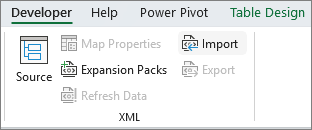
Ja cilne Izstrādātājs nav redzama, skatiet rakstu Cilnes Izstrādātājs parādīšana. - XML avota uzdevumrūtī noklikšķiniet uz XML kartes.
- Dialoglodziņā XML kartes noklikšķiniet uz Excel izveidotās XML kartes un noklikšķiniet uz Dzēst.
Vairāku XML failu, kas izmanto to pašu nosaukumvietu, bet dažādas shēmas, importēšana nedarbosies, kā paredzēts
Strādājot ar vairākiem XML datu failiem un XML shēmām, parasti katrai shēmai tiek izveidota XML karte, kartēti vēlamie elementi un pēc tam importēt katru XML datu failu atbilstošajā XML kartē. Izmantojot komandu Importēt, lai atvērtu vairākus XML failus ar vienu un to pašu nosaukumvietu, varat izmantot tikai vienu XML shēmu. Izmantojot šo komandu, lai atvērtu vairākus XML failus, kas izmanto vienu un to pašu nosaukumvietu, bet dažādas shēmas, var tikt iegūti neparedzēti rezultāti. Piemēram, dati var tikt pārrakstīti vai faili netiek atvērti.
Lai importētu vairākus XML failus, kas izmanto to pašu nosaukumvietu, bet atšķirīgas XML shēmas, mēģiniet izmantot komandu No XML datu importēšana (noklikšķiniet uz Dati>no citiem avotiem). Šī komanda ļauj vairākiem XML failiem ar vienu un to pašu nosaukumvietu izmantot vairākas XML shēmas. Programma Excel izveido unikālu XML karti katram importējamam XML datu failam.
Piezīme
Ja importējat vairākus XML failus, kas nedefinē nosaukumvietu, šie XML faili tiek apstrādāti tā, it kā tie izmantotu vienu un to pašu nosaukumvietu.
Cilnes Izstrādātājs parādīšana
Ja cilni Izstrādātājs neredzat, rīkojieties šādi, lai to parādītu:
- Noklikšķiniet uz Faila>opcijas.
- Noklikšķiniet uz kategorijas Lentes pielāgošana.
- Sadaļā Galvenās cilnes atzīmējiet rūtiņu Izstrādātājs un noklikšķiniet uz Labi.