
Ja datiem, kurus vēlaties filtrēt, ir nepieciešami kritēriji vairākos laukos, piemēram, filtrēšana pēc vairākiem nosacījumiem, kuriem visiem jābūt patiesiem, vai rindu rādīšana, kas atbilst jebkuram no vairākiem dažādiem nosacījumiem (piemēram, Tips = "Produkti" OR Pārdevējs = "Zviedre"), varat izmantot dialoglodziņu Detalizētā filtrēšana .
Lai atvērtu dialoglodziņu Detalizētā filtrēšana , noklikšķiniet uz Dati>papildu.

| Detalizētā filtrēšana | Piemērs |
|---|---|
| Detalizētās filtrēšanas kritēriju pārskats | |
| Vairāki kritēriji, viena kolonna, jebkura kritērija vērtība ir “true” | Pārdevējs = "Zviedre" OR Pārdevējs = "Ginters" |
| Vairāki kritēriji, vairākas kolonnas, visu kritēriju vērtība ir “true” | Tips = "Produkts" AND Pārdošana > 1000 |
| Vairāki kritēriji, vairākas kolonnas, jebkura kritērija vērtība ir “true” | Tips = "Produkti" OR Pārdevējs = "Ginters" |
| Vairākas kritēriju kopas, viena kolonna visās kopās | (Pārdošana > 6000 UN Pārdošana < 6500 ) OR (Pārdošana < 500) |
| Vairākas kritēriju kopas, vairākas kolonnas katrā kopā | (Pārdevējs = \ldblquote Zviedre\rdblquote AND Peļņa >3000) VAI (Pārdevējs = "Ginters" AND Pārdošana > 1500) |
| Aizstājējzīmju kritēriji | Pārdevējs = vārds, kura otrais burts ir “i” |
Detalizētās filtrēšanas kritēriju pārskats
Detalizētā filtrēšana vairākos būtiskos veidos atšķiras no filtrēšanas .
- Tā atver dialoglodziņu Detalizētā filtrēšana, nevis izvēlni Automātiskais filtrs.
- Tiek izveidots kritēriju diapazons (atsevišķas šūnas virs datiem), kurā jāievada filtrēšanas nosacījumi, un pēc tam dialoglodziņam Detalizētā filtrēšana jānorāda, ka jāizmanto šis diapazons.
- Mainot kritēriju vērtības, detalizētā filtrēšana NETIEK automātiski atjaunināta
Piezīme
Detalizētā filtrēšana joprojām ir pieejama sarežģītiem filtrēšanas scenārijiem, lai gan jaunāki līdzekļi, piemēram, Copilot programmā Excel, tagad var palīdzēt lietotājiem ar datu analīzi un filtrēšanu, izmantojot dabiskās valodas vaicājumus kā alternatīvu pieeju dažiem lietošanas gadījumiem.
Izpratne par AND salīdzinājumā ar OR loģiku
| Loģikas tips | Kā iestatīt | Piemērs | Ko tas atrod |
|---|---|---|---|
| AND loģika (visiem kritērijiem ir jābūt patiesiem) | Kritēriju ievietošana tajā pašā rindā | Ierakstiet = "Produkti" 1. kolonnā Pārdošana > 1000 kolonnā 2 (abi vienā rindā) |
Tikai rindas, kurās Tips IR "Produkts" UN Pārdošana IR lielāka par 1000 |
| OR loģika (var atbilst jebkurš kritērijs) | Kritēriju ievietošana citā rindā | 1. rinda: Ierakstiet = "Produkti" 2. rinda: Ierakstiet = "Gaļa" (dažādas rindas, viena un tā pati kolonna) |
Rindas, kur Type IS "Produkti" OR Type IS "Gaļa" (vai abi) |
Datu paraugs
Tālāk norādītais datu paraugs tiek izmantots visās šajā rakstā aprakstītajās procedūrās.
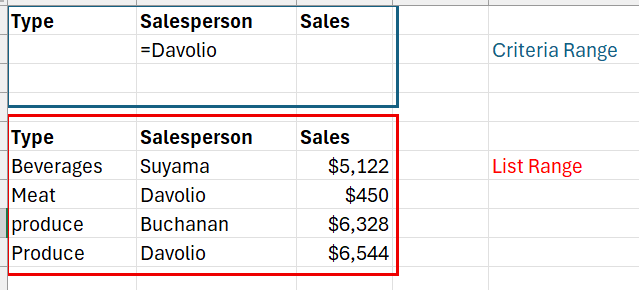
Datos ir iekļautas trīs tukšas rindas virs saraksta diapazona, kas tiks izmantots kā kritēriju diapazons (A1:C4), kā arī saraksta diapazons (A6:C10). Kritēriju diapazonā ir iekļautas kolonnu etiķetes un vismaz viena tukša rinda starp kritēriju vērtībām un saraksta diapazonu.
Lai strādātu ar šiem datiem, atlasiet tos tālāk norādītajā tabulā, kopējiet un ielīmējiet jaunas Excel darblapas šūnā A1.
| Tips | Pārdevējs | Pārdošana |
|---|---|---|
| Tips | Pārdevējs | Pārdošana |
| Dzērieni | Smiltiņš | 5122 EUR |
| Gaļa | Zviedre | 450 EUR |
| produkti | Ginters | 6328 EUR |
| Produkti | Zviedre | 6544 EUR |
Šajā piemērā iegūtā darblapa izskatīsies šādi, kur filtrēšanas kritēriju diapazons ir iezīmēts zilā krāsā, bet saraksta diapazons (filtrējamie dati) ir iezīmēts sarkanā krāsā.
Salīdzinājuma operatori
Divas vērtības var salīdzināt, izmantojot tālāk norādītos operatorus. Kad divas vērtības tiek salīdzinātas, izmantojot šos operatorus, rezultāts ir loģiska vērtība — TRUE vai FALSE.
| Salīdzinājuma operators | Meaning | Piemērs |
|---|---|---|
| = (vienādības zīme) | Vienāds ar | A1=B1 |
| > (zīme lielāks par) | Lielāks par | A1>B1 |
| < (zīme mazāks par) | Mazāks par | A1<B1 |
| >= (zīme lielāks vai vienāds) | Lielāks par vai vienāds ar | A1>=B1 |
| <= (zīme mazāks par vai vienāds ar) | Mazāks par vai vienāds ar | A1<=B1 |
| <> (zīme nav vienāds ar) | Nav vienāds ar | A1<>B1 |
Vienādības zīmes lietošana, lai ierakstītu tekstu vai vērtību
Tā kā ar vienādības zīmi (=) tiek norādīta formula, rakstot šūnā tekstu vai vērtību, programma Excel novērtē to, ko jūs rakstāt. Tomēr tas var izraisīt negaidītus filtrēšanas rezultātus. Lai norādītu teksta vai vērtības vienādības salīdzināšanas operatoru, ierakstiet kritēriju kā virknes izteiksmi atbilstošajā šūnā kritēriju diapazonā.
=''=ievadne''
kur ieraksts ir teksts vai vērtība, ko vēlaties atrast. Piemērs:
| Ja šūnā tiek ievadīts | Excel atpazīst un parāda |
|---|---|
| =\ldblquote =Zviedre\rdblquote | =Zviedre |
| =\ldblquote =3000\rdblquote | =3000 |
Reģistrjutība
Filtrējot teksta datus, programma Excel neizšķir lielos un mazos burtus. Tomēr varat izmantot formulu, lai veiktu reģistrjutīgu meklēšanu. Piemēram, skatiet sadaļu Aizstājējzīmju kritēriji.
Iepriekš definētu nosaukumu izmantošana
Varat piešķirt nosaukumu diapazona Kritērijiem, un atsauce uz diapazonu tiks automātiski parādīta Kritēriju diapazona lodziņā. Varat definēt arī nosaukumu Datu bāze filtrējamā saraksta diapazonā un definēt nosaukumu Izvilkt apgabalam, kurā vēlaties ielīmēt rindas, un šie diapazoni tiks automātiski parādīti atbilstoši lodziņā Saraksta diapazons un Kopēt uz.
Kritēriju veidošana ar formulu
Kā kritēriju varat izmantot arī aprēķinātu vērtību, kas ir formulas rezultāts. Iegaumējiet šos svarīgos norādījumus.
- Formula jānovērtē ar TRUE vai FALSE.
- Tā kā tiek izmantota formula, ievadiet to kā parasti, bet neievadiet izteiksmi šādi:
=''=ieraksts'' - Kritēriju apzīmējumiem neizmantojiet kolonnu etiķetes; vai nu atstājiet kritēriju etiķetes tukšas, vai saraksta diapazonā izmantojiet etiķeti, kas nav kolonnas etiķete (kā tālāk norādītajos piemēros Vidējais aritmētiskais un Precīza sakritība).
Ja relatīvas šūnas atsauces vai diapazona nosaukuma vietā formulā izmantojat kolonnas apzīmējumu, programma Excel parāda kļūdas vērtību, piemēram, #NAME? vai #VALUE! šūnā, kas satur kritēriju. Šo kļūdu varat ignorēt, jo tā neietekmē saraksta diapazona filtrēšanu. - Kritērijiem izmantotajā formulā jālieto relatīvā atsauce, kas atsaucas uz atbilstošo šūnu pirmajā datu rindā.
- Visām pārējām atsaucēm formulā jābūt absolūtajām atsaucēm.
Vairāki kritēriji, viena kolonna, jebkura kritērija vērtība ir “true”
Būla loģiskā vērtība: (Pārdevējs = "Zviedre" OR Pārdevējs = "Ginters")
Izmantojiet šo, ja vēlaties filtrēt rindas, kurās viena kolonna atbilst JEBKURAI no vairākām vērtībām. Tiks parādītas abas rindas ar Davolio UN rindas ar Buchanan.
Lai atrastu rindas, kas atbilst vienas kolonnas vairākiem kritērijiem, ievadiet kritērijus tieši citu zem cita atsevišķās rindās kritēriju diapazonā. Piemēram, kritēriju diapazona pirmajās divās rindās ievadiet šādu tekstu:
Tips Pārdevējs Pārdošana ="=Zviedre" ="=Ginters" Ieklikšķiniet saraksta diapazona šūnā.
Cilnes Dati grupā Kārtot un filtrēt noklikšķiniet uz Papildu.
Izvēlieties filtrēt sarakstu tā atrašanās vietā, paslēpt rindas, kas neatbilst jūsu kritērijiem, vai kopēt citā atrašanās vietā un kopēt jūsu kritērijiem atbilstošās rindas citā darblapas apgabalā.
Lodziņā Kritēriju diapazons ievadiet atsauci uz kritēriju diapazonu, ieskaitot kritēriju etiķetes. Izmantojot piemēru, ievadiet $A$1:$C$3.
Izmantojot piemēru, saraksta diapazona filtrēšanas rezultāts ir:
Tips Pārdevējs Pārdošana Gaļa Zviedre 450 EUR produkti Ginters 6328 EUR Produkti Zviedre 6544 EUR
Vairāki kritēriji, vairākas kolonnas, visu kritēriju vērtība ir “true”
Būla loģiskā vērtība: (Tips = "Produkts" AND Pārdošana > 1000)
Lai atrastu rindas, kas atbilst vairākiem kritērijiem vairākās kolonnās, ierakstiet visus kritērijus vienā kritēriju diapazona rindā. Piemēram, ievadiet:
Tips Pārdevējs Pārdošana ="=Produkti" >1000 Ieklikšķiniet saraksta diapazona šūnā.
Cilnes Dati grupā Kārtot un filtrēt noklikšķiniet uz Papildu.
Izvēlieties filtrēt sarakstu tā atrašanās vietā, paslēpt rindas, kas neatbilst jūsu kritērijiem, vai kopēt citā atrašanās vietā un kopēt jūsu kritērijiem atbilstošās rindas citā darblapas apgabalā.
Lodziņā Kritēriju diapazons ievadiet atsauci uz kritēriju diapazonu, ieskaitot kritēriju etiķetes. Izmantojot piemēru, ievadiet $A$1:$C$2.
Izmantojot piemēru, saraksta diapazona filtrēšanas rezultāts ir:
Tips Pārdevējs Pārdošana produkti Ginters 6328 EUR Produkti Zviedre 6544 EUR
Vairāki kritēriji, vairākas kolonnas, jebkura kritērija vērtība ir “true”
Būla loģiskā vērtība: (Ierakstiet = \ldblquote Produkti\rdblquote OR Pārdevējs = \ldblquote Bērziņš\rdblquote )
Lai atrastu rindas, kas atbilst vairākiem kritērijiem vairākās kolonnās, kur jebkura kritērija vērtība var būt “true”, ierakstiet kritērijus dažādās kritēriju diapazona kolonnās un rindās. Piemēram, ievadiet:
Tips Pārdevējs Pārdošana ="=Produkti" ="=Ginters" Ieklikšķiniet saraksta diapazona šūnā.
Cilnes Dati grupā Kārtot & filtrēt noklikšķiniet uz Papildu.
Izvēlieties filtrēt sarakstu tā atrašanās vietā, paslēpt rindas, kas neatbilst jūsu kritērijiem, vai kopēt citā atrašanās vietā un kopēt jūsu kritērijiem atbilstošās rindas citā darblapas apgabalā.
Lodziņā Kritēriju diapazons ievadiet atsauci uz kritēriju diapazonu, ieskaitot kritēriju etiķetes. Izmantojot piemēru, ievadiet $A$1:$B$3.
Izmantojot piemēru, saraksta diapazona filtrēšanas rezultāts ir:
Tips Pārdevējs Pārdošana produkti Ginters 6328 EUR Produkti Zviedre 6544 EUR
Vairākas kritēriju kopas, viena kolonna visās kopās
Būla loģiskā vērtība: ( (Pārdošana > 6000 AND Pārdošana < 6500 ) OR (Pārdošana < 500) )
Lai atrastu rindas, kas atbilst vairākām kritēriju kopām, kur katrā kopā iekļauti kritēriji vienai kolonnai, pievienojiet vairākas kolonnas ar vienādu kolonnas virsrakstu. Piemēram, ievadiet:
Tips Pārdevējs Pārdošana Pārdošana >6000 <6500 <500 Ieklikšķiniet saraksta diapazona šūnā. Izmantojot piemēru, ieklikšķiniet jebkurā saraksta diapazona A6:C10 šūnā.
Cilnes Dati grupā Kārtot un filtrēt noklikšķiniet uz Papildu.
Izvēlieties filtrēt sarakstu tā atrašanās vietā, paslēpt rindas, kas neatbilst jūsu kritērijiem, vai kopēt citā atrašanās vietā un kopēt jūsu kritērijiem atbilstošās rindas citā darblapas apgabalā.
-
Padoms
Kopējot filtrētas rindas citā vietā, varat norādīt, kuras kolonnas iekļaut kopēšanas darbībā. Pirms filtrēšanas nokopējiet to kolonnu etiķetes, kuras vēlaties ievietot pirmajā rindā apgabalā, kurā vēlaties ielīmēt filtrētās rindas. Filtrēšanas laikā lodziņā Kopēt uz ievadiet atsauci uz nokopētajām kolonnu etiķetēm. Nokopētajās rindās tiks iekļautas tikai tās kolonnas, kuru etiķetes jūs nokopējāt.
-
Lodziņā Kritēriju diapazons ievadiet atsauci uz kritēriju diapazonu, ieskaitot kritēriju etiķetes. Izmantojot piemēru, ievadiet $A$1:$D$3.
Izmantojot piemēru, saraksta diapazona filtrēšanas rezultāts ir:
Tips Pārdevējs Pārdošana Gaļa Zviedre 450 EUR produkti Ginters 6328 EUR
Vairākas kritēriju kopas, vairākas kolonnas katrā kopā
Būla loģiskā vērtība: ( (Pārdevējs = \ldblquote Zviedre\rdblquote AND Peļņa >3000) OR (Pārdevējs = \ldblquote Bērziņš\rdblquote AND Peļņa > 1500) )
Lai atrastu rindas, kas atbilst vairākām kritēriju kopām, kur katrā kopā ir kritēriji vairākām kolonnām, ierakstiet katru kritēriju kopu atsevišķās kolonnās un rindās. Piemēram, ievadiet:
Tips Pārdevējs Pārdošana ="=Zviedre" >3000 ="=Ginters" >1500 Ieklikšķiniet saraksta diapazona šūnā. Izmantojot piemēru, ieklikšķiniet jebkurā saraksta diapazona A6:C10 šūnā.
Cilnes Dati grupā Kārtot un filtrēt noklikšķiniet uz Papildu.
Izvēlieties filtrēt sarakstu tā atrašanās vietā, paslēpt rindas, kas neatbilst jūsu kritērijiem, vai kopēt citā atrašanās vietā un kopēt jūsu kritērijiem atbilstošās rindas citā darblapas apgabalā.
Lodziņā Kritēriju diapazons ievadiet atsauci uz kritēriju diapazonu, ieskaitot kritēriju etiķetes. Izmantojot piemēru, ievadiet $A$1:$C$3.
Izmantojot piemēru, saraksta diapazona filtrēšanas rezultātam jābūt:
Tips Pārdevējs Pārdošana produkti Ginters 6328 EUR Produkti Zviedre 6544 EUR
Aizstājējzīmju kritēriji
Būla loģiskā vērtība: Pārdevējs = vārds, kura otrais burts ir “i”
Lai atrastu teksta vērtības, kam ir kopīgas dažas rakstzīmes, veiciet vienu vai vairākas no šīm darbībām:
Ierakstiet vienu vai vairākas rakstzīmes bez vienādības zīmes (=), lai kolonnā atrastu rindas ar teksta vērtību, kas sākas ar šīm rakstzīmēm. Piemēram, ja kā kritēriju ierakstīsit tekstu Zv, programma Excel atradīs ierakstus \ldblquote Zviedre\rdblquote , \ldblquote Zvejnieks\rdblquote un \ldblquote Zvirbulis\rdblquote .
Izmantojiet aizstājējzīmi.
Lietojiet Lai atrastu ? (jautājuma zīme) Jebkura atsevišķa rakstzīme
Piemēram, ?ana atradīs "Jana" un "Dana"* (zvaigznīte) Jebkuru rakstzīmju skaitu
Piemēram, *umi atradīs "Rietumi" un "Austrumi"~ (tilde), kam seko ?, * vai ~ Jautājuma zīmi, zvaigznīti vai tildi
Piemēram, fy91~? atradīs "fy91?"
Virs saraksta diapazona ievietojiet vismaz trīs tukšas rindas, kuras var izmantot kā kritēriju diapazonu. Kritēriju diapazonā jābūt kolonnu etiķetēm. Pārliecinieties, vai starp kritēriju vērtībām un saraksta diapazonu ir vismaz viena tukša rinda.
Rindās zem kolonnu etiķetēm ierakstiet kritērijus, kurus vēlaties saskaņot. Izmantojot piemēru, ievadiet:
Tips Pārdevējs Pārdošana ="=Me*" ="=?u*" Ieklikšķiniet saraksta diapazona šūnā. Izmantojot piemēru, ieklikšķiniet jebkurā saraksta diapazona A6:C10 šūnā.
Cilnes Dati grupā Kārtot un filtrēt noklikšķiniet uz Papildu.
Izvēlieties filtrēt sarakstu tā atrašanās vietā, paslēpt rindas, kas neatbilst jūsu kritērijiem, vai kopēt citā atrašanās vietā un kopēt jūsu kritērijiem atbilstošās rindas citā darblapas apgabalā.
Lodziņā Kritēriju diapazons ievadiet atsauci uz kritēriju diapazonu, ieskaitot kritēriju etiķetes. Izmantojot piemēru, ievadiet $A$1:$B$3.
Izmantojot piemēru, saraksta diapazona filtrēšanas rezultāts ir:
Tips Pārdevējs Pārdošana Dzērieni Smiltiņš 5122 EUR Gaļa Zviedre 450 EUR produkti Ginters 6328 EUR
Kā noņemt vai notīrīt detalizēto filtrēšanu
Pēc detalizētā filtra lietošanas, iespējams, vēlēsities to noņemt, lai atkal skatītu visus datus. Rīkojieties šādi:
- Noklikšķiniet uz jebkuras šūnas filtrētajā datu diapazonā.
- Dodieties uz cilni Dati .
- Grupā Kārtot & filtrēt noklikšķiniet uz Notīrīt.
- Atkal tiks parādītas visas rindas.
Vai nepieciešama papildu palīdzība?
Vienmēr varat pajautāt speciālistam Excel tehnoloģiju kopienā vai saņemt atbalstu kopienās.