

Pievienojumprogrammā Power Query varat iekļaut vai izslēgt rindas, pamatojoties uz kolonnas vērtību. Filtrētā kolonna satur nelielu filtra ikonu (  ) kolonnas galvenē. Lai noņemtu kolonnas filtru, atlasiet lejupvērsto
  kolonnai un pēc tam atlasiet Notīrīt filtru.
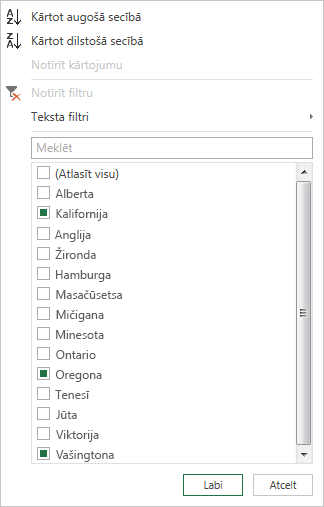
Filtrēšana, izmantojot automātisko filtru
Izmantojiet automātiskā filtra līdzekli, lai atrastu, parādītu vai paslēptu vērtības un vieglāk norādītu filtrēšanas kritērijus. Pēc noklusējuma ir redzamas tikai pirmās 1000 atšķirīgās vērtības. Ja ziņojumā ir norādīts, ka filtru saraksts, iespējams, ir nepilnīgs, atlasiet Ielādēt vairāk. Atkarībā no datu apjoma šis ziņojums, iespējams, tiks parādīts vairākas reizes.
- Lai atvērtu vaicājumu, atrodiet kādu no iepriekš ielādētajiem vaicājumiem no Power Query redaktora, atlasiet šūnu datos un pēc tam atlasiet Vaicājuma>rediģēšana. Papildinformāciju skatiet sadaļā Vaicājuma izveide, ielāde vai rediģēšana programmā Excel.
- Atlasiet lejupvērsto blakus kolonnai, kuru vēlaties filtrēt.
- Notīriet izvēles rūtiņu (Atlasīt visu), lai noņemtu visu kolonnu atlasi.
- Atzīmējiet to kolonnu vērtību izvēles rūtiņu, kuras vēlaties filtrēt, un pēc tam atlasiet Labi.
Filtrēšana, izmantojot teksta filtrus
Varat filtrēt pēc noteiktas teksta vērtības, izmantojot apakšizvēlni Teksta filtri .
Lai atvērtu vaicājumu, atrodiet kādu no iepriekš ielādētajiem vaicājumiem no Power Query redaktora, atlasiet šūnu datos un pēc tam atlasiet Vaicājuma>rediģēšana. Papildinformāciju skatiet sadaļā Vaicājuma izveide, ielāde vai rediģēšana programmā Excel.
Atlasiet lejupvērsto
blakus kolonnai, kurā ir teksta vērtība, pēc kuras vēlaties filtrēt.Atlasiet Teksta filtri un pēc tam atlasiet vienādības tipa nosaukumu Vienāds ar, D oes nav vienāds, sākas ar, nesākas ar, beidzas ar, nebeidzas, satur un nesatur.
Dialoglodziņā Filtrēt rindas:
- Izmantojiet pamata režīmu , lai ievadītu vai atjauninātu divus operatorus un vērtības.
- Izmantojiet papildu režīmu, lai ievadītu vai atjauninātu vairāk nekā divas klauzulas, salīdzinājumus, kolonnas, operatorus un vērtības.
Atlasiet Labi.
Filtrēšana, izmantojot skaitļu filtrus
Varat filtrēt pēc skaitliskās vērtības, izmantojot apakšizvēlni Skaitļu filtri .
Lai atvērtu vaicājumu, atrodiet kādu no iepriekš ielādētajiem vaicājumiem no Power Query redaktora, atlasiet šūnu datos un pēc tam atlasiet Vaicājuma>rediģēšana. Papildinformāciju skatiet sadaļā Vaicājuma izveide, ielāde vai rediģēšana programmā Excel.
Atlasiet lejupvērsto bultiņas
kolonnā, kurā ir skaitliskā vērtība, pēc kuras vēlaties filtrēt.Atlasiet Skaitļu filtri un pēc tam atlasiet vienlīdzības tipa nosaukumu Vienāds ar, Nav vienāds, Lielāks par, Lielāks vai vienāds ar, Mazāks par, Mazāks par vai vienāds ar vai starp.
Dialoglodziņā Filtrēt rindas:
- Izmantojiet pamata režīmu , lai ievadītu vai atjauninātu divus operatorus un vērtības.
- Izmantojiet papildu režīmu, lai ievadītu vai atjauninātu vairāk nekā divas klauzulas, salīdzinājumus, kolonnas, operatorus un vērtības.
Atlasiet Labi.
Filtrēšana, izmantojot datuma/laika filtrus
Varat filtrēt pēc datuma/laika vērtības, izmantojot datuma/laika filtru apakšizvēlni.
Lai atvērtu vaicājumu, atrodiet kādu no iepriekš ielādētajiem vaicājumiem no Power Query redaktora, atlasiet šūnu datos un pēc tam atlasiet Vaicājuma>rediģēšana. Papildinformāciju skatiet sadaļā Vaicājuma izveide, ielāde vai rediģēšana programmā Excel.
Atlasiet lejupvērsto bultiņu tās kolonnas
, kurā ir datuma/laika vērtība, pēc kuras vēlaties filtrēt.Atlasiet datuma/laika filtrus un pēc tam atlasiet vienlīdzības tipa nosaukumu Vienāds ar, pirms, pēc, starp, nākamajā, iepriekšējā ir agrākais, ir jaunākais, nav agrākais, nav jaunākais un pielāgots filtrs.
Padoms Iespējams, būs ērtāk izmantot iepriekš definētos filtrus, atlasot Gads, Ceturksnis, Mēnesis, Nedēļa, Diena, Stunda, Minūte un Sekunde. Šīs komandas darbojas uzreiz.
Dialoglodziņā Filtra rindass:
- Izmantojiet pamata režīmu , lai ievadītu vai atjauninātu divus operatorus un vērtības.
- Izmantojiet papildu režīmu, lai ievadītu vai atjauninātu vairāk nekā divas klauzulas, salīdzinājumus, kolonnas, operatorus un vērtības.
Atlasiet Labi.
Vairāku kolonnu filtrēšana
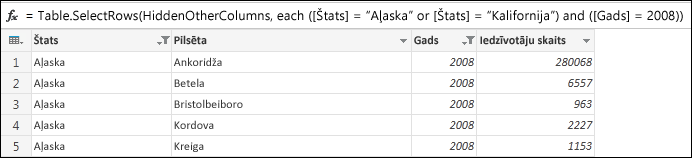
Lai filtrētu vairākas kolonnas, filtrējiet pirmo kolonnu un pēc tam atkārtojiet kolonnas filtru katrai papildu kolonnai.
Tālāk esošajā formulu joslas piemērā funkcija Table.SelectRows atgriež vaicājumu, kas filtrēts pēc novada un gada.
Filtrēšana pēc nulles vai tukšām vērtībām
Null vai tukša vērtība rodas, ja šūnā nav nekā citā. Ir divas metodes, kā noņemt nulles vai tukšās vērtības:
Automātiskā filtra izmantošana
- Lai atvērtu vaicājumu, atrodiet kādu no iepriekš ielādētajiem vaicājumiem no Power Query redaktora, atlasiet šūnu datos un pēc tam atlasiet Vaicājuma>rediģēšana. Papildinformāciju skatiet sadaļā Vaicājuma izveide, ielāde vai rediģēšana programmā Excel.
- Atlasiet lejupvērsto blakus kolonnai, kuru vēlaties filtrēt.
- Notīriet izvēles rūtiņu (Atlasīt visu), lai noņemtu atlasi visām kolonnām.
- Atlasiet Noņemt tukšu un pēc tam atlasiet Labi.
Šī metode pārbauda katru kolonnas vērtību, izmantojot šādu formulu (kolonnai "Nosaukums"):
Table.SelectRows(#"Changed Type", each ([Name] <> null and [Name] <> ""))
Izmantojiet komandu Noņemt tukšās rindas
- Lai atvērtu vaicājumu, atrodiet kādu no iepriekš ielādētajiem vaicājumiem no Power Query redaktora, atlasiet šūnu datos un pēc tam atlasiet Vaicājuma>rediģēšana. Papildinformāciju skatiet sadaļā Vaicājuma izveide, ielāde vai rediģēšana programmā Excel.
- Atlasiet Sākums>Noņemt rindas>Noņemiet tukšās rindas.
Lai notīrītu šo filtru, izdzēsiet atbilstošo darbību vaicājuma iestatījumu sadaļā Lietotās darbības.
Šī metode pārbauda visu rindu kā ierakstu, izmantojot šādu formulu:
Table.SelectRows(#"Changed Type", each not List.IsEmpty(List.RemoveMatchingItems(Record.FieldValues(_), {"", null})))
Filtrēt pēc rindas pozīcijas
Rindu filtrēšana pēc pozīcijas ir līdzīga rindu filtrēšanai pēc vērtības, izņemot to, ka rindas tiek iekļautas vai izslēgtas, pamatojoties uz to pozīciju vaicājuma datos, nevis pēc vērtībām.
Piezīme
Norādot diapazonu vai shēmu, pirmā datu rinda tabulā ir nulle rinda (0), nevis pirmā rinda (1). Varat izveidot indeksa kolonnu, lai parādītu rindu pozīcijas pirms rindu norādīšanas. Papildinformāciju skatiet sadaļā Indeksa kolonnas pievienošana.
Lai paturētu augšējās rindas
- Lai atvērtu vaicājumu, atrodiet kādu no iepriekš ielādētajiem vaicājumiem no Power Query redaktora, atlasiet šūnu datos un pēc tam atlasiet Vaicājuma>rediģēšana. Papildinformāciju skatiet sadaļā Vaicājuma izveide, ielāde vai rediģēšana programmā Excel.
- Atlasiet Sākums>Paturēt rindas>Paturēt augšējās rindas.
- Dialoglodziņā Paturēt augšējās rindas ievadiet skaitli sadaļā Rindu skaits.
- Atlasiet Labi.
Lai paturētu apakšējās rindas
- Lai atvērtu vaicājumu, atrodiet kādu no iepriekš ielādētajiem vaicājumiem no Power Query redaktora, atlasiet šūnu datos un pēc tam atlasiet Vaicājuma>rediģēšana. Papildinformāciju skatiet sadaļā Vaicājuma izveide, ielāde vai rediģēšana programmā Excel.
- Atlasiet Sākums>Paturēt rindas>Paturēt apakšējās rindas.
- Dialoglodziņā Paturēt apakšējās rindas ievadiet skaitli laukā Rindu skaits.
- Atlasiet Labi.
Rindu diapazona saglabāšana
Dažreiz datu tabula tiek atvasināta no atskaites ar fiksētu izkārtojumu. Piemēram, pirmās piecas rindas ir atskaites galvene, kam seko septiņas datu rindas un pēc tam dažāds rindu skaits ar komentāriem. Bet vēlaties paturēt tikai datu rindas.
- Lai atvērtu vaicājumu, atrodiet kādu no iepriekš ielādētajiem vaicājumiem no Power Query redaktora, atlasiet šūnu datos un pēc tam atlasiet Vaicājuma>rediģēšana. Papildinformāciju skatiet sadaļā Vaicājuma izveide, ielāde vai rediģēšana programmā Excel.
- Atlasiet Sākums>Paturēt rindas>Saglabāt rindu diapazonu.
- Dialoglodziņā Paturēt rindu diapazonu ievadiet skaitļus pirmajā rindā un rindu skaitu. Lai sekotu piemēram, ievadiet sešus kā pirmo rindu un septiņus kā rindu skaitu.
- Atlasiet Labi.
Lai noņemtu augšējās rindas
- Lai atvērtu vaicājumu, atrodiet kādu no iepriekš ielādētajiem vaicājumiem no Power Query redaktora, atlasiet šūnu datos un pēc tam atlasiet Vaicājuma>rediģēšana. Papildinformāciju skatiet sadaļā Vaicājuma izveide, ielāde vai rediģēšana programmā Excel.
- Atlasiet Sākums>Noņemt rindas>Noņemiet augšējās rindas.
- Dialoglodziņā Noņemt augšējās rindas ievadiet skaitli rindu skaita laukā.
- Atlasiet Labi.
Lai noņemtu apakšējās rindas
- Lai atvērtu vaicājumu, atrodiet kādu no iepriekš ielādētajiem vaicājumiem no Power Query redaktora, atlasiet šūnu datos un pēc tam atlasiet Vaicājuma>rediģēšana. Papildinformāciju skatiet sadaļā Vaicājuma izveide, ielāde vai rediģēšana programmā Excel.
- Atlasiet Sākums>Noņemt rindas>Noņemiet apakšējās rindas.
- Dialoglodziņā Noņemt apakšējās rindas ievadiet skaitli rindu skaita laukā.
- Atlasiet Labi.
Filtrēšana, noņemot alternatīvās rindas
Varat filtrēt pēc alternatīvām rindām un pat definēt alternatīvo rindu shēmu. Piemēram, jūsu tabulai pēc katras datu rindas ir komentāru rinda. Jūs vēlaties paturēt nepāra rindas (1, 3, 5 un tā tālāk), bet noņemt pāra rindas (2, 4, 6 utt.).
Lai atvērtu vaicājumu, atrodiet kādu no iepriekš ielādētajiem vaicājumiem no Power Query redaktora, atlasiet šūnu datos un pēc tam atlasiet Vaicājuma>rediģēšana. Papildinformāciju skatiet sadaļā Vaicājuma izveide, ielāde vai rediģēšana programmā Excel.
Atlasiet Sākums>Noņemt rindas>Noņemiet alternatīvās rindas.
Dialoglodziņā Noņemt alternatīvās rindas ievadiet šādu informāciju:
- Pirmā noņemamā rinda Sākt skaitīt šajā rindā. Ievadot 2, pirmā rinda tiek saglabāta, bet otrā rinda tiek noņemta.
- Noņemamo rindu skaits Definēt raksta sākumu. Ievadot 1, viena rinda tiek noņemta vienlaikus.
- Paturamo rindu skaits Definējiet raksta beigas. Ja ievadāt 1, turpiniet modeli ar nākamo rindu, kas ir trešā rinda.
Atlasiet Labi.
Rezultāts
Power Query ir paraugs, kas jāievēro visām rindām. Šajā piemērā tiek noņemtas nepāra rindas, bet pāra rindas tiek paturētas.
Skatiet arī
Palīdzība par Power Query programmai Excel
Rindu ar kļūdām noņemšana vai paturēšana
Rindu dublikātu saglabāšana vai noņemšana