
Ir vairāki veidi, kā lietot augšrakstu un apakšrakstu tekstam vai skaitļiem darblapā.
Teksta vērtību formatēšana augšrakstā vai apakšrakstā
Tas noder, ja vēlaties attēlot datus vizuāli pievilcīgā formātā. Lai formatētu skaitliskās vērtības vai formulas matemātiskai, ķīmiskai vai cita veida tehniskai izteiksmei, izmantojiet vienādojumu simbolus un veidnes.
Atlasiet rakstzīmes šūnā vai šūnu diapazonā, ko vēlaties formatēt.
Cilnes Sākums grupā Fonts atlasiet
 fonta iestatījumu dialoglodziņa ikonu.
VAI
Nospiediet taustiņu kombināciju CTRL+1.Sadaļā Efekti atzīmējiet izvēles rūtiņu Augšraksts vai Apakšraksts un noklikšķiniet uz Labi.

Padoms
Lai gan programmā Excel nav ātro īsinājumtaustiņu šīm komandām, izvēlnēs un dialogos varat naviģēt, izmantojot tikai tastatūru. Augšrakstā izmantojiet Alt+HFNE, bet apakšrakstā — Alt+HFNB.
Augšraksta un apakšraksta pievienošana ātrās piekļuves rīkjoslai
Ja esat Office abonents vai jums ir Office 2019, varat pievienot saīsnes augšraksta un apakšraksta komandām ātrās piekļuves rīkjoslā. Tādējādi tie ir pieejami jebkurā brīdī. Papildinformācija par ātrās piekļuves rīkjoslas pielāgošanu

Augšraksta vai apakšraksta lietošana skaitliskai vērtībai
Ja vēlaties parādīt formulu vai vienādojumu skaitliskām vērtībām:
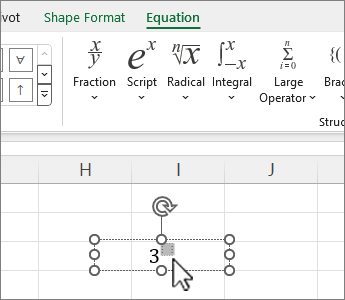
- Cilnē Ievietošana atlasiet Vienādojums un izvēlieties cilni Vienādojums vai Noformējums.
- Atlasiet Skripts un izvēlieties vajadzīgo formātu.

- Atlasiet kvadrātus un ierakstiet vērtības.
Padoms
Vienādojuma lodziņš nav piesaistīts šūnai, un to var pārvietot, mainīt izmērus vai to pagriezt, izmantojot turus.
Skatiet arī vienādojumu un formulu formatēšanas opcijas, izmantojot vienādojumu rīkus.