
Papildus vispārējiem zīmēšanas rīkiem mēs piedāvājam inteliģentus rīkus, kas optimizēti pamata pieredzei katrā programmā.
Tagad darbības pildspalva programmā Excel palīdzēs rakstīt ar roku tieši šūnās, lai jūs varētu pierakstīt datus ar rokrakstu, kas tiek automātiski pārvērsts par Excel datiem.
Automātiska ar roku rakstītu datu konvertēšana
Lentē atlasiet Zīmēt un pēc tam grupā Zīmēšanas rīki atlasiet Darbību pildspalva.

Sāciet rakstīt šūnās; Jūsu rokraksts tiek automātiski pārvērsts par tekstu.
Rediģēšana ar dabiskiem žestiem
Izmantojiet tālāk norādītos dabiskos žestus, lai rediģētu savu dokumentu.
Šūnas izdzēšana pārsvītrojot
Uzzīmējiet pārsvītrojumu vai pārsvītrojiet šūnu, lai izdzēstu šūnas saturu.

Lielus šūnu apgabalus izdzēsiet, velkot tiem diagonālu līniju vai pārsvītrojot.
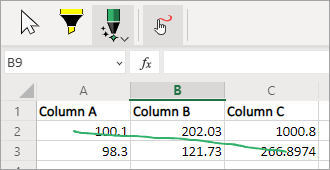
Apvelciet, lai atlasītu šūnu
Apvelciet riņķi ap šūnām, kuras vēlaties atlasīt.

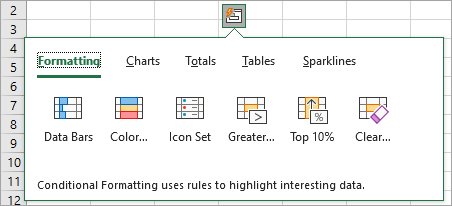
Pēc šūnas atlasīšanas tai var lietot vienkāršu formatējumu, piemēram, fonta krāsu, treknrakstu vai slīprakstu. Varat arī izmantot ātrās analīzes rīku, lai ērti piekļūtu tādiem Excel rīkiem kā diagrammas vai formulas.
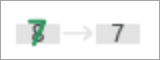
Pārrakstīšana, lai aizstātu šūnas saturu
Ja šūnā jau ir saturs, vienkārši pārrakstiet to un aizstājiet to ar jaunu saturu.
Marķējuma lietošana
Grupā Zīmēšanas rīki izvēlieties marķieri un izvēlieties Pieķerties šūnām.
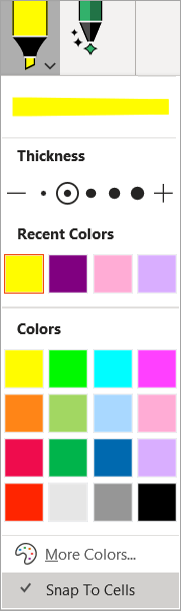
Velciet pāri šūnām, lai mainītu šūnu aizpildījumu atbilstoši marķiera krāsai. Lai noņemtu šūnas aizpildījumu, vēlreiz velciet pāri apgabalam. Varat pārslēgties starp brīvformas marķieri vai fiksēto marķieri, mainot iestatījumu Pieķerties šūnām.
Valodas iestatījumi
Rokraksta pazīšana balstās uz Office autorēšanas valodu. Piekļūstiet valodas iestatījumiem sadaļā Faila > opcijas > : valoda, > Office autorēšanas valodas un korektūra. Noteikti pārbaudiet, vai autorēšanas valoda ir iestatīta kā atbalstīta valoda.
Atbalsts bezsaistē
Vislabākā rokraksta atpazīšana tiek piedāvāta, izmantojot mūsu savienoto pakalpojumu. Tomēr šo līdzekli var izmantot arī bezsaistē. Pēc tam atkal tiks izmantota Windows rokraksta izmantošana.
Lai strādātu bezsaistē, pārliecinieties, vai esat instalējis rokraksta līdzekli vēlamajai valodai. Jums jāizvēlas tikai rokraksta funkcija; Pretējā gadījumā ir iespējams nejauši iestatīt jaunu displeja valodu.
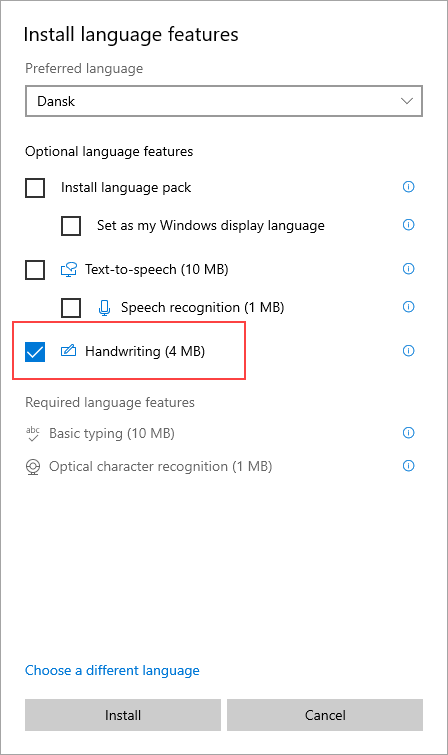
Informāciju par valodu pakotņu instalēšanu skatiet rakstā Valodu pakotnes operētājsistēmai Windows.