
Power Query (Get & Transform) un Power Pivot papildina viens otru. Power Query ir ieteicamā pieredze datu importēšanai. Power Pivot ir lieliski piemērots importēto datu modelēšanai. Izmantojiet abas versijas, lai veidotu datus programmā Excel, lai tos varētu izpētīt un vizualizēt rakurstabulās, rakursdiagrammās un līdzeklī Power BI.
Īsāk sakot, izmantojot Power Query, jūs iegūstat datus programmā Excel darblapās vai Excel datu modelī. Izmantojot Power Pivot, jūs palielināsiet šo datu modeli.
Power Query
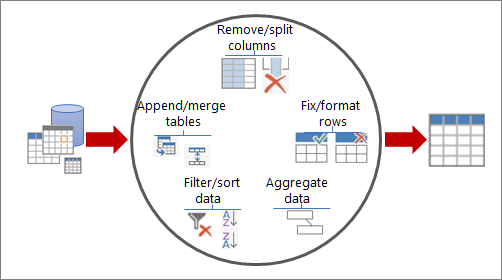
Izmantojot Power Query, varat atrast datu avotus, izveidot savienojumus un pēc tam piemērot datus (piemēram, noņemt kolonnu, mainīt datu tipu vai sapludināt tabulas) atbilstoši savām vajadzībām. Pēc tam savu vaicājumu varat ielādēt programmā Excel, lai izveidotu diagrammas un atskaites. Power Query izmantošanai ir četras fāzes:
- Izveidot savienojumu Importējiet datus mākonī, pakalpojumā vai lokāli, un izveidojiet savienojumus ar tiem.
- Transformācija Piemērojiet datus atbilstoši savām vajadzībām, saglabājot sākotnējo avotu bez izmaiņām.
- Apvienot Papildiniet datu formu, tos integrējot no vairākiem avotiem, lai iegūtu unikālu datu skatu.
- Ielāde Pabeidziet vaicājumu un saglabājiet to darblapā vai datu modelī.
Padomājiet par to šādi. Vāze sākas kā māla gabals, ko veido kaut kas praktisks un skaists. Dati ir vienādi. Tas ir jānoveido tabulā, kas ir piemērota jūsu vajadzībām un nodrošina pievilcīgas atskaites un informācijas paneļus.
Power Pivot
Kad ievietojat savus datus Excel datu modelī, varat turpināt to uzlabošanu, veicot analīzi pievienojumprogrammā Power Pivot. Jūs varat:
- Tabulu relāciju izveide
- Reklāmu aprēķinātās kolonnas un mērus, izmantojot datu analīzes izteiksmes (DAX) pievienojumprogrammā Power Pivot
- Izpildes pamatrādītāju (KPI) izveide pievienojumprogrammā Power Pivot
- Create Perspectives
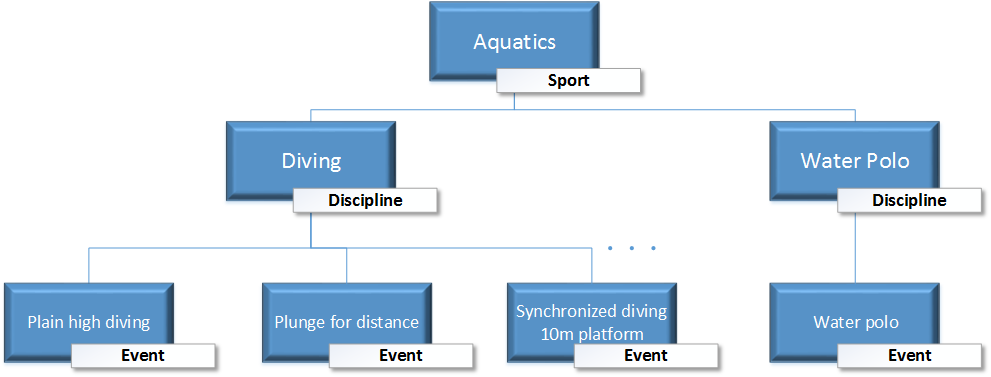
- Hierarhiju lauku kārtošana
Piezīmes
- Datu modeļa atsvaidzināšana netiek atbalstīta pakalpojumā SharePoint Online un SharePoint lokālajā versijā.
- Excel datu modeli, ko izveidojāt, izmantojot Power Query, nevar importēt tabulas modelī programmā SQL Server Data Tools.