
Izmantojot Power Query (zināms kā Get & Transform programmā Excel), varat importēt ārējus datus vai izveidot savienojumu ar tiem un pēc tam piemērot šos datus, piemēram, noņemt kolonnu, mainīt datu tipu vai sapludināt tabulas atbilstoši savām vajadzībām. Pēc tam savu vaicājumu varat ielādēt programmā Excel, lai izveidotu diagrammas un atskaites. Periodiski varat atsvaidzināt datus, lai tos atjauninātu. Power Query ir pieejams trīs Excel lietojumprogrammās: Excel darbam ar Windows, Excel darbam ar Mac un Excel tīmeklim. Visu Power Query palīdzības tēmu kopsavilkumu skatiet sadaļā Power Query programmai Excel palīdzība.
Piezīme
Power Query programmā Excel darbam ar Windows izmanto .NET Framework, bet tai ir nepieciešama 4.7.2 vai jaunāka versija. Ja nepieciešams, lejupielādējiet jaunāko .NET Framework versiju (atlasiet ieteicamo versiju un pēc tam lejupielādējiet izpildlaiku).
Piezīme
Power Query programmā Excel darbam ar Windows izmanto Microsoft Edge WebView2 izpildlaiku. Lejupielādējiet Microsoft Edge WebView2.
Mūsdienīgs dialoglodziņš Datu iegūšana
Piezīme
Šis līdzeklis ir pieejams programmā Excel (ieviests versijā 2510) darbam ar Windows un ir pilnveidots, lai iekļautu papildu datu avotu atklāšanas opcijas. Tam var piekļūt, izmantojot cilni >Dati Iegūt datus.
Modernais datu iegūšanas dialoglodziņš ir jauns līdzeklis pievienojumprogrammā Power Query programmai Excel darbam ar Windows, kas uzlabo datu avotu atrašanu un savienojuma izveidi ar tiem. Šis dialoglodziņš nodrošina intuitīvu un racionalizētu interfeisu, kas atvieglo nepieciešamo datu atrašanu un savienojuma izveidi. Papildinformāciju skatiet sadaļā Mūsdienīgs datu iegūšanas dialogs programmā Excel darbam ar Windows
OneLake katalogs programmā Excel
Piezīme
Šis līdzeklis tagad ir vispārēji pieejams programmā Excel darbam ar Windows kā daļa no modernā dialoglodziņa Iegūt datus. Pašlaik tiek atbalstīti Lakehouse un Warehouse datu avoti, un turpmākajos laidienos ir plānots papildu datu avotu atbalsts.
OneLake kataloga integrācija programmā Excel ļauj pārlūkot, pārvaldīt un izveidot savienojumus ar datu artefaktiem no Fabric OneLake kataloga tieši mūsdienīgā datu iegūšanas dialogā. Izmantojot OneLake katalogu, varat viegli atrast augstas kvalitātes, apstiprinātus, ieteiktus un nesen atvērtus auduma datu artefaktus, piemēram, ezeru mājas un noliktavas, un izveidot savienojumus ar tiem.

Lai izmantotu OneLake katalogu programmā Excel, veiciet tālāk norādītās darbības.
- Programmā Excel dodieties uz lentes cilni Dati .
- Noklikšķiniet uz Iegūt datus > Datu iegūšana (priekšskatījums), lai atvērtu dialoglodziņu Moderna datu iegūšana.
- Pārlūkojiet pieejamos datu artefaktus OneLake kataloga sadaļā cilnē Sākums .
- Lai atrastu vairāk datu artefaktu, dialoglodziņā naviģējiet uz OneLake kataloga cilni.
- Atlasiet vajadzīgo datu artefaktu un izpildiet norādījumus, lai izveidotu savienojumu un ielādētu datus programmā Excel.
Lai iegūtu papildinformāciju, skatiet OneLake kataloga pārskats.
Četri Power Query posmi
Power Query izmantošanai ir četras fāzes.

- Izveidot savienojumu Savienojumu izveide ar datiem mākonī, pakalpojumā vai lokāli
- Transformācija Piemērojiet datus atbilstoši savām vajadzībām, nemainot sākotnējo avotu
- Apvienot Vairāku avotu datu integrēšana, lai iegūtu unikālu datu skatu
- Ielāde Pabeidziet vaicājumu un ielādējiet to darblapā vai datu modelī un periodiski atsvaidziniet.
Nākamajās sadaļās detalizētāk aplūkots katrs posms.
Savienojuma izveidošana
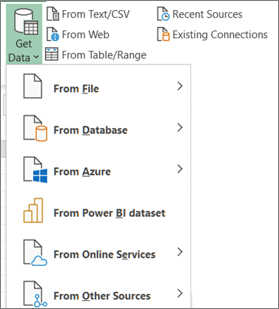
Varat izmantot Power Query, lai importētu vienā datu avotā, piemēram, Excel darbgrāmatā, vai vairākās datu bāzēs, plūsmās vai pakalpojumos, kas izkaisīti mākonī. Datu avoti ietver datus no tīmekļa, failiem, datu bāzēm, Azure vai pat Excel tabulām pašreizējā darbgrāmatā. Izmantojot Power Query, varat apvienot visus šos datu avotus kopā, izmantojot savas unikālās transformācijas un kombinācijas, lai gūtu ieskatu, ko citādi neredzētu.
Pēc importēšanas varat atsvaidzināt datus, lai pievienotu papildinājumus, izmaiņas un dzēsumus no ārēja datu avota. Papildinformāciju skatiet sadaļā Ārējo datu savienojuma atsvaidzināšana programmā Excel.
Transformācija
Datu transformēšana nozīmē to modificēšanu savā veidā, lai tie atbilstu jūsu datu analīzes prasībām. Piemēram, varat noņemt kolonnu, mainīt datu tipu vai filtrēt rindas. Katra no šīm darbībām ir datu transformācija. Šo transformāciju lietošanas (un kombinēšanas) procesu vienai vai vairākām datu kopām sauc arī par datu formēšanu.
Padomājiet par to šādi. Vāze sākas kā māla gabals, ko veido kaut kas praktisks un skaists. Dati ir vienādi. Tas ir jānoveido tabulā, kas ir piemērota jūsu vajadzībām un nodrošina pievilcīgas atskaites un informācijas paneļus.
Power Query izmanto atvēlētu logu, ko sauc par Power Query redaktoru, lai atvieglotu un parādītu datu transformācijas. Varat atvērt Power Query redaktors, atlasot Palaist Vaicājumu redaktors komandas Iegūt datus grupā Get & Transform Data, bet tas tiek atvērts arī tad, kad izveidojat savienojumu ar datu avotu, izveidojat jaunu vaicājumu vai ielādējat vaicājumu.
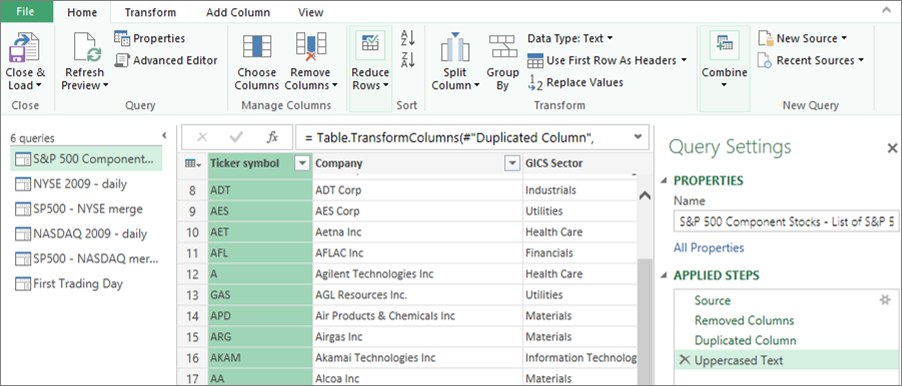
Power Query redaktors seko līdzi visam, ko veicat ar datiem, reģistrējot un marķējot katru transformāciju vai darbību, ko lietojat datiem. Neatkarīgi no tā, vai transformācija ir datu savienojums, kolonnu noņemšana, sapludināšana vai datu tipa maiņa, katru transformāciju var skatīt un modificēt vaicājumu iestatījumu rūts sadaļā LIETOTĀS DARBĪBAS.
Pastāv daudzas transformācijas, kuras varat veikt lietotāja interfeisā. Katra transformācija tiek ierakstīta kā darbība fonā. Varat pat modificēt un rakstīt savas darbības, izmantojot Power Query M valodu Paplašinātais redaktors.
Visas datu savienojumiem lietotās transformācijas kopā veido vaicājumu, kas ir jauns sākotnējā (un nemainītā) datu avota attēlojums. Atsvaidzinot vaicājumu, katra darbība tiek izpildīta automātiski. Vaicājumi aizstāj nepieciešamību manuāli izveidot savienojumu un piemērot datus programmā Excel.
Apvienot
Varat apvienot vairākus vaicājumus savā Excel darbgrāmatā, tos pievienojot vai sapludinot. Pievienošanas un sapludināšanas darbības tiek veiktas jebkurā vaicājumā ar tabulāru formu un ir neatkarīgas no datu avotiem, no kuriem ir iegūti dati.
Pievienošana Pievienošanas darbība izveido jaunu vaicājumu, kurā atrodas visas rindas no pirmā vaicājuma, kurām seko visas rindas no otrā vaicājuma. Var veikt divu tipu pievienošanas darbības:
- Starpposma pievienošana Izveido jaunu vaicājumu katrai pievienošanas darbībai.
- Iekļautais pievienošanas process Pievieno datus esošajam vaicājumam, līdz tiek sasniegts gala rezultāts.
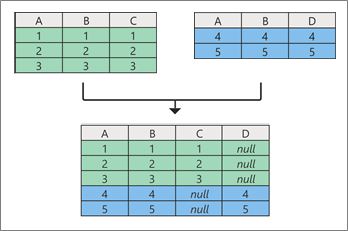
Sapludināt Sapludināšanas darbība izveido jaunu vaicājumu no diviem esošiem vaicājumiem. Šajā vaicājumā ir visas primārās tabulas kolonnas, un viena kolonna kalpo kā navigācijas saite uz saistīto tabulu. Saistītajā tabulā ir iekļautas visas rindas, kas atbilst katrai primārās tabulas kolonnas vērtības rindai. Turklāt primārajā tabulā var izvērst vai pievienot kolonnas no saistītas tabulas.

Ielāde
Ir divi galvenie veidi, kā ielādēt vaicājumus darbgrāmatā:
- No Power Query redaktora varat izmantot komandas Aizvērt un Ielādēt cilnes Sākums grupā Aizvērt.
- Excel darbgrāmatas vaicājumu rūtī (Atlasīt vaicājumus & savienojumi) varat ar peles labo pogu noklikšķināt uz vaicājuma un atlasīt Ielādēt.
Ielādes opcijas var arī precizēt, izmantojot dialoglodziņu Vaicājuma opcijas ( Atlasīt Faila>opcijas un iestatījumi>Vaicājuma opcijas), lai atlasītu, kā vēlaties skatīt datus un kur ielādēt datus darblapā vai datu modelī (kas ir relāciju datu avots vairākām tabulām, kas atrodas darbgrāmatā).
Power Query programmā Excel lietojumprogrammu atbalsts
Vairāk nekā desmit gadus Power Query tiek atbalstīts programmā Excel darbam ar Windows. Tagad programma Excel paplašina Power Query atbalstu Excel darbam ar Mac un pievieno atbalstu programmai Excel tīmeklim. Tas nozīmē, ka mēs padarām Power Query pieejamu trīs galvenajās platformās un demonstrējam Power Query popularitāti un funkcionalitāti Excel klientu vidū. Noskatieties turpmākos paziņojumus par Microsoft 365 ceļvedi un Excel pakalpojumam Microsoft 365.
2025. gadā Excel tīmeklim ieguva iespēju atsvaidzināt Power Query vaicājumus no autentificētiem datu avotiem, paplašinot mākoņa lietotājiem pieejamās iespējas.
Power Query programmā Excel vēsture
Datu iegūšanas & transformēšanas (tagadējā Power Query) integrācija programmā Excel gadu gaitā ir mainījusies.
Excel 2010 un 2013 darbam ar Windows
Programmā Excel 2010 darbam ar Windows pirmo reizi ieviesām Power Query, un tā bija pieejama kā bezmaksas pievienojumprogramma, ko varēja lejupielādēt šeit: Lejupielādējiet pievienojumprogrammu Power Query. Pēc iespējošanas Power Query funkcionalitāte bija pieejama lentes cilnē Power Query.

Microsoft 365
Atjauninājām Power Query, lai tā būtu galvenā Excel pieredze datu importēšanai un tīrīšanai. Varat piekļūt Power Query datu importēšanas vedņiem un rīkiem Excel lentes cilnes Dati grupā Iegūt & pārveidot datus.

Šīs iespējas ietvēra uzlabotu datu importēšanas funkcionalitāti, pārkārtotas komandas cilnē Dati , jaunu vaicājumu & savienojuma sānu rūti un nepārtrauktu iespēju jaudīgi piemērot datus, kārtojot, mainot datu tipus, sadalot kolonnas, apkopojot datus un tā tālāk.
Šī jaunā pieredze arī aizstāja vecākus mantotos datu importēšanas vedņus grupas Iegūt ārējos datus sadaļā Dati. Tomēr tiem joprojām var piekļūt dialoglodziņā Excel opcijas (Faila>opciju> atlaseDati>Rādīt mantotos datu importēšanas vedņus).
Excel 2016 un 2019 darbam ar Windows
Mēs pievienojām to pašu pieredzi Datu iegūšanai & transformēšanai, pamatojoties uz Power Query tehnoloģiju, kas ir Microsoft 365.
Excel darbam ar Mac pakalpojumam Microsoft 365
2019. gadā mēs sākām atbalstīt Power Query programmā Excel darbam ar Mac. Kopš tā laika esam pievienojuši iespēju atsvaidzināt Power Query vaicājumus no TXT, CSV, XLSX, JSON un XML failiem. Esam arī pievienojuši iespēju atsvaidzināt datus no SQL Server un no tabulām & diapazoniem pašreizējā darbgrāmatā.
2019. gada oktobrī mēs pievienojām iespēju atsvaidzināt esošos Power Query vaicājumus un izmantot VBA, lai izveidotu un rediģētu jaunus vaicājumus.
2021. gada janvārī mēs pievienojām atbalstu Power Query vaicājumu atsvaidzināšanai no OData un SharePoint avotiem.
Papildinformāciju skatiet sadaļā Power Query izmantošana programmā Excel darbam ar Mac.
Piezīme Nav atbalsta Power Query programmā Excel 2016 un Excel 2019 darbam ar Mac.
Data Catalog novecošana
Izmantojot Data Catalog, varat skatīt savus koplietotos vaicājumus un pēc tam tos atlasīt, lai tos ielādētu, rediģētu vai citādi izmantotu pašreizējā darbgrāmatā. Šis līdzeklis pakāpeniski tika atzīts par novecojušu:
- 2018. gada 1. augustā mēs pārtraucām jaunu klientu uzņemšanu Data Catalog.
- 2018. gada 3. decembrī lietotāji nevarēja koplietot jaunus vai atjauninātus vaicājumus Data Catalog.
- 2019. gada 4. martā Data Catalog pārtrauca darboties. Pēc šī datuma ieteicām lejupielādēt koplietojamos vaicājumus, lai turpinātu tos izmantot ārpus Data Catalog, izmantojot opciju Atvērt uzdevumrūtī My Data Catalog Queries.
Power Query pievienojumprogrammas novecošana
2019. gada vasaras sākumā mēs oficiāli uzstādām par novecojušu pievienojumprogrammu Power Query, kas ir nepieciešama programmā Excel 2010 un Excel 2013 darbam ar Windows. Pieklājības dēļ, jūs joprojām varat izmantot pievienojumprogrammu, bet vēlāk tas var mainīties.
Facebook datu savienotājs pārtraukts
Datu importēšana un atsvaidzināšana no Facebook programmā Excel pārtrauca darboties 2020. gada aprīlī. Visi Facebook savienojumi, kas izveidoti pirms šī datuma, vairs nedarbojas. Lai izvairītos no neparedzētiem rezultātiem, iesakām pēc iespējas ātrāk pārskatīt vai noņemt visus esošos Power Query vaicājumus, kas izmanto Facebook savienotāju.
Excel darbam ar Windows kritiskie atjauninājumi
No 2023. gada jūnija Power Query programmā Excel darbam ar Windows nepieciešami tālāk norādītie komponenti.
- Power Query programmā Excel darbam ar Windows izmanto .NET Framework, bet tai ir nepieciešama 4.7.2 vai jaunāka versija. Papildinformāciju skatiet sadaļā .NET Framework atjaunināšana.
- Power Query programmā Excel darbam ar Windows nepieciešams WebView2 izpildlaiks, lai turpinātu atbalstīt datu tīmekļa savienotāju (Iegūt datus no tīmekļa). Papildinformāciju skatiet sadaļā WebView2 izpildlaika moduļa lejupielāde.