
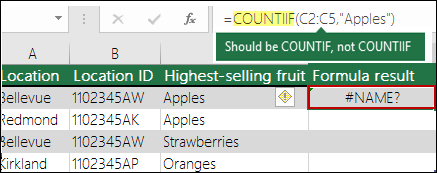
Galvenais iemesls, kāpēc #NAME? kļūda rodas formulā, jo formulas nosaukumā ir pareizrakstības kļūda. Aplūkosim šādu piemēru:
Svarīgi!
Vai #NAME? norāda, ka sintaksē nepieciešami labojumi, tāpēc, kad tiek parādīta kļūda formulā, izlabojiet to. Nelietojiet kļūdu apstrādes funkcijas, piemēram, funkciju IFERROR, lai nomaskētu kļūdu.
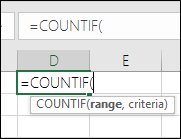
Lai izvairītos no pareizrakstības kļūdām formulu nosaukumos, izmantojiet Formulu vedni programmā Excel. Kad sākat rakstīt formulas nosaukumu šūnā vai formulu joslā, jūsu ierakstītajiem vārdiem atbilstošās formulas tiek parādītas nolaižamajā sarakstā. Kad būsit ievadījis formulas nosaukumu un atverošās iekavas, Formulu vednī norādes teksta veidā tiks parādīta funkcijas sintakse.
 Lai izvairītos no sintakses kļūdām, varat izmantot Funkciju vedni. Atlasiet šūnu ar formulu un cilnē Formulas nospiediet
  Ievietot funkciju.
Excel automātiski ielādē vedni jūsu vietā.
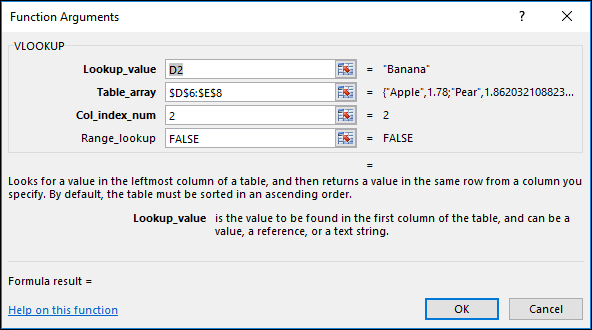 Atlasot katru argumentu, Excel sniedz jums atbilstošu informāciju par katru no tiem.
Zemāk ir citi #NAME cēloņi? kļūdas.
Formula norāda uz nosaukumu, kas nav definēts
Ja formulā ir atsauce uz nosaukumu, kas nav definēts programmā Excel, tiek parādīts, #NAME? kļūdas.
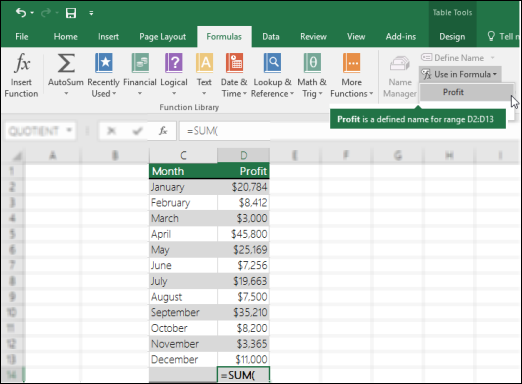
Apskatiet šo piemēru, kurā funkcija SUM atsaucas uz darbgrāmatā nedefinētu nosaukumu Peļņa.
 Risinājums: Definējiet nosaukumu nosaukumu pārvaldniekā un pēc tam pievienojiet nosaukumu formulai, veicot šādas darbības:
Ja jūsu izklājlapā jau ir ievadīti dati un vēlaties piešķirt nosaukumu kādām konkrētām šūnām vai šūnu diapazonam, vispirms atlasiet izklājlapas šūnas. Ja vēlaties izveidot jaunu diapazonu, varat izlaist šo darbību.
Dodieties uz Formulas Definētie>nosaukumi> , atlasiet Definēt nosaukumu un pēc tam atlasiet Definēt nosaukumu.
Ievadiet unikālu nosaukumu.
Sadaļā Tvērums var izvēlēties, vai nosaukums būs pieejams tikai lapā vai visā darbgrāmatā.
Ievadiet papildu komentārus.
Atlasiet Labi.
Tālāk veiciet darbības, lai pievienotu nosaukumu formulai.Novietojiet kursoru tajā formulas sintakses vietā, kurā vēlaties pievienot tikko izveidoto nosaukumu.
Dodieties uzFormulas definētie nosaukumi>, atlasiet Lietot formulā un pēc tam atlasiet definēto nosaukumu, kuru vēlaties pievienot.>
Papildinformāciju par nosaukumu definēšanu skatiet rakstā Nosaukumu definēšana un izmantošana formulās.
Formulas definētajā nosaukumā ir pareizrakstības kļūda.
Ja sintakse nepareizi atsaucas uz definētu nosaukumu, redzat #NAME? kļūdas.
Turpinot no iepriekšējā piemēra, izklājlapā tika izveidots definēts peļņas nosaukums. Šajā piemērā nosaukums ir nepareizi uzrakstīts, tāpēc funkcija joprojām ziņo par #NAME? kļūdas.
 Risinājums: izlabojiet pareizrakstības kļūdu sintaksē un vēlreiz ievadiet formulu.
Padoms
Tā vietā, lai manuāli rakstītu formulās definētos nosaukumus, to var automātiski izdarīt programma Excel. Dodieties uz Formulas>definētie nosaukumi> , atlasiet Lietot formulā un pēc tam atlasiet definēto nosaukumu, kuru vēlaties pievienot. Programma Excel pievieno nosaukumu formulai.
Sintaksē teksta vērtībām trūkst dubultpēdiņu
Ja iekļaujat teksta atsauces formulās, teksts ir jāliek pēdiņās, pat ja izmantojat tikai atstarpi. Ja sintakse izlaiž dubultpēdiņas "" teksta vērtībā, tiek parādīta kļūda #NAME.
Šajā piemērā:
 Šajā piemērā sintakses vārdam "has" trūkst dubultpēdiņu; Tas izskaidro kļūdu.
Risinājums: Manuāli pārbaudiet sintaksi, lai pārliecinātos, vai visām teksta vērtībām ir pēdiņas.
Diapazona atsaucē ir izlaists kols
Ja diapazona atsaucē izlaižat kolu, formulā tiek parādīts #NAME? kļūdas.
Šajā piemērā indeksa formulā ir kļūda #NAME?, jo diapazonā no B2 līdz B12 trūkst kola.
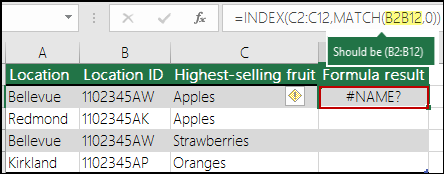 Risinājums: pārbaudiet savu sintaksi, lai pārliecinātos, vai visās diapazona atsaucēs ir iekļauts kols.
Jūs izmantojat funkciju, kam nepieciešama konkrēta pievienojumprogramma, kas nav iespējota programmā Excel
Dažas Excel funkcijas darbojas tikai tad, ja ir iespējotas noteiktas pievienojumprogrammas. Citādi šo funkciju izmantošana rada #NAME? kļūdas. Piemēram, lai izmantotu funkciju EUROCONVERT , jābūt iespējotai pievienojumprogrammai Eiro valūtas rīki . Ja izmantojat pielāgotas funkcijas vai makro, kam nepieciešama analīzes rīku komplekts, pārliecinieties, vai ir iespējota analīzes rīku komplekta pievienojumprogramma.
Lai programmā Excel iespējotu pievienojumprogrammas:
- Dodieties uz Faila>opcijas.
- Atlasiet Pievienojumprogrammas.
- Sarakstlodziņā Pārvaldīt atlasietExcel pievienojumprogrammas un pēc tam atlasiet Aiziet!
- Atzīmējiet atbilstošo izvēles rūtiņu un atlasiet Labi.
Vai nepieciešama papildu palīdzība?
Vienmēr varat pajautāt speciālistam Excel tehnoloģiju kopienā vai saņemt atbalstu kopienās.
Skatiet arī
Pārskats par formulām programmā Excel
Kā nepieļaut kļūdainas formulas