
Šī kļūda programmā Excel tiek parādīta, ja formulā vai funkcijā ir nederīgas skaitliskas vērtības.
Tas bieži notiek gadījumos, ja skaitliska vērtība ir ievadīta, izmantojot datu tipu vai skaitļu formātu, kas nav atbalstīts formulas argumentu sadaļā. Piemēram, valūtas formātā nevar ievadīt tādu vērtību kā 1000 EUR , jo dolāra zīmes formulās tiek izmantotas kā absolūtie atsauces rādītāji, bet komati — kā argumentu atdalītāji. Lai izvairītos no #NUM! kļūdas, ievadiet vērtības kā neformatētus skaitļus, piemēram, 1000.
Iespējams, ka programma Excel parādīs #NUM! kļūdu arī šādā gadījumā:
formulā ir izmantota darblapas funkcija, kas atkārtojas, piemēram, IRR vai RATE, un tā nevar atrast rezultātu.
Lai to izlabotu, mainiet programmas Excel formulas atkārtojumu skaitu.Atlasiet Faila>opcijas.
Sadaļas Aprēķina opcijas cilnē Formulas atzīmējiet izvēles rūtiņu Iespējot iteratīvu aprēķinu.
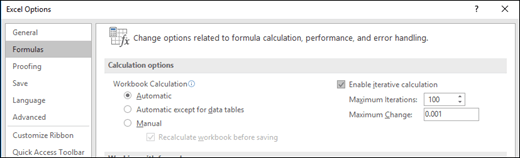
LodziņāMaksimālais iterāciju skaits ierakstiet, cik reizes programmai Excel jāveic pārrēķināšana. Jo lielāks iterāciju skaits, jo vairāk laika programmai Excel nepieciešams darblapas aprēķināšanai.
Lodziņā Maksimālais izmaiņu skaits ierakstiet izmaiņu apjomu, kāds ir pieņemams starp aprēķinu rezultātiem. Jo mazāks skaitlis, jo precīzāks rezultāts un programmai Excel ir nepieciešams vairāk laika darblapas aprēķināšanai.
Formulas rezultāts ir skaitlis, kas ir pārāk liels vai pārāk mazs, lai tiktu parādīts programmā Excel.
Lai to izlabotu, izmainiet formulu, lai tās rezultāts būtu starp -1*10307un 1*10307.Padoms
Ja programmā Excel ir ieslēgta kļūdu pārbaude, varat atlasīt
 blakus šūnai, kurā ir parādīta kļūda. Ja ir pieejama, atlasiet Rādīt aprēķina soļus un izvēlieties jūsu datiem piemērotu risinājumu.
Vai nepieciešama papildu palīdzība?
Vienmēr varat pajautāt speciālistam Excel tehnoloģiju kopienā vai saņemt atbalstu kopienās.
Skatiet arī
Pārskats par formulām programmā Excel
Kā nepieļaut kļūdainas formulas