
Svarīgi!
Excel pakalpojumam Microsoft 365 un Excel 2021 tiks noņemta Power View 2021. gada 12. oktobrī. Kā alternatīvu varat izmantot interaktīvo vizuālo pieredzi, ko nodrošina Power BI Desktop, kuru varat lejupielādēt bez maksas. Varat arī viegli importēt Excel darbgrāmatas pakalpojumā Power BI Desktop.
Attēli ir lieliski pievilcīgi, lai pievienotu vizuālu pievilcību Power View lapai programmā Excel vai Power View programmā SharePoint. Jūs varat:
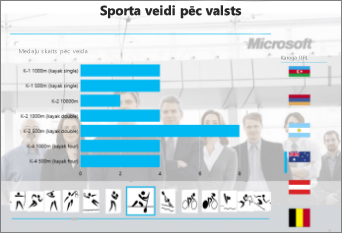
- Pievienojiet statiskus attēlus kā fonu, piemēram, ūdenszīmi, vai kā noformējuma elementu, piemēram, uzņēmuma logotipu.
- Pievienojiet ar datiem saistītus attēlus , kas ir saistīti ar atskaitē rādāmajiem datiem.
Tēmas šajā rakstā
Statisku attēlu pievienošana līdzeklī Power View
Varat pievienot attēlus un fona attēlus noformējuma vai identifikācijas nolūkos. Attēli un fona attēli neatkārtojas katrā darbgrāmatas vai atskaites lapā vai skatā. Varat izmantot unikālus attēlus vai izmantot tos atkārtoti katrā lapā vai skatā.
Fona attēla pievienošana
- Ja izmantojat programmu Excel, pārliecinieties, vai esat Power View lapā. Pretējā gadījumā ievietojiet>Power View.
- On the Power View tab, >Background Image section >Set Image.
Varat pozicionēt attēlu, izmantojot izstiepšanu, mozaīkas elementu vai centrēšanu. - Caurspīdīguma iestatīšana. Jo lielāks procentuālais daudzums, jo caurspīdīgāks (un mazāk redzams) attēls.
Pievienot attēlu
Tukšā Power View lapas kanvā, cilnē Power View noklikšķiniet > uz Ievietot>attēlu.
Naviģējiet uz attēlu un noklikšķiniet uz Atvērt.
Kad attēls ir lapā, varat:
- Pārvietojiet to: atlasiet to un pēc tam novietojiet kursoru pāri malai, līdz redzat rādītājpirksta kursoru.

- Mainiet tā izmērus: atlasiet to un pēc tam novietojiet kursoru virs izmēru maiņas turiem malu vidū un stūros, līdz tiek parādīts dubultās bultiņas kursors.

- Pārvietojiet to: atlasiet to un pēc tam novietojiet kursoru pāri malai, līdz redzat rādītājpirksta kursoru.
Datu saistītu attēlu izmantošana līdzeklī Power View
Datu saistītie attēli ir daļa no datiem jūsu datu modelī. Piemēram, varat izmantot sava uzņēmuma darbinieku fotoattēlus vai jūsu produktu fotoattēlus.
Šos attēlus līdzeklī Power View varat izmantot tā, lai padarītu savu atskaiti jēgpilnāku un saistošāku:
- Kā cilnes mozaīkas elementu konteinerā.
- Kartītēs.
- Kā vērtības datu griezumā.
Lai attēlus varētu izmantot līdzeklī Power View, iespējams, jums būs jāiestata rekvizīti pievienojumprogrammā Power Pivot . Ar datiem saistītie attēli var būt iekšēji vai ārēji no jūsu datu modeļa. To avots nosaka to, kā jūs varat tos izmantot.
Images as the tabs in a tile container
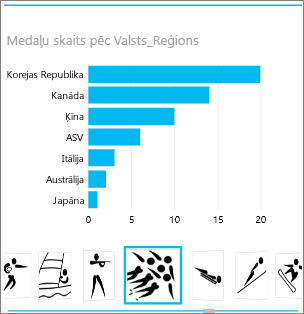 Mozaīkas elementi līdzeklī Power View ir konteineri ar dinamisku navigācijas joslu. Mozaīkas darbojas kā filtri — tās filtrē mozaīkā esošo saturu līdz cilnes virknē atlasītajai vērtībai. Attēli lieliski noder kā cilnes elementos.
- Power View lapā vai skatā izveidojiet vizualizāciju, ko vēlaties iekļaut elementā.
- Velciet attēla lauku uz lodziņu Mozaīkot pēc .
Power View izveido elementus ar attēliem ciļņu joslā.
Ar elementiem var paveikt daudz vairāk. Lasiet par elementiem līdzeklī Power View.
Attēli kartītē
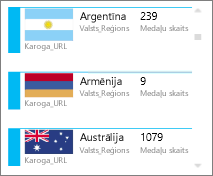
- Power View lapā pievienojiet kartītē nepieciešamos laukus.
- On the Designtab>>Table card.
Power View laukus kārto tādā pašā secībā, kādā tie ir lodziņā Lauki , ar diviem izņēmumiem:
- Noklusējuma lauks tiek parādīts kā virsraksts.
- Noklusējuma attēls ir liels un redzams pamanāmā veidā.
Attēli kā vērtība datu griezumā

Power View lapā vai skatā noklikšķiniet uz tukšas kanvas.
Lauku sarakstā atzīmējiet tā lauka izvēles rūtiņu, kurā atrodas attēli.
Power View izveido tabulu ar šiem attēliem.
On the Design tab>, Datu griezums.
Padoms
Ja datu griezums ir pelēkots, pārbaudiet, vai tabulā nav vairāk nekā viens lauks. Datu griezumu var izveidot tikai no tabulas, kurā ir viens lauks.
Tagad, noklikšķinot uz attēliem datu griezumā, lapa tiek filtrēta atbilstoši vērtībām, kas saistītas ar šo attēlu.
Lasiet par datu griezumiem līdzeklī Power View.
Attēla rekvizītu iestatīšana pievienojumprogrammā Power Pivot lietošanai līdzeklī Power View
Noklusējuma attēla iestatīšana pievienojumprogrammā Power Pivot
Ja dati ir programmā Excel, pievienojumprogrammā Power Pivot varat iestatīt noklusējuma attēlu. Noklusējuma attēli ir lielāki un izceltāki, kad tos pievieno kartītei. Lai iestatītu kā noklusējuma attēlu, attēliem (vai saitēm uz attēliem) ir jābūt tabulā, kurā tie ir unikāli – tas nozīmē, ka katrā rindā ir atšķirīgs attēls.
- Programmas Excel > cilnē Power Pivot datu modeļa pārvaldība.
Vai cilne Power Pivot netiek rādīta? Iespējojiet Power Pivot. - Noklikšķiniet uz Papildu>tabulas izturēšanās.
- Iestatiet rindas identifikatoru , piemēram, kolonnu, kas satur unikālu ID. Vērtībām kolonnā Rindas identifikators ir jābūt unikālām.
- Iestatiet noklusējuma attēlu kā attēla kolonnas nosaukumu.
Padoms
Ja iestatāt arī noklusējuma etiķeti, tā tiek parādīta zem attēla mozaīkas elementu konteinerā.
Lasiet par Power View atskaitēs iekļautas tabulas izturēšanās rekvizītu konfigurēšanu.
Kontrolēt kārtošanas secību
Vēl viena noklusējuma attēla iestatīšanas priekšrocība ir iespēja kontrolēt attēlu kārtošanas secību. Pēc noklusējuma attēli datu griezumos un elementos tiek kārtoti pēc attēla faila nosaukuma, bet, ja identificējat attēlu kā noklusējuma attēlu, tas tiek kārtots pēc kolonnas Rindas identifikators. Ja kā noklusējuma etiķetes kolonnu nosakāt citu kolonnu, attēli tiks kārtoti saskaņā ar vērtībām šajā kolonnā.
Ja dati ir programmā Excel un attēli ir tabulā, kurā rindas nav unikālas, kārtošanas secību joprojām var iestatīt citā laukā.
- Cilnē >Power Pivotatveriet vienumu Datu modeļa pārvaldība.
Vai cilne Power Pivot netiek rādīta? Iespējojiet Power Pivot. - Noklikšķiniet uz kolonnas, kurā ir attēli vai attēlu vietrāži URL.
- Cilnē >Sākumsveiciet kārtošanu pēc kolonnas.
- Attēla kolonna atrodas lodziņā Kārtošana .
- Lodziņā Pēc atlasiet kolonnas nosaukumu, pēc kuras kārtot attēlus.
- Noklikšķiniet uz Labi.
Datu saistītu attēlu avoti
Attēli Power View atskaitē var nākt no vairākiem avotiem:
- Ārējā vietnē.
- Datu modelī.
- SharePoint vietnē.
Attēli ārējā vietnē
Ja attēli atrodas ārējā vietnē, Power View piekļūst attēliem anonīmi, tāpēc attēliem ir jāatļauj anonīma piekļuve. Tādējādi pat tad, ja atskaites lasītājam ir atļaujas skatīt attēlus, attēli joprojām var nebūt redzami.
Ārējā vietnē esošo attēlu procedūra darbojas arī ar attēliem SharePoint vidē, izņemot, protams, vietrādis URL ir uz ārēju vietni, nevis uz SharePoint vietni.
Pieņemsim, ka jums ir piekļuve attēlu kopai ārējā vietnē, un programmā Excel jums ir kolonna tabulā, kurā ir attēlu nosaukumi. Viselastīgākais veids, kā pārvaldīt saites uz attēliem, ir izveidot aprēķinātu kolonnu, lai attēla nosaukums un vietrādis URL tiktu nogādāti attēlu atrašanās vietā ārējā vietnē.
- Nokopējiet vietrādi URL uz ārējo vietni.
- Programmas Excel > cilnē Power Pivot datu modeļa pārvaldība.
Vai cilne Power Pivot netiek rādīta? Iespējojiet Power Pivot. -
Kolonnā Pievienot kolonnu noklikšķiniet tukšā šūnā un ierakstiet vienādības zīmi (=), vietrādi URL pēdiņās ("") un attēla kolonnas nosaukumu kvadrātiekavās ([]). Piemērs.
="http://contoso.com/images" & [ImageNameColumn] - Power Pivot aizpilda katru šūnas kolonnā ar vietrādi URL un attēla nosaukumu.
- Noklikšķiniet uz kolonnas virsraksta, noklikšķiniet ar peles labo pogu, noklikšķiniet uz Pārdēvēt kolonnu un piešķiriet kolonnai informatīvu nosaukumu.
- Lai pārliecinātos, vai tas darbojas, nokopējiet vienu no vērtībām un ielīmējiet to pārlūkprogrammas lodziņā Adrese. Tajā būtu jāparāda attēls.
Piezīme
Ārējos attēlus nevar parādīt Power View lapās pakalpojumā Microsoft 365. Attēliem ir jābūt glabātiem datu modeļa tabulā.
Datu modelī saglabātie attēli
Attēlu ievietošanai datu modelī ir priekšrocības.
- Darbgrāmata ir pabeigta. Varat to lietot bezsaistē un joprojām skatīt attēlus.
- Attēli tiks rādīti Power View lapās pakalpojumā Microsoft 365.
Attēliem jābūt kolonnā ar bināru datu tipu. Pievienojumprogrammā Power Pivot attēlus nevar redzēt; Katrā kolonnas laukā būs tikai teksts "Binārie dati". Taču, kad lauku pievienojat līdzeklim Power View, attēli tiek parādīti tur.
Svarīgi!
Attēli binārajā kolonnā ir redzami Power View lauku sarakstā tikai tad, ja pamatā esošajai tabulai ir kolonna Rindas identifikators. Lasiet par Power View atskaitēs iekļautas tabulas izturēšanās rekvizītu konfigurēšanu.
Ja jums ir piekļuve SQL Server, attēlus varat ievietot SQL Server un pēc tam augšupielādēt savā modelī.
Svarīgi!
Power View neatbalsta OLE objektus kā attēlus. Tas nozīmē, ka nevarat importēt attēlus savā modelī no programmas Access, jo programma Access saglabā attēlus kā OLE objektus.
Attēli SharePoint mapē
Ja izmantojat līdzekli Power View koplietošanas vidē SharePoint (nevis līdzekli Power View programmā Excel), varat izveidot saiti uz attēliem SharePoint mapē tāpat, kā norādāt uz attēliem ārējā vietnē.
Piezīme
Datora programmā Excel Power View lapās var tikt rādīti SharePoint vietnē glabāti attēli tikai tad, ja attēli atļauj anonīmu piekļuvi, kas nav atļauta lielākajā daļā SharePoint konfigurāciju. Tādējādi pat tad, ja jums un jūsu darbgrāmatas lasītājiem ir atļaujas skatīt attēlus tieši SharePoint vietnē, līdzeklis Power View programmā Excel, iespējams, nevarēs tos parādīt.