
Svarīgi!
Excel pakalpojumam Microsoft 365 un Excel 2021 tiks noņemta Power View 2021. gada 12. oktobrī. Kā alternatīvu varat izmantot interaktīvo vizuālo pieredzi, ko nodrošina Power BI Desktop, kuru varat lejupielādēt bez maksas. Varat arī viegli importēt Excel darbgrāmatas pakalpojumā Power BI Desktop.
Ja izmantojat Power View, varat iestatīt tabulas izturēšanās rekvizītus, lai mainītu detalizētās informācijas rindu grupēšanas darbību un nodrošinātu labāku identificējošās informācijas (piemēram, vārdu, fotoattēlu ID vai logotipu attēlu) noklusējuma novietojumu mozaīkas elementu konteineros, kartītēs un diagrammās.
Lentē dodieties uz Power Pivot>pārvaldību.
Piezīme
- Ja Power Pivot nav iespējots, dodieties uz Faila>opciju>pievienojumprogrammas. Pārvaldības nolaižamajā lodziņā atlasiet COM pievienojumprogrammas opciju un pēc tam nospiediet taustiņu Go. Atlasiet Microsoft Power Pivot for Excel un nospiediet Labi.
- Ja sarakstā neredzat Power Pivot, skatiet rakstu: Kur ir Power Pivot?
Power Pivot loga apakšdaļā atlasiet tabulu, kuru vēlaties konfigurēt.
Noklikšķiniet uz Papildu>tabulas izturēšanās.
Sadaļā Rindas identifikators izvēlieties tabulas kolonnu, kurā ir tikai unikālas vērtības, bet nav tukšu vērtību. Rindas identifikatora iestatīšana ir pirmā darbība, lai norādītu citus rekvizītus.
Sadaļā Paturēt unikālas rindas atlasiet kolonnas, kuras jāuzskata par unikālām pat tad, ja tās ir dublikāti (piemēram, darbinieka vārds un uzvārds gadījumos, kad diviem vai vairāk darbiniekiem ir vienāds vārds).
Kolonna Noklusējuma etiķete nodrošina parādāmo vārdu, kas norāda rindas datus (piemēram, darbinieka vārds darbinieka ierakstā).
Dažās Power View vizualizācijās, piemēram, kartītēs, noklusējuma etiķete tiek parādīta ar lielāku fontu. Ja esat iestatījis arī noklusējuma attēlu, noklusējuma etiķete ir redzama zem noklusējuma attēla mozaīkas elementu konteinera cilnēs.Sadaļā Noklusējuma attēls atlasiet kolonnu, lai nodrošinātu attēlu, kas attēlo rindas datus (piemēram, fotoattēla ID darbinieka ierakstā).
Tēmas šajā rakstā
Kāpēc ir jāiestata tabulas izturēšanās rekvizīti?
Power View grupē vienumus automātiski, pamatojoties uz izmantotajiem laukiem un prezentācijas formātu. Lielākajā daļā gadījumu noklusējuma grupēšana nodrošina optimālu rezultātu. Taču dažām tabulām, galvenokārt tām, kas satur detalizētus datus, noklusējuma grupēšanas darbības reizēm grupē rindas, kuras nevajadzētu grupēt (piemēram, darbinieku vai klientu ieraksti, kas jāuzskaita pa vienam, īpaši, ja divām vai vairākām personām ir vienāds vārds un uzvārds). Šādām tabulām var iestatīt rekvizītus, kas liek rindas norādīt atsevišķi, nevis sagrupēt kopā.
Piezīme
Nemainiet noklusējuma darbību tabulās, kas darbojas kā uzmeklēšanas tabula (piemēram, datumu tabulā, produktu kategoriju tabulā vai nodaļu tabulā, kur tabula sastāv no salīdzinoši neliela rindu un kolonnu skaita), kā arī kopsavilkumu tabulās, kurās ir rindas, kas ir interesantas tikai tad, ja tās ir apkopotas (piemēram, skaitīšanas dati, kas apkopoti pēc dzimuma, vecums vai ģeogrāfija). Uzmeklēšanas un kopsavilkuma tabulām noklusējuma grupēšanas darbība nodrošina vislabāko rezultātu.
Noklusējuma lauki
Varat iestatīt, kuri lauki tiek automātiski pievienoti Power View, ja kāds lietotājs noklikšķina uz tabulas nosaukuma Power View lauku sarakstā. Tabulā var būt daudz lauku, bet daži, iespējams, tiek izmantoti biežāk nekā citi.
- Power Pivot loga > cilnē >PapilduNoklusējuma lauku kopa.
- Atlasiet lauku tabulas lauki un noklikšķiniet uz Pievienot.
- Tas tiek pārvietots uz noklusējuma laukiem secībā.
- Kad jums ir visi nepieciešamie lauki, varat mainīt secību, kādā tie tiek rādīti. Atlasiet lauku un noklikšķiniet uz Pārvietot augšup vai Pārvietot lejup.
Rekvizīts Rindas identifikators
Tabulā rindas identifikators norāda vienu kolonnu, kurā ir tikai unikālas vērtības, bet nav tukšu vērtību. Rekvizīts Rindas identifikators tiek izmantots, lai mainītu grupēšanu, lai grupas pamatā nebūtu rindas lauka sastāvs, bet gan fiksēta kolonna, kas vienmēr tiek izmantota, lai unikāli identificētu rindu neatkarīgi no laukiem, kas izmantoti konkrētajā atskaites izkārtojumā.
Iestatot šo rekvizītu, noklusējuma grupēšanas darbība tiek mainīta no dinamiskās grupēšanas, pamatojoties uz skatā esošajām kolonnām, uz fiksētu grupēšanas darbību, kas veic summēšanu, pamatojoties uz rindas identifikatoru. Noklusējuma grupēšanas darbības maiņa attiecas uz atskaišu izkārtojumiem, piemēram, matricu, kas citādi grupētu (vai rādītu starpsummas) katrai kolonnai rindā.
Iestatot rindas identifikatoru, tiek iespējoti tālāk minētie papildu rekvizīti: Rekvizīts Paturēt unikālās rindas , Noklusējuma etiķetes rekvizīts un Noklusējuma attēla rekvizīts, kas ietekmē lauku uzvedību līdzeklī Power View.
Varat arī izmantot atsevišķu rindas identifikatoru kā savrupu rekvizītu, lai iespējotu šādas funkcijas:
- Bināro attēlu izmantošana atskaitē. Novēršot neskaidrības par rindu unikalitāti, Power View var noteikt, kā piešķirt noklusējuma attēlus un noklusējuma etiķetes konkrētai rindai.
- Noņemiet nevajadzīgās starpsummas no matricas atskaites. Noklusējuma grupēšana lauka līmenī katram laukam izveido starpsummu. Ja vēlaties iegūt tikai vienu starpsummu, kas tiek aprēķināta rindas līmenī, iestatot rindas identifikatoru, tiek iegūts šāds rezultāts.
Tabulām, kas atzīmētas kā datumu tabulas, nevar iestatīt rindas identifikatoru. Datumu tabulās rindas identifikators tiek norādīts, atzīmējot tabulu. Papildinformāciju skatiet dialoglodziņā Atzīmēt kā datumu tabulu.
Rekvizīts Paturēt unikālās rindas
Šis rekvizīts ļauj norādīt, kurās kolonnās ietverta identitātes informācija (piemēram, darbinieka vārds vai preces kods) tā, lai viena rinda atšķirtos no citas. Gadījumos, kad rindas šķiet identiskas (piemēram, divi klienti ar vienādu vārdu), šim rekvizītam norādītās kolonnas atkārtoti tiek atkārtotas atskaites tabulā.
Atkarībā no tā, kuras kolonnas pievienojat atskaitei, iespējams, atradīsit rindas, kas tiek uzskatītas par identiskām rindām, jo vērtības katrā rindā šķiet identiskas (piemēram, divi klienti vārdā Jons Jangs). Tā var notikt tāpēc, ka citas kolonnas, kas nodrošina atšķirību (piemēram, otrais vārds, adrese vai dzimšanas datums), nav atskaites skatā. Šādā scenārijā noklusējuma darbība ir identiskas rindas sakļaut vienā rindā, summējot visas aprēķinātās vērtības vienā lielākā rezultātā no apvienotajām rindām.
Iestatot rekvizītu Paturēt unikālas rindas , varat norādīt vienu vai vairākas kolonnas, kurām vienmēr jāatkārtojas ikreiz, kad pievienojat šo kolonnu atskaites skatam, pat tad, ja ir instanču dublikāti. Ar rindu saistītās aprēķinātās vērtības tagad tiks sadalītas, balstoties uz katru atsevišķu rindu, nevis sarinātas uz augšu vienā rindā.
Piezīme
Tā kā lietotāja atlasītās kolonnas var ietekmēt grupēšanu, kas maina izteiksmju aprēķinu filtra kontekstu, modeļu izstrādātājiem ir jārūpējas par to, lai izveidotu mērus, kas atgriež pareizos rezultātus.
Noklusējuma etiķetes
Šis rekvizīts norāda etiķeti, kas tiek parādīta redzami kartītē vai diagrammā vai kopā ar noklusējuma attēlu mozaīkas elementu atskaites navigācijas joslā. Lietojot ar noklusējuma attēlu, noklusējuma etiķete tiek parādīta zem attēla. Izvēloties noklusējuma etiķeti, izvēlieties kolonnu, kurā ir visvairāk informācijas par rindu (piemēram, nosaukumu).
Mozaīkas elementu konteinera ciļņu joslas izkārtojumā ar navigācijas joslu augšdaļā noklusējuma etiķete tiek parādīta virsraksta apgabalā zem attēla, kā to definē rekvizīts Noklusējuma attēls. Piemēram, ja jums ir darbinieku saraksts, varat mozaīkot informāciju par darbinieku, kā noklusējuma attēlu izmantojot darbinieka ID ar fotoattēlu, bet kā noklusējuma etiķeti — darbinieka vārdu un uzvārdu. Noklusējuma etiķešu kolonna vienmēr tiek rādīta zem attēla mozaīkas elementu konteinera ciļņu joslas navigācijā, pat ja tā nav tieši atlasīta atskaites lauku sarakstā.
Mozaīkas elementu konteinera vāka plūsmas izkārtojumā ar navigāciju elementu apakšdaļā noklusējuma attēls tiek parādīts bez noklusējuma etiķetes.
Kartītes izkārtojumā noklusējuma etiķete tiek parādīta ar lielāku fontu virsraksta apgabalā katras kartītes augšdaļā. Piemēram, ja jums ir darbinieku saraksts, varat izveidot kartītes ar informāciju par darbinieku, izmantojot personas ID ar fotoattēlu kā noklusējuma attēlu un darbinieka vārdu kā noklusējuma etiķeti.
Noklusējuma attēli
Šis rekvizīts norāda attēlu, kas pēc noklusējuma tiek rādīts mozaīkas elementu atskaites ciļņu joslas navigācijā vai redzami zem noklusējuma etiķetes kartītes kreisajā pusē. Noklusējuma attēlam ir jābūt vizuālam saturam. Piemēram, ID ar fotoattēlu tabulā Darbinieki, klienta logotips klientu tabulā vai valsts/reģiona forma ģeogrāfijas tabulā.
Piezīme
Attēlus var iegūt no vietrāžu URL adresēm attēla failā tīmekļa serverī vai kā darbgrāmatā iegultus bināros datus. Ja attēla pamatā ir vietrādis URL, noteikti iestatiet kolonnu arī kā attēla tipu, lai Power View izgūtu attēlu, nevis rādītu vietrādi URL kā teksta datus atskaitē.
Optimizēšana īpašiem izkārtojumiem
Šajā sadaļā ir aprakstīta tabulas izturēšanās rekvizītu iestatīšanas ietekme no konkrēta prezentācijas, formāta un datu raksturlielumu viedokļa. Piemēram, ja mēģināt precizēt matricas atskaites izkārtojumu, varat izmantot šo informāciju, lai saprastu, kā uzlabot matricas prezentāciju, izmantojot modelī iekļautos tabulas izturēšanās rekvizītus.
Trūkst attēlu
Modelī iestatītie rekvizīti nosaka, vai attēli tiek vizualizēti atskaitē vai attēloti kā teksta vērtības. Šajā piemērā pārskatā trūkst attēlu. Vietā, kur jābūt redzamam attēlam, tiek rādīta attēla faila vietrāža URL atrašanās vieta. Šāda darbība ir tāpēc, ka teksts modelī tiek interpretēts kā teksts atskaitē. Šo darbību var mainīt, iestatot rekvizītus kolonnai, kurā iekļauts attēla vietrādis URL. Rekvizīts Power View liek izmantot kolonnas vērtību kā vietrādi URL, nevis rādīt to kā tekstu.
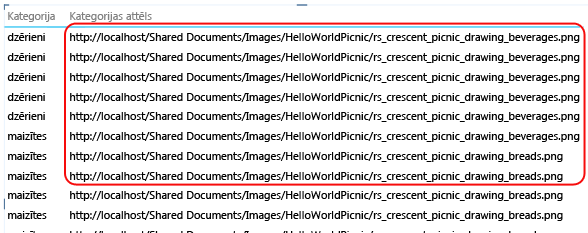
Lai norādītu, ka kolonnā ir attēlu vietrāži URL
- PowerPivot loga > cilnē >PapilduAtskaišu rekvizīti pārbaudiet, vai datu kategorija ir iestatīta uz attēla URL (ieteikts).
- Pretējā gadījumā noklikšķiniet uz nolaižamās bultiņas datu kategorijas>citu kategoriju > attēla URL.
Lai norādītu, ka kolonnā ir binārie attēli
- PowerPivot loga > cilnē > Papildu Atskaišu rekvizītu sadaļa>Tabulas uzvedība.
- Laukā Rindas identifikators atlasiet kolonnu, kurā ir unikālas vērtības.
Tabulās trūkst vienas vai vairāku rindu
Dažreiz noklusējuma grupēšanas darbības rezultāts ir pretējs tam, ko iecerējāt; Modelī esošās detalizētās informācijas rindas atskaitē netiek parādītas. Pēc noklusējuma Power View grupē pēc kolonnām, kuras pievienojat skatam. Ja atskaitei pievienojat valsts nosaukumu , katra valsts/reģions skatā tiek rādīts vienu reizi, lai gan pamatā esošajā tabulā var būt tūkstošiem rindu, kurās ir ietverti vairāki katras valsts nosaukuma gadījumi. Šajā gadījumā noklusējuma grupēšana nodrošina pareizu rezultātu.
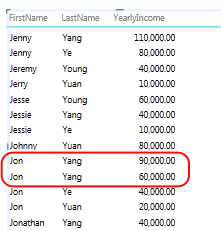
Tomēr apsveriet citu piemēru, kur, iespējams, vēlēsities parādīt vairākas rindas instances, jo patiesībā pamatā esošās rindas satur datus par dažādām entītijām. Šajā piemērā pieņemsim, ka jums ir divi klienti vārdā Jons Jangs. Izmantojot noklusējuma grupēšanas darbības, atskaitē tiks parādīts tikai viens Jon Yang gadījums. Turklāt, tā kā sarakstā tiek parādīts tikai viens gadījums, mērs Gada ienākumi ir šīs vērtības summa abiem klientiem. Šādā situācijā, kad klienti ar vienādu vārdu faktiski ir dažādas personas, noklusējuma grupēšanas darbības rada nepareizu rezultātu.
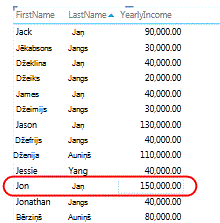
Lai mainītu noklusējuma grupēšanas darbību, iestatiet rekvizītus Rindas identifikators un Paturēt unikālās rindas . Sadaļā Paturēt unikālas rindas izvēlieties kolonnu Uzvārds, lai šī vērtība tiktu atkārtota rindai pat tad, ja tā jau ir redzama citā rindā. Pēc rekvizītu maiņas un darbgrāmatas atkārtotas publicēšanas varat izveidot to pašu atskaiti, tikai šoreiz redzēsit abus klientus ar nosaukumu Jon Yang, ar katram no tiem pareizi piešķirtos gada ienākumus .
Matricas izkārtojums ir pārāk pārblīvēts
Kad detalizēta tabula tiek prezentēta matricā, noklusējuma grupēšana nodrošina apkopotu vērtību katrai kolonnai. Atkarībā no jūsu mērķiem šie kopsavilkumi var būt vairāk, nekā vēlaties. Lai mainītu šo darbību, varat iestatīt rindas identifikatoru. Papildu rekvizīti nav jāiestata; Tikai rindas identifikatora iestatīšana ir pietiekama, lai mainītu grupēšanu un kopsavilkumi tiktu aprēķināti katrai rindai, pamatojoties uz tās unikālo rindas identifikatoru.
Salīdziniet tālāk norādītos attēlus pirms un pēc, kuros redzams, kā matricas izkārtojumā ieteicams iestatīt šo rekvizītu.
Pirms: noklusējuma grupēšana, pamatojoties uz matricas laukiem
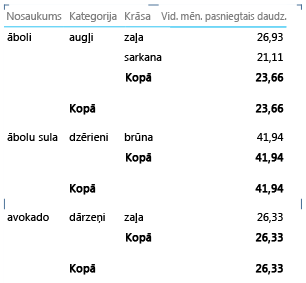
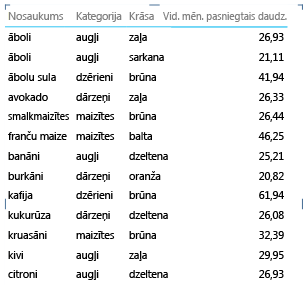
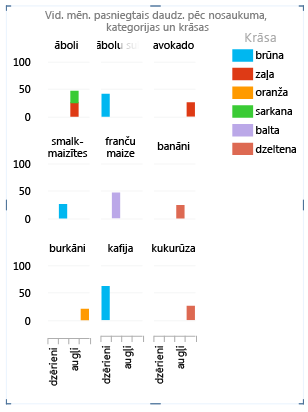
Chart showing too many items and levels on the axis
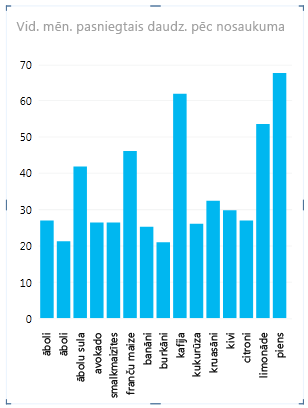
Diagrammu atskaitēs, kurās tiek rādīti detalizēti dati, kā ass jāizmanto rindas identifikators. Bez rindas identifikatora ass ir nenoteikta, līdz ar to tiek izveidots izkārtojums, kas ļauj labāk minēt, un tam var šķist mazāk jēgas. Lai mainītu šo darbību, varat iestatīt rindas identifikatoru. Papildu rekvizīti nav jāiestata; Tikai rindas identifikatora iestatīšana ir pietiekama, lai mainītu grupēšanu un kopsavilkumi tiktu aprēķināti katrai rindai, pamatojoties uz tās unikālo rindas identifikatoru.
Salīdziniet šos attēlus pirms un pēc, kuros redzams, kā šis rekvizīts tiek iestatīts diagrammas izkārtojumā. Tā ir tā pati atskaite ar identiskiem laukiem un noformējumu. Vienīgā atšķirība ir tā, ka apakšējā attēlā ir attēlota atskaite pēc rindas identifikatora iestatīšanas tabulā Vienumi.
Turpmākās darbības
Pēc tam, kad esat novērtējis tabulas savā modelī un iestatījis tabulas izturēšanās rekvizītus tabulām, kurās ir detalizētas informācijas rindas, kurām vienmēr jāparādās kā atsevišķi vienumi, varat modeli optimizēt, izmantojot papildu rekvizītus vai iestatījumus. Papildinformāciju par Power View skatiet rakstā Apmācība: datu modeļa optimizēšana Power View atskaišu veidošanai.
Piezīme
Video autortiesības:
- Olimpisko spēļu datu kopa © Guardian News & Media Ltd.
- Karogu attēli izmantoti ar CIA Factbook (cia.gov) atļauju
- Dati par iedzīvotājiem saņemti no UNData (data.un.org ) vietnē Microsoft Azure Marketplace
- Olimpiskā sporta piktogrammas, autori Thadius856 un Parutakupiu, izplatīti saskaņā ar Wikimedia Commons licenci (creativecommons.org/licenses/by-sa/3.0/)
Skatiet arī
PowerPivot: efektīva datu analīze un datu modelēšana programmā Excel
Apmācība: rakurstabulas datu analīze programmā Excel 2013, izmantojot datu modeli
Power View un PowerPivot video