
Programmā Excel darbam ar Mac ir izmantota Power Query (tiek dēvēta arī par Get & Transform) tehnoloģija, kas nodrošina plašākas iespējas datu avotu importēšanai, atsvaidzināšanai un autentificēšanai, datu avotu pārvaldībai, Power Query datu avotu notīrīšanai, failu datu avotu atrašanās vietas mainīšanai un datu veidošanai tabulā, kas atbilst jūsu prasībām. Varat arī izveidot Power Query vaicājumu, izmantojot VBA.
Datu avotu importēšana
Piezīme
SQL Server datu bāzes datu avotu var importēt tikai Insider beta versijā.
Izmantojot Power Query, programmā Excel varat importēt datus no dažādiem datu avotiem: Excel darbgrāmatas, teksta/CSV, XML, JSON, SQL Server datu bāzes, SharePoint Online saraksta, OData, tukšas tabulas un tukša vaicājuma.
Atlasiet Data>Get Data.

Lai atlasītu vajadzīgo datu avotu, atlasiet Iegūt datus (Power Query).
Dialoglodziņā Datu avota izvēle atlasiet kādu no pieejamajiem datu avotiem.

Izveidojiet savienojumu ar datu avotu. Papildinformāciju par savienojuma izveidi ar katru datu avotu skatiet sadaļā Datu importēšana no datu avotiem.
Izvēlieties importējamos datus.
Ielādējiet datus, noklikšķinot uz pogas Ielādēt .
Rezultāts
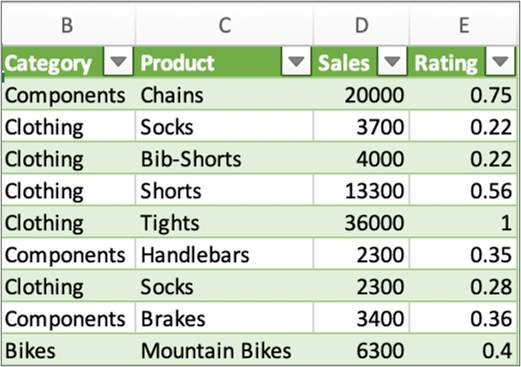
Importētie dati tiek parādīti jaunā lapā.
Nākamās darbības
Lai veidotu un transformētu datus, izmantojot Power Query redaktoru, atlasiet Transformēt datus. Papildinformāciju skatiet sadaļā Datu formēšana, izmantojot Power Query redaktoru.
Datu piemērošana, izmantojot Power Query redaktors
Piezīme
Šis līdzeklis parasti ir pieejams Microsoft 365 abonentiem, kas izmanto Excel darbam ar Mac versiju 16.69 (23010700) vai jaunāku versiju. Ja esat Microsoft 365 abonents, pārliecinieties, vai jums ir jaunākā Office versija.
Procedūra
Atlasiet Data>Get Data (Power Query).
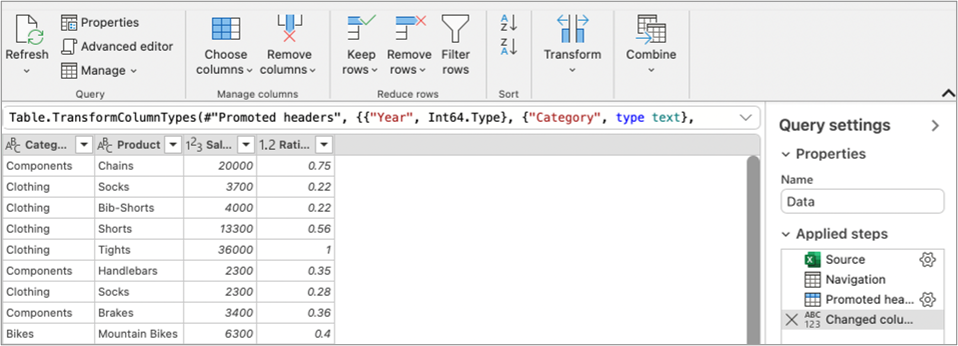
Lai atvērtu Vaicājumu redaktoru, atlasiet Palaist Power Query redaktors.

Padoms
Varat arī piekļūt Vaicājumu redaktoram, atlasot Iegūt datus (Power Query), izvēloties datu avotu un pēc tam noklikšķinot uz Tālāk.
Veidojiet un transformējiet datus, izmantojot Vaicājumu redaktoru, kā to darītu programmā Excel darbam ar Windows.
Papildinformāciju skatiet sadaļā Power Query programmai Excel palīdzība.
Kad esat pabeidzis, atlasiet Sākums>Aizvērt & Ielādēt.
Rezultāts
Tikko importētie dati tiek parādīti jaunā lapā.
Datu avotu atsvaidzināšana
Varat atsvaidzināt šādus datu avotus: SharePoint failus, SharePoint sarakstus, SharePoint mapes, OData, teksta/CSV failus, Excel darbgrāmatas (.xlsx), XML un JSON failus, lokālās tabulas un diapazonus, Microsoft SQL Server datu bāzi un mapes.
Atsvaidzināt pirmo reizi
Pirmoreiz mēģinot darbgrāmatas vaicājumos atsvaidzināt failu datu avotus, iespējams, būs jāatjaunina faila ceļš.
- Atlasiet Dati, bultiņu blakus Iegūt datus un pēc tam Datu avota iestatījumus. Tiek atvērts dialoglodziņš Datu avota iestatījumi .
- Atlasiet savienojumu un pēc tam atlasiet Mainīt faila ceļu.
- Dialoglodziņā Faila ceļš atlasiet jaunu atrašanās vietu un pēc tam atlasiet Iegūt datus.
- Atlasiet Aizvērt.
Atsvaidzināt turpmākās reizes
Lai atsvaidzinātu, veiciet tālāk norādītās darbības.
- Visi datu avoti darbgrāmatā, atlasiet Atsvaidzināt>visu.
- Konkrēts datu avots, ar peles labo pogu noklikšķiniet uz vaicājuma tabulas lapā un pēc tam atlasiet Atsvaidzināt.
- Rakurstabulā, atlasiet rakurstabulas šūnu un pēc tam atlasiet Rakurstabula Analizēt>un atsvaidzināt datus.
Akreditācijas datu ievadīšana un notīrīšana
Pirmo reizi piekļūstot SharePoint, SQL Server, OData vai citiem datu avotiem, kuriem nepieciešama atļauja, ir jānorāda atbilstošie akreditācijas dati. Iespējams, vēlēsities arī notīrīt akreditācijas datus, lai ievadītu jaunus.
Ievadīt akreditācijas datus
Pirmoreiz atsvaidzinot vaicājumu, iespējams, saņemsit uzaicinājumu pieteikties. Atlasiet autentifikācijas metodi un norādiet pieteikšanās akreditācijas datus, lai izveidotu savienojumu ar datu avotu un turpinātu atsvaidzināšanu.
Ja nepieciešama pieteikšanās, tiek parādīts dialoglodziņš Akreditācijas datu ievadīšana .
Piemērs.
SharePoint akreditācijas dati:
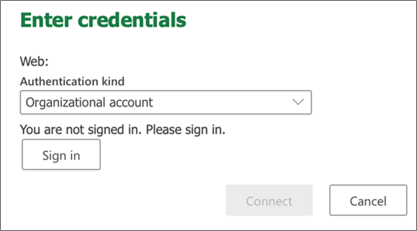
SQL Server akreditācijas dati:

Notīrīt akreditācijas datus
- Atlasiet Dati>Iegūt datu>datu avota iestatījumus.
- Dialoglodziņā Datu avota iestatījumiatlasiet vēlamo savienojumu.
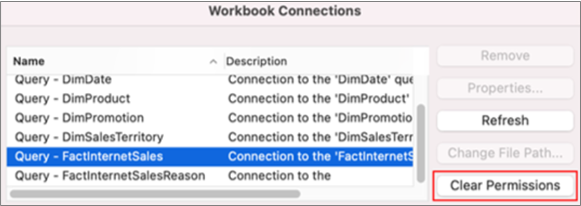
- Apakšdaļā atlasiet Notīrīt atļaujas.
- Apstipriniet, ko vēlaties darīt, un pēc tam atlasiet Dzēst.
Power Query VBA koda autorēšana un pārsūtīšana
Lai gan autorēšana Power Query redaktorā nav pieejama programmā Excel darbam ar Mac, VBA atbalsta Power Query autorēšanu. VBA koda moduļa pārsūtīšana failā no Excel for Windows uz Excel darbam ar Mac ir divpakāpju process. Programmas paraugs ir sniegts šīs sadaļas beigās.
Pirmais solis: Excel darbam ar Windows
Operētājsistēmā Excel Windows izstrādājiet vaicājumus, izmantojot VBA. VBA kods, kas Excel objekta modelī izmanto šādas entītijas, darbojas arī programmā Excel darbam ar Mac: Objekts Queries, objekts WorkbookQuery, rekvizīts Workbook.Queries. Papildinformāciju skatiet Excel VBA atsaucē.
Programmā Excel pārliecinieties, vai ir atvērts Visual Basic redaktors, nospiežot taustiņu kombināciju ALT+F11.
Ar peles labo pogu noklikšķiniet uz moduļa un pēc tam atlasiet Eksportēt failu. Tiek atvērts eksportēšanas dialoglodziņš.
Ievadiet faila nosaukumu, pārliecinieties, vai faila paplašinājums ir .bas, un pēc tam atlasiet Saglabāt.
Augšupielādējiet VBA failu tiešsaistes pakalpojumā, lai padarītu failu pieejamu no Mac datora.
Varat izmantot Microsoft OneDrive. Papildinformāciju skatiet sadaļā Failu sinhronizēšana ar OneDrive operētājsistēmā Mac OS X.
Otrā darbība: Excel darbam ar Mac
- Lejupielādējiet VBA failu lokālajā failā, VBA failā, kuru saglabājāt pirmajā darbībā: Excel darbam ar Windows un augšupielādējāt tiešsaistes pakalpojumā.
- Programmā Excel darbam ar Mac atlasiet Rīki>Makro>Visual Basic redaktors. Tiek parādīts Visual Basic redaktora logs.
- Projekta logā ar peles labo pogu noklikšķiniet uz objekta un pēc tam atlasiet Importēt failu. Tiek atvērts dialoglodziņš Faila importēšana .
- Atrodiet VBA failu un pēc tam atlasiet Atvērt.
Koda paraugs
Šeit ir daži pamata kodi, kurus varat pielāgot un izmantot. Šis ir vaicājuma paraugs, kurā tiek izveidots saraksts ar vērtībām no 1 līdz 100.
Sub CreateSampleList()
  ActiveWorkbook.Queries.Add Name:="SampleList", Formula:= _
    "let" & vbCr & vbLf & _
      "Source = {1..100}," & vbCr & vbLf & _
      "ConvertedToTable = Table.FromList(Source, Splitter.SplitByNothing(), null, null, ExtraValues.Error)," & vbCr & vbLf & _
      "RenamedColumns = Table.RenameColumns(ConvertedToTable,{{""Column1"", ""ListValues""}})" & vbCr & vbLf & _
    "in" & vbCr & vbLf & _
      "RenamedColumns"
  ActiveWorkbook.Worksheets.Add
  With ActiveSheet.ListObjects.Add(SourceType:=0, Source:= _
    "OLEDB;Provider=Microsoft.Mashup.OleDb.1;Data Source=$Workbook$;Location=SampleList;Extended Properties=""""" _
    , Destination:=Range("$A$1")).QueryTable
    .CommandType = xlCmdSql
    .CommandText = Array("SELECT * FROM [SampleList]")
    .RowNumbers = False
    .FillAdjacentFormulas = False
    .PreserveFormatting = True
    .RefreshOnFileOpen = False
    .BackgroundQuery = True
    .RefreshStyle = xlInsertDeleteCells
    .SavePassword = False
    .SaveData = True
    .AdjustColumnWidth = True
    .RefreshPeriod = 0
    .PreserveColumnInfo = True
    .ListObject.DisplayName = "SampleList"
    .Refresh BackgroundQuery:=False
  End With
End Sub


Skatiet arī
Palīdzība par Power Query programmai Excel