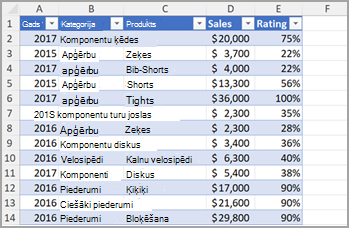
Rakurstabula ir jaudīgs rīks datu aprēķināšanai, apkopošanai un analīzei, kas ļauj skatīt datu salīdzinājumus, shēmas un tendences. Rakurstabulas darbojas nedaudz atšķirīgi atkarībā no tā, kādu platformu izmantojat programmas Excel darbināšanai.
Rakurstabulas izveide programmā Excel darbam ar Windows
Atlasiet šūnas, no kurām vēlaties izveidot rakurstabulu.
Piezīme
Jūsu datiem jābūt organizētiem kolonnās ar vienu galvenes rindu. Papildinformāciju skatiet sadaļā Datu formāta padomi un ieteikumi.
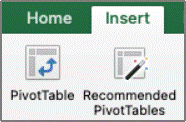
Atlasiet Ievietot>rakurstabulu.
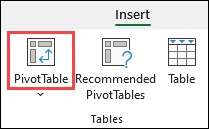
Šādā veidā tiek izveidota rakurstabula, kuras pamatā ir esoša tabula vai diapazons.
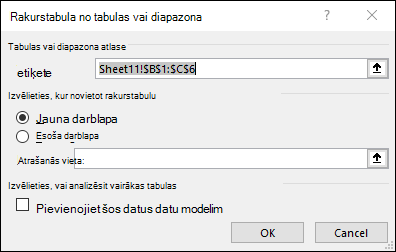
Piezīme
Atlasot Pievienot šos datus datu modelim, tabula vai diapazons, kas tiek izmantots šai rakurstabulai, tiek pievienots darbgrāmatas datu modelī.
Papildinformācija.
Izvēlieties, kur novietot rakurstabulas atskaiti. Atlasiet Jauna darblapa , lai ievietotu rakurstabulu jaunā darblapā vai esošā darblapā , un atlasiet, kur vēlaties redzēt jauno rakurstabulu.
Atlasiet Labi.
Rakurstabulas no citiem avotiem
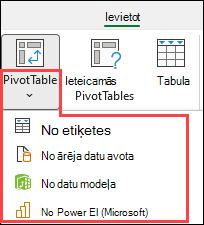
Noklikšķinot uz pogas lejupvērstās bultiņas, varat atlasīt kādu citu iespējamo rakurstabulas avotu. Papildus esošas tabulas vai diapazona izmantošanai ir trīs citi avoti, no kuriem varat atlasīt rakurstabulas aizpildīšanai.
Piezīme
Atkarībā no jūsu organizācijas IT iestatījumiem, iespējams, sarakstā redzēsit savas organizācijas nosaukumu. Piemēram, "No Power BI (Microsoft)".
Iegūt no ārēja datu avota
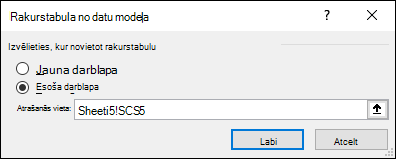
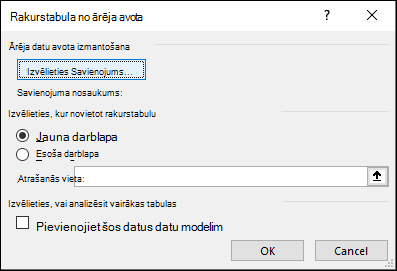 Iegūt no datu modeļa
Izmantojiet šo opciju, ja darbgrāmatā ir datu modelis un vēlaties izveidot rakurstabulu no vairākām tabulām, uzlabot rakurstabulu ar pielāgotiem mēriem vai strādājat ar ļoti lielām datu kopām.
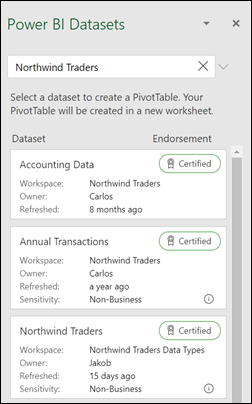
Iegūšana no Power BI
Izmantojiet šo opciju, ja jūsu organizācija izmanto Power BI un vēlaties atklāt apstiprinātās mākoņa datu kopas, kurām jums ir piekļuve, un izveidot savienojumus ar tām.
Savas rakurstabulas izveide
Lai pievienotu rakurstabulas lauku, atzīmējiet lauka nosaukuma izvēles rūtiņu rakurstabulu lauku rūtī.
Piezīme
Atlasītie lauki tiek pievienoti noklusējuma apgabaliem: dati, kas nav skaitliski, tiek pievienoti rindām, datumu un laika hierarhijas tiek pievienotas kolonnām un skaitliski lauki tiek pievienoti vērtībām.
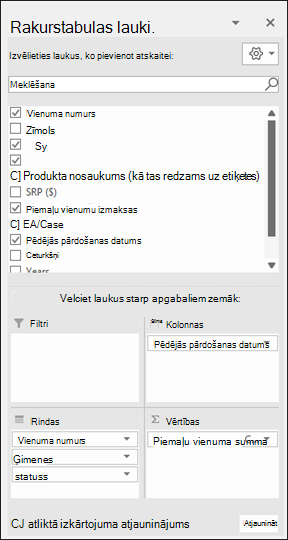
Lai pārvietotu lauku no viena apgabala uz citu, velciet lauku uz mērķa apgabalu.
Rakurstabulu atsvaidzināšana
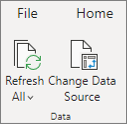
Ja pievienojat jaunus datus rakurstabulas datu avotam, visas rakurstabulas, kas ir veidotas, balstoties uz šo datu avotu, ir jāatsvaidzina. Lai atsvaidzinātu tikai vienu rakurstabulu, varat ar peles labo pogu noklikšķiniet jebkurā vietā rakurstabulas diapazonā un pēc tam atlasiet Atsvaidzināt. Ja jums ir vairākas rakurstabulas, vispirms atlasiet jebkuru šūnu jebkurā rakurstabulā un lentē dodieties uz Rakurstabulas analīze> , atlasiet bultiņu zem pogas Atsvaidzināt un pēc tam atlasiet Atsvaidzināt visu.
Darbs ar rakurstabulas vērtībām
Apkopot vērtības pēc
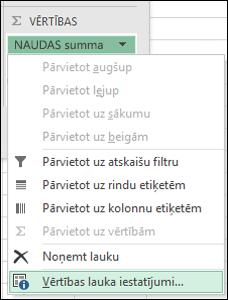
Pēc noklusējuma vērtību apgabalā novietotie rakurstabulas lauki tiek parādīti kā SUM. Ja Excel interpretē jūsu datus kā tekstu, dati tiek parādīti kā COUNT. Šī iemesla dēļ ir svarīgi pārliecināties, vai datu tipi nav sajaukti ar vērtību laukiem. Varat mainīt noklusējuma aprēķinu, vispirms atlasot bultiņu pa labi no lauka nosaukuma un pēc tam atlasot opciju Vērtību lauka iestatījumi .
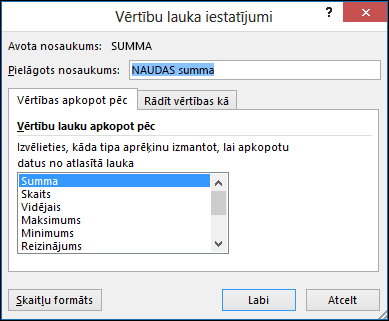
Pēc tam mainiet aprēķinu tipu sadaļā Apkopot vērtības pēc. Ņemiet vērā, ka, mainot aprēķina metodi, Excel to automātiski pievieno sadaļā Pielāgots nosaukums , piemēram, "Summa no FieldName", bet to var mainīt. Ja atlasāt Skaitļu formāts, varat mainīt visa lauka skaitļu formātu.
Padoms
Tā kā aprēķinu tipa mainīšana sadaļā Vērtību apkopošana pēc maina rakurstabulas lauka nosaukumu, vislabāk būtu nepārdēvēt rakurstabulas laukus, kamēr neesat pabeidzis savas rakurstabulas iestatīšanu. Lai vienlaikus aizstātu visus laukus, lai tie nebūtu manuāli jāpārraksta, izmantojiet funkciju Atrast & aizstāt (Ctrl+H) >Atrast, ko> "Summa no" un pēc tam Aizstāt ar atstāt tukšu> .
Rādīt vērtības kā
Tā vietā, lai datu apkopošanai izmantotu aprēķinu, to var arī parādīt kā procentus no lauka. Šajā piemērā ir mainīta mājsaimniecības izdevumu summa, lai tā tiktu rādīta kā % no gala summas, nevis vērtību summa.
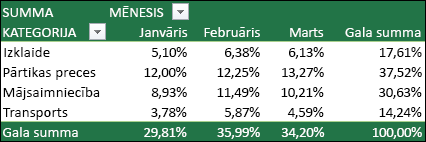
Kad esat atvēris dialoglodziņu Vērtību lauka iestatījumi , varat veikt atlasi cilnē Rādīt vērtības kā .
Rādiet vērtības gan aprēķinu, gan procentu veidā.
Vienkārši divreiz ievelciet vienumu sadaļā Vērtības un pēc tam katram vienumam iestatiet opciju Vērtības apkopot pēc un Rādīt vērtības kā .
Rakurstabulas ievietošana
- Atveriet izklājlapu programmā Excel tīmeklim.
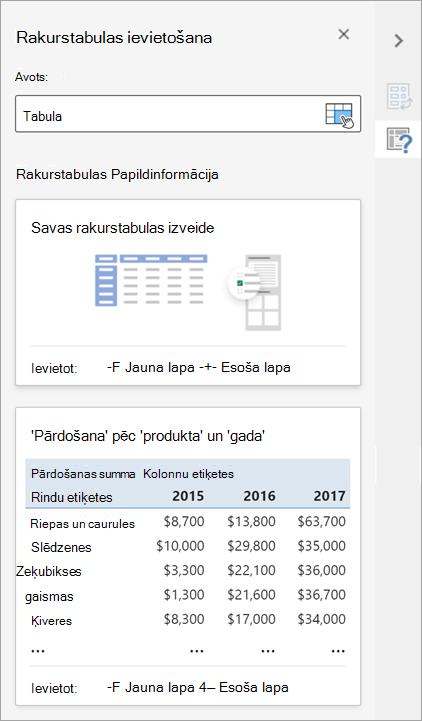
- Lapā atlasiet tabulu vai datu diapazonu un atlasiet Ievietot > rakurstabulu , lai atvērtu rakurstabulas ievietošanas rūti.
- Varat izveidot savu rakurstabulu manuāli vai izvēlēties izveidot ieteicamo rakurstabulu . Veiciet vienu no šīm darbībām:
- Kartītē Savas rakurstabulas izveide atlasiet Jauna lapa vai Esoša lapa , lai izvēlētos rakurstabulas mērķi.
- Ieteicamajā rakurstabulā atlasiet Jauna lapa vai Esoša lapa , lai izvēlētos rakurstabulas mērķi.
Piezīme
Ieteicamās rakurstabulas ir pieejamas tikai Microsoft 365 abonentiem.
Avota datu maiņa
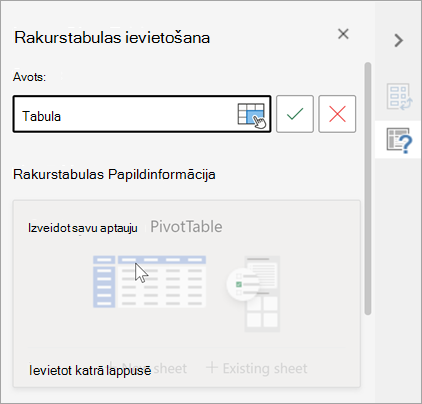
Rakurstabulas datu avotu varat mainīt tā izveides laikā.
- Rūtī Rakurstabulas ievietošana atlasiet tekstlodziņu sadaļā Avots.
Mainot avotu, kartītes rūtī nebūs pieejamas.
- Veiciet datu atlasi režģī vai ievadiet diapazonu tekstlodziņā.
- Nospiediet tastatūras taustiņu Enter vai pogu, lai apstiprinātu savu izvēli. Rūts tiek atjaunināta ar jaunām ieteicamajām rakurstabulām , ņemot vērā jauno datu avotu.
Iegūšana no Power BI
Izmantojiet šo opciju, ja jūsu organizācija izmanto Power BI un vēlaties atklāt apstiprinātās mākoņa datu kopas, kurām jums ir piekļuve, un izveidot savienojumus ar tām.
Darbs ar rakurstabulas lauku rūti
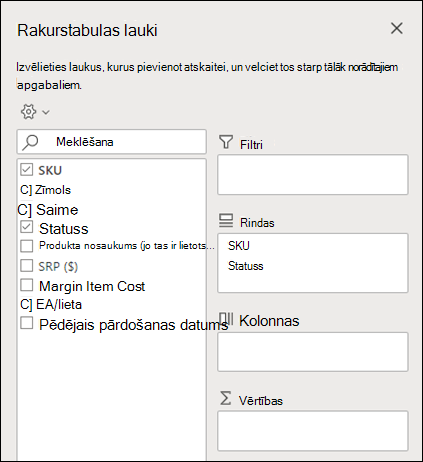
Rakurstabulas lauku rūtī atzīmējiet izvēles rūtiņu pie jebkura jūsu izvēlēta lauka, lai to pievienotu savai rakurstabulai.
Pēc noklusējuma dati, kas nav skaitliski, tiek pievienoti apgabalam Rindas, datumu un laika lauki tiek pievienoti apgabalam Kolonnas un skaitliski lauki tiek pievienoti apgabalam Vērtības.
Varat arī manuāli vilkt jebkuru pieejamo vienumu uz jebkuru no rakurstabulas laukiem, vai arī, ja vēlaties noņemt vienumu no rakurstabulas, izvilkt to no saraksta vai notīriet tā izvēles rūtiņu.
Darbs ar rakurstabulas vērtībām
Apkopot vērtības pēc
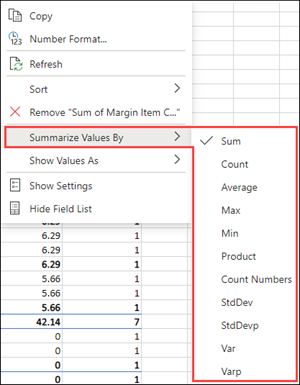
Pēc noklusējuma rakurstabulas lauki apgabalā Vērtības tiek parādīti kā SUM. Ja Excel interpretē jūsu datus kā tekstu, tie tiek parādīti kā COUNT. Šī iemesla dēļ ir svarīgi pārliecināties, vai datu tipi nav sajaukti ar vērtību laukiem.
Mainiet noklusējuma aprēķinu, ar peles labo pogu noklikšķinot uz jebkuras vērtības rindā un atlasot opciju Vērtības apkopot pēc .
Rādīt vērtības kā
Tā vietā, lai datu apkopošanai izmantotu aprēķinu, to var arī parādīt kā procentus no lauka. Šajā piemērā ir mainīta mājsaimniecības izdevumu summa, lai tā tiktu rādīta kā % no gala summas, nevis vērtību summa.
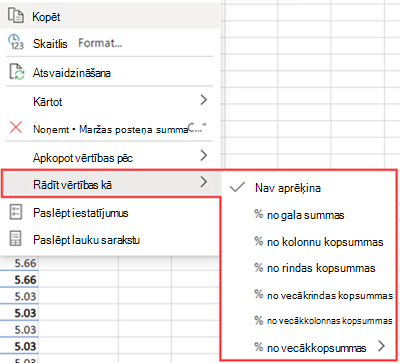
Ar peles labo pogu noklikšķiniet uz jebkuras vērtības kolonnā, kurai vēlaties rādīt vērtību. Izvēlnē atlasiet opciju Rādīt vērtības kā . Tiek parādīts pieejamo vērtību saraksts.
Veiciet atlasi sarakstā.
Lai parādītu kā % no vecākkopsummas, norādiet uz šo vienumu sarakstā un atlasiet vecāklauku, kuru vēlaties izmantot kā aprēķina pamatu.
Rakurstabulu atsvaidzināšana
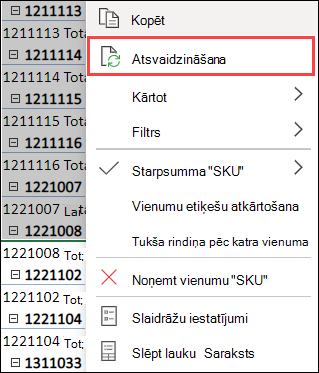
Ja pievienojat jaunus datus rakurstabulas datu avotam, visas rakurstabulas , kuru pamatā ir šis datu avots, ir jāatsvaidzina. Ar peles labo pogu noklikšķiniet jebkurā vietā rakurstabulas diapazonā un pēc tam atlasiet Atsvaidzināt.
Rakurstabulas dzēšana
Ja esat izveidojis rakurstabulu un jums tā vairs nav nepieciešama, atlasiet visu rakurstabulas diapazonu un nospiediet taustiņu Delete. Tas neietekmēs citus datus, rakurstabulas vai ap to esošās diagrammas. Ja jūsu rakurstabula atrodas atsevišķā lapā, kurā nav citu paturamu datu, rakurstabulu var visātrāk noņemt , izdzēšot šo lapu.
Darba sākšana ar rakurstabulām programmā Excel tīmeklī.
Pirms darba sākšanas
- Jūsu datiem jābūt sakārtotiem tabulas formātā, kurā nedrīkst būt tukšas rindas vai kolonnas. Ideālā gadījumā varat izmantot Excel tabulu.
- Tabulas ir lielisks rakurstabulas datu avots, jo, atsvaidzinot datus, tabulai pievienotās rindas tiek automātiski iekļautas rakurstabulā, un visas jaunās kolonnas tiek iekļautas rakurstabulas lauku sarakstā. Pretējā gadījumā ir jāmaina rakurstabulas avota dati vai jāizmanto dinamiski nosaukta diapazonu formula.
- Datu tipiem kolonnās jāpaliek tādiem pašiem. Piemēram, vienā un tajā pašā kolonnā nevajadzētu apvienot datumus ar tekstu.
- Rakurstabulas strādā ar jūsu datu momentuzņēmumu, ko sauc par kešatmiņu, lai reālie dati netiktu nekādā veidā mainīti.
Izveide, izmantojot ieteicamo rakurstabulu
Ja jūsu pieredze darbā ar rakurstabulām ir ierobežota vai nezināt, kā sākt darbu, varat izmantot ieteicamo rakurstabulu. Izmantojot šo līdzekli, programma Excel nosaka jēgpilnu izkārtojumu un datiem piemērotākos apgabalus rakurstabulā. Tas ir labs sākuma punkts, pēc kura varat eksperimentēt. Pēc ieteicamās rakurstabulas izveides jūs varēsit izpētīt dažādas orientācijas un pārkārtot laukus, lai iegūtu vēlamos rezultātus. Varat arī lejupielādēt mūsu interaktīvo apmācību par savas pirmās rakurstabulas izveidi .
Atlasiet šūnu avota datu vai tabulas diapazonā.
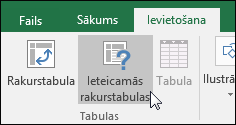
Dodieties uzieteicamās rakurstabulasievietošana>.
Excel analizē jūsu datus un piedāvā vairākas opcijas, kā šajā piemērā, kurā izmantoti mājsaimniecības izdevumu dati.
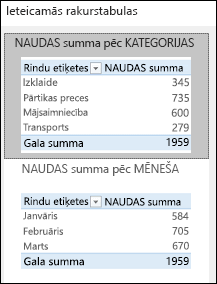
Atlasiet jums tīkamāko rakurstabulu un nospiediet Labi. Programma Excel izveido rakurstabulu jaunā lapā un parāda rakurstabulas lauku sarakstu.
Rakurstabulas manuāla izveide
Atlasiet šūnu avota datu vai tabulas diapazonā.
Dodieties uz Ievietot>rakurstabulu.
Programma Excel parāda dialoglodziņu Rakurstabulas izveide ar atlasīta diapazona vai tabulas nosaukumu. Šajā gadījumā tiek izmantota tabula ar nosaukumu "tbl_HouseholdExpenses".
Sadaļā Izvēlieties, kur novietot rakurstabulas atskaiti atlasiet Jauna darblapa vai Esošā darblapa. Ja izvēlaties Esošā darblapa, atlasiet šūnu, kurā novietot rakurstabulu.
Atlasiet Labi, un programma Excel izveidos tukšu rakurstabulu un parādīs rakurstabulas lauku sarakstu.
Darbs ar rakurstabulas lauku sarakstu
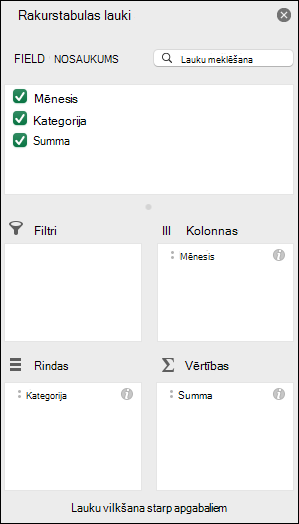
Rakurstabulas lauku saraksts
Lauka nosaukuma apgabala augšdaļā atzīmējiet izvēles rūtiņu pie jebkura jūsu izvēlēta lauka, lai to pievienotu savai rakurstabulai. Pēc noklusējuma dati, kas nav skaitliski, tiek pievienoti apgabalam Rindas, datumu un laika lauki tiek pievienoti apgabalam Kolonnas un skaitliski lauki tiek pievienoti apgabalam Vērtības. Varat arī manuāli vilkt jebkuru pieejamo vienumu uz jebkuru no rakurstabulas laukiem, vai arī, ja vēlaties noņemt vienumu no rakurstabulas, vienkārši izvelciet to no lauku saraksta vai notīriet tā izvēles rūtiņu. Viens no rakurstabulas līdzekļiem ir lauku vienumu pārkārtošana, kas atvieglo rakurstabulas izskata mainīšanu.
Rakurstabulas lauku saraksts
Rakurstabulas vērtības
Apkopošana
Pēc noklusējuma vērtību apgabalā novietotie rakurstabulas lauki tiek parādīti kā SUM. Ja Excel interpretē jūsu datus kā tekstu, dati tiek parādīti kā COUNT. Šī iemesla dēļ ir svarīgi pārliecināties, vai datu tipi nav sajaukti ar vērtību laukiem. Varat mainīt noklusējuma aprēķinu, vispirms atlasot bultiņu pa labi no lauka nosaukuma un pēc tam atlasot opciju Lauka iestatījumi .
Pēc tam mainiet aprēķinu tipu sadaļā Apkopot pēc. Ņemiet vērā, ka, mainot aprēķina metodi, Excel to automātiski pievieno sadaļā Pielāgots nosaukums , piemēram, "Summa no FieldName", bet to var mainīt. Ja atlasīsit Skaitlis... , varat mainīt visa lauka skaitļu formātu.
Padoms
Tā kā aprēķinu tipa mainīšana sadaļā Apkopot pēc maina rakurstabulas lauka nosaukumu, vislabāk būtu nepārdēvēt rakurstabulas laukus, kamēr neesat pabeidzis savas rakurstabulas iestatīšanu. Viens triks ir atlasīt Aizstāt (izvēlnē Rediģēt)>Atrodiet, ko> "Summēt", un pēc tam Aizstāt ar atstājiet tukšu>, lai aizstātu visu uzreiz, nevis manuāli pārrakstītu.
Rādīt datus kā
Tā vietā, lai datu apkopošanai izmantotu aprēķinu, to var arī parādīt kā procentus no lauka. Šajā piemērā ir mainīta mājsaimniecības izdevumu summa, lai tā tiktu rādīta kā % no gala summas, nevis vērtību summa.
Kad esat atvēris dialoglodziņu Lauka iestatījumi , varat veikt atlasi cilnē Rādīt datus kā .
Rādiet vērtības gan aprēķinu, gan procentu veidā.
Vienkārši divreiz ievelciet vienumu sadaļā Vērtības , ar peles labo pogu noklikšķiniet uz vērtības un atlasiet Lauka iestatījumi, un pēc tam katram vienumam iestatiet opciju Apkopot pēc un Rādīt datus .
Rakurstabulu atsvaidzināšana
Ja pievienojat jaunus datus rakurstabulas datu avotam, visas rakurstabulas, kas ir veidotas, balstoties uz šo datu avotu, ir jāatsvaidzina. Lai atsvaidzinātu tikai vienu rakurstabulu, ar peles labo pogu noklikšķiniet jebkurā vietā rakurstabulas diapazonā un pēc tam atlasiet Atsvaidzināt. Ja jums ir vairākas rakurstabulas, vispirms atlasiet jebkuru šūnu jebkurā rakurstabulā un pēc tam lentē dodieties uz Rakurstabulas analīze> , atlasiet bultiņu zem pogas Atsvaidzināt un pēc tam atlasiet Atsvaidzināt visu.
Rakurstabulas dzēšana
Ja esat izveidojis rakurstabulu un jums tā vairs nav nepieciešama, varat vienkārši atzīmēt visu rakurstabulas diapazonu un nospiest taustiņu Delete. Tas neietekmē citus datus, rakurstabulas vai ap to esošās diagrammas. Ja jūsu rakurstabula atrodas atsevišķā lapā, kurā nav citu paturamu datu, rakurstabulu var visātrāk noņemt, izdzēšot šo lapu.
Rakurstabula ierīcē iPad ir pieejama klientiem, kas izmanto programmas Excel ierīcēs iPad versiju 2.82.205.0 vai jaunākas versijas. Lai piekļūtu šai funkcijai, lūdzu, pārliecinieties, ka jūsu lietotne ir atjaunināta uz jaunāko versiju, izmantojot App Store.
Rakurstabulas izveide programmā Excel ierīcē iPad
- Atlasiet šūnu avota datu vai tabulas diapazonā.
-
Dodieties uz Ievietot > rakurstabulu.
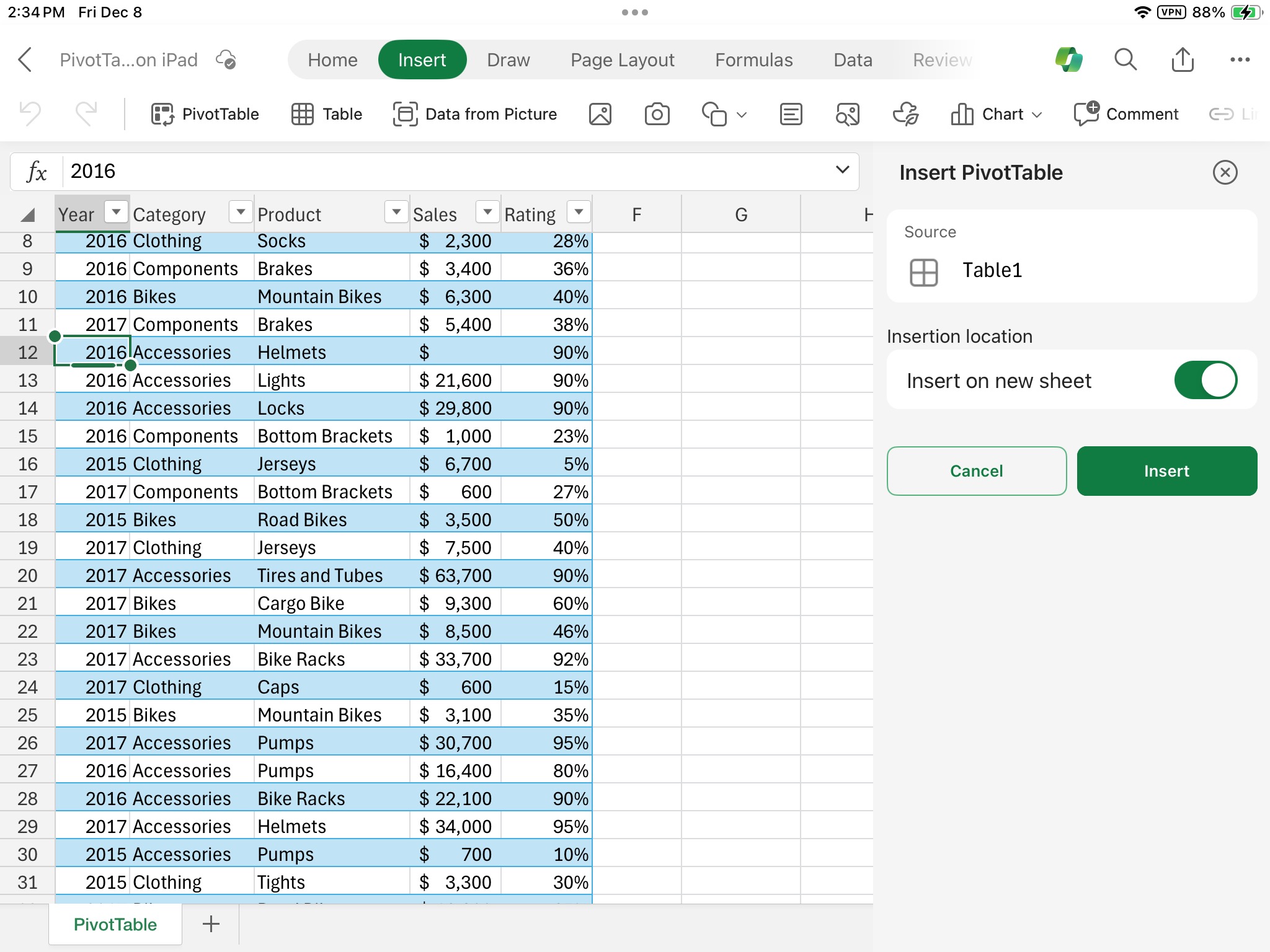
- Izvēlieties, kur novietot rakurstabulu. Atlasiet Ievietot jaunā lapā , lai ievietotu rakurstabulu jaunā darblapā, vai atlasiet šūnu, kur jaunā rakurstabula jānovieto mērķa laukā.
- Atlasiet Ievietot.
Darbs ar rakurstabulas lauku sarakstu
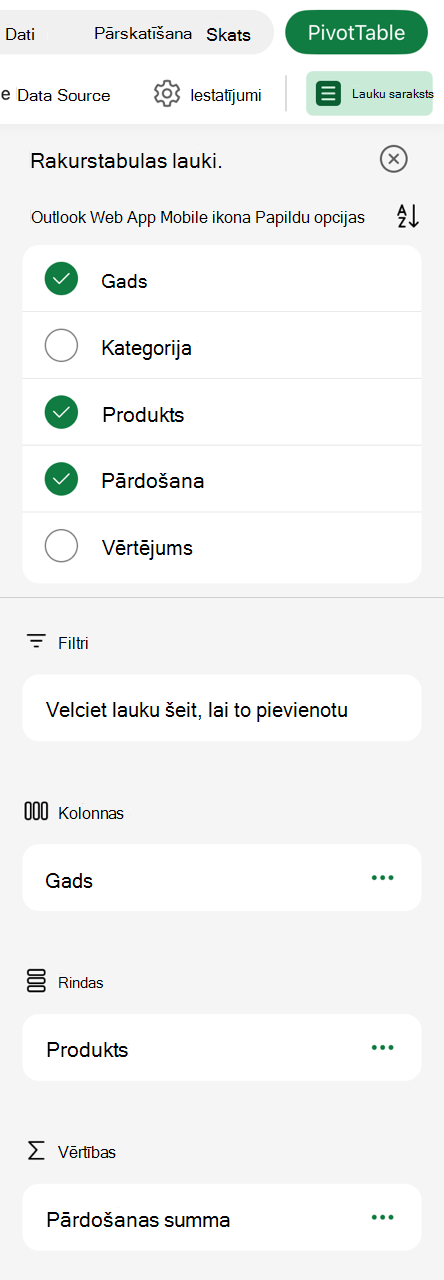
Parasti dati, kas nav skaitliski, tiek pievienoti apgabalā Rindas , datumu un laika lauki tiek pievienoti apgabalā Kolonnas un skaitliski lauki tiek pievienoti apgabalā Vērtības . Varat arī manuāli vilkt jebkuru pieejamo vienumu uz jebkuru no rakurstabulas laukiem, vai arī, ja vēlaties noņemt vienumu no rakurstabulas, vienkārši izvelciet to no lauku saraksta vai notīriet tā izvēles rūtiņu. Viens no rakurstabulas līdzekļiem ir lauku vienumu pārkārtošana, kas atvieglo rakurstabulas izskata mainīšanu.
Piezīme
Ja lauku saraksts vairs nav redzams, dodieties uz cilni Rakurstabula , pavelciet pa kreisi un atlasiet Lauku saraksts , lai parādītu lauku sarakstu.
Rakurstabulu atsvaidzināšana
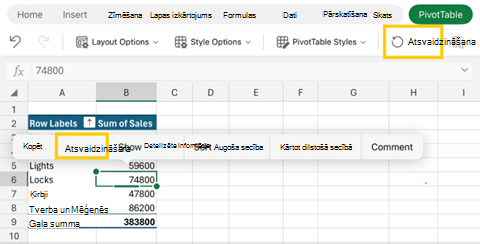
Ja pievienojat jaunus datus rakurstabulas datu avotam, visas rakurstabulas, kas ir veidotas, balstoties uz šo datu avotu, ir jāatsvaidzina. Lai atsvaidzinātu tikai vienu rakurstabulu, varat atlasīt un turēt šūnu jebkurā rakurstabulas diapazona vietā un pēc tam atlasiet Atsvaidzināt. Ja jums ir vairāki, lentē atveriet cilni Rakurstabula un atlasiet Atsvaidzināt.
Rakurstabulas dzēšana
Ja esat izveidojis rakurstabulu un jums tā vairs nav nepieciešama, varat atlasīt rindas un kolonnas, kas aptver visu rakurstabulas diapazonu, un pēc tam nospiest Dzēst.