
Attēla ievietošana darblapā ir vienkāršs veids, kā parādīt informāciju vai padarīt to vizuāli interesantāku. Ir trīs veidi, kā pievienot attēlu programmā Excel tīmeklim.
Padoms
Lai pievienotu attēlus programmā Excel tīmeklim, iespējams, vispirms ir jāpārslēdzas uz rediģēšanas skatu, noklikšķinot uz Rediģēt darbgrāmatu>pārlūkprogrammā.
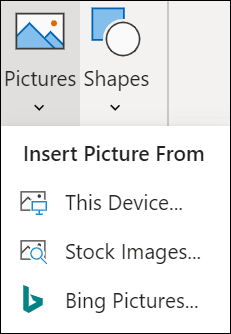
Attēla ievietošana no datora

Lai ievietotu attēlu, kas ir saglabāts atrašanās vietā, kurai varat piekļūt, veiciet tālāk norādītās darbības.
- Noklikšķiniet darblapas vietā, kur jāievieto attēls.
- Lentē Ievietošana noklikšķiniet uz Attēli.
- Atlasiet šo ierīci...
- Pārlūkojiet sarakstu līdz attēlam, kuru vēlaties ievietot, atlasiet to un pēc tam noklikšķiniet uz izvēles Ievietot.
Attēls tiks ievietots darblapā.
Attēla ievietošana no attēlu krājuma

Lai ievietotu attēlu no arhīva attēlu kolekcijas, veiciet tālāk norādītās darbības.
- Noklikšķiniet darblapas vietā, kur jāievieto attēls.
- Lentē Ievietošana noklikšķiniet uz Attēli.
- Atlasīt arhīva attēlus...
- Pārlūkojiet sarakstu līdz attēlam, kuru vēlaties ievietot, atlasiet to un pēc tam noklikšķiniet uz izvēles Ievietot.
Attēls tiks ievietots darblapā.
Attēla ievietošana no pakalpojuma Bing attēli
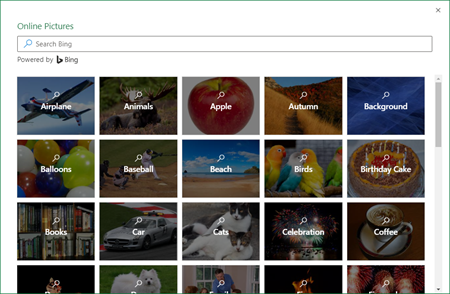
Lai ievietotu attēlu no Bing attēlu meklēšanas, rīkojieties šādi:
- Noklikšķiniet darblapas vietā, kur jāievieto attēls.
- Lentē Ievietošana noklikšķiniet uz Attēli.
- Atlasiet Bing attēlus...
- Meklējiet attēlu, kuru vēlaties ievietot, atlasiet to un noklikšķiniet uz Atvērt.
Attēls tiks ievietots darblapā.
Nedroša attēla ievietošana, izmantojot Bing meklēšanu, netiek atbalstīta programmā Excel tīmeklim. Attēlus var uzskatīt par nedrošiem šādu iemeslu dēļ:
- Tīmekļa vietne, kurā tiek viesots attēls, neizmanto HTTPS. To var uzskatīt par potenciālu drošības ievainojamību.
- Attēla tīmekļa vietnes URL nav derīga adrese.
Ja vēlaties izmantot attēlu, kas atrasts, izmantojot Bing attēlu meklēšanu programmā Excel tīmeklim, kas netiek atbalstīts, iesakām veikt šīs darbības:
- Noklikšķiniet darblapas vietā, kur jāievieto attēls.
- Lentē Ievietošana noklikšķiniet uz Attēli.
- Atlasiet Bing attēlus...
- Meklējiet attēlu, kuru vēlaties ievietot.
- Konkrētajā attēlā, kuru vēlaties ievietot, noklikšķiniet uz daudzpunktes (...) un pēc tam uz attēla saites. Attēls tiks atvērts jaunā pārlūkprogrammas cilnē.
- Saglabājiet attēlu datorā.
- Veiciet iepriekš aprakstītās darbības, lai ievietotu attēlu no datora, izmantojot tikko saglabāto attēlu.
Padoms
Varat arī kopēt un ielīmēt attēlu no tīmekļa vai programmas programmā Excel tīmeklim, vispirms to nesaglabājot un neizmantojot izvēlni Ievietot.
Kad attēls ir darblapā, varat mainīt tā izmērus, pārvietot to, kur vēlaties, un pat pievienot alternatīvu tekstu labākai pieejamībai.