
Lappušu pārtraukumi ir atdalītāji, kas darblapu sadala atsevišķās lappusēs drukāšanai. Programma Microsoft Excel ievieto automātiskos lappušu pārtraukumus, ņemot vērā papīra izmērus, piemaļu iestatījumus, mērogošanas opcijas un lietotāja ievietoto manuālo lappušu pārtraukumu izvietojumu. Lai darblapu drukātu ar konkrētu lappušu skaitu, pirms darblapas drukāšanas varat pielāgot tās lappušu pārtraukumus.
Padoms
- Kaut arī ar lappušu pārtraukumiem var strādāt skatā Parasts, ieteicams izmantot skatu Lappušu pārtraukumu priekšskatījums, lai pielāgotu lappušu pārtraukumus un jūs varētu redzēt, kā citas veiktās izmaiņas (piemēram, lappuses orientācijas un formatēšanas izmaiņas) ietekmē automātiskos lappušu pārtraukumus. Piemēram, varat redzēt, kā rindas augstuma un kolonnas platuma izmaiņas ietekmē automātisko lappušu pārtraukumu novietojumu.
- Lai ignorētu programmas Excel ievietotos automātiskos lappušu pārtraukumus, varat ievietot savus manuālos lappušu pārtraukumus, pārvietot esošos manuāli ievietotos lappušu pārtraukumus vai izdzēst manuāli ievietotos lappušu pārtraukumus. Varat arī ātri noņemt visus manuāli ievietotos lappušu pārtraukumus. Beidzot strādāt ar lappušu pārtraukumiem, varat atgriezties normālskatā .
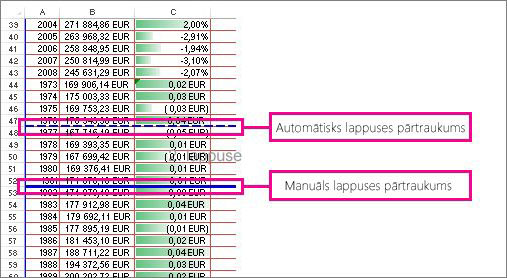
Lappušu pārtraukumu priekšskatījumā pārtrauktās līnijas norāda programmas Excel automātiski pievienotos lappušu pārtraukumus. Nepārtrauktās līnijas norāda manuāli pievienotos lappušu pārtraukumus.
Lappuses pārtraukuma ievietošana
Noklikšķiniet uz drukājamās darblapas.
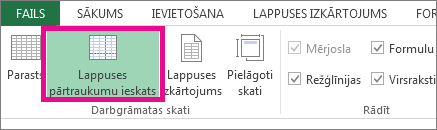
Cilnes Skats grupā Darbgrāmatas skati noklikšķiniet uz Lappušu pārtraukumu priekšskatījums.
Varat arī noklikšķināt uz pogas Lappuses pārtraukumu priekšskatījums
 statusa joslā.
Veiciet vienu no šīm darbībām:
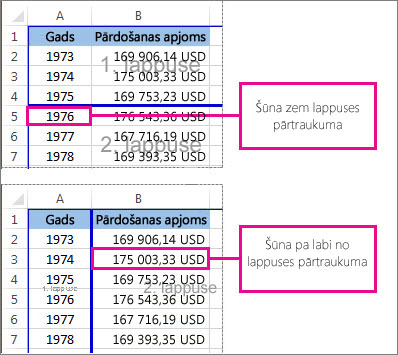
- Lai ievietotu vertikālu lappuses pārtraukumu, atlasiet rindu, zem kuras ievietot lappuses pārtraukumu.
- Lai ievietotu horizontālu lappuses pārtraukumu, atlasiet sleju, no kuras pa labi vēlaties ievietot lappuses pārtraukumu.
Cilnes Lapas izkārtojums grupā Lappuses iestatīšana noklikšķiniet uz Pārtraukumi.
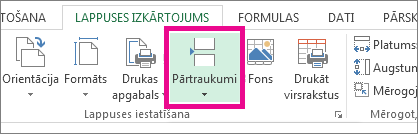
Noklikšķiniet uz Ievietot lappuses pārtraukumu.
Varat arī noklikšķināt ar peles labo pogu uz rindas, virs kuras, vai kolonnas, pa kreisi no kuras vēlaties ievietot lappuses pārtraukumu, un pēc tam noklikšķiniet uz Ievietot lappuses pārtraukumu.
Ja jūsu ievietotie manuālie lappušu pārtraukumi nestājas spēkā, iespējams, ka dialoglodziņa Lappuses iestatīšana cilnē Lapa ir atlasīta opcija Ietilpināt mērogošanu (cilne Lappuses izkārtojums, grupa Lappuses iestatīšana, dialoglodziņa ikonas  ). Lai izmantotu manuālos lappušu pārtraukumus, mainiet mērogošanas opciju uz Pielāgot.
Lappuses pārtraukuma pārvietošana
Svarīgi!
Lai iespējotu lappušu pārtraukumu vilkšanu uz citu vietu darblapā, pārliecinieties, vai ir iespējots šūnas vilkšanas un nomešanas līdzeklis. Ja tā nav, lappušu pārtraukumus nevarēs pārvietot.
Lai pārbaudītu, vai vilkšana un nomešana ir iespējota, rīkojieties šādi:
- Noklikšķiniet uz cilnes >Fails Opcijas.
- Kategorijas Papildu sadaļā Rediģēšanas opcijas atzīmējiet izvēles rūtiņu Iespējot aizpildīšanas turi un šūnas vilkšanu un nomešanu un pēc tam noklikšķiniet uz Labi.
Noklikšķiniet uz darblapas, kuru vēlaties modificēt.
Cilnes Skats grupā Darbgrāmatas skati noklikšķiniet uz Lappušu pārtraukumu priekšskatījums.
Varat arī noklikšķināt uz pogas Lappuses pārtraukumu priekšskatījums
statusa joslā.Lai pārvietotu lappuses pārtraukumu, velciet lappuses pārtraukumu uz jaunu atrašanās vietu.
Piezīme
Pārvietojot automātisku lappuses pārtraukumu, tas tiek mainīts par manuālu pārtraukumu.
Lappuses pārtraukuma dzēšana
Atlasiet darblapu, kuru vēlaties modificēt.
Cilnes Skats grupā Darbgrāmatas skati noklikšķiniet uz Lappušu pārtraukumu priekšskatījums.
Varat arī noklikšķināt uz pogas Lappuses pārtraukumu priekšskatījums
statusa joslā.Veiciet kādu no šīm darbībām:
Lai dzēstu vertikālu lappuses pārtraukumu, atlasiet kolonnu pa labi no lappuses pārtraukuma, kuru vēlaties dzēst.
Lai dzēstu horizontālu lappuses pārtraukumu, atlasiet rindu zem lappuses pārtraukuma, kuru vēlaties dzēst.
Piezīme
Automātisku lappuses pārtraukumu nevar izdzēst.
Cilnes Lapas izkārtojums grupā Lappuses iestatīšana noklikšķiniet uz Pārtraukumi.
Noklikšķiniet uz Noņemt lappuses pārtraukumu.
Lappuses pārtraukumu var arī noņemt, to velkot ārpus lappušu pārtraukumu priekšskatījuma apgabala (pa kreisi aiz rindu galvenēm vai augšup gar kolonnu galvenēm). Ja lappušu pārtraukumus nevar vilkt, pārliecinieties, vai ir iespējots vilkšanas un nomešanas līdzeklis. Papildinformāciju skatiet sadaļā Esoša lappuses pārtraukuma pārvietošana.
Visu manuāli ievietoto lappušu pārtraukumu noņemšana
Piezīme
Šī procedūra atiestata darblapu, lai tiktu rādīti tikai automātiskie lappušu pārtraukumi.
Noklikšķiniet uz darblapas, kuru vēlaties modificēt.
Cilnes Skats grupā Darbgrāmatas skati noklikšķiniet uz Lappušu pārtraukumu priekšskatījums.
Varat arī noklikšķināt uz pogas Lappuses pārtraukumu priekšskatījums
statusa joslā.Cilnes Lapas izkārtojums grupā Lappuses iestatīšana noklikšķiniet uz Pārtraukumi.
Noklikšķiniet uz Atiestatīt visus lappušu pārtraukumus.
Padoms
Varat arī noklikšķināt peles labo pogu uz jebkuras darblapas šūnas un pēc tam noklikšķiniet uz Atiestatīt visus lappušu pārtraukumus.
Atgriešanās normālskatā
Lai atgrieztos normālskatā pēc darba beigšanas ar lappušu pārtraukumiem, cilnes Skats grupā Darbgrāmatas skati noklikšķiniet uz Normālskats.
Varat arī statusa joslā noklikšķināt uz Parasts .
.- Beidzot strādāt ar lappušu pārtraukumiem lappuses pārtraukumu priekšskatījumā, lappušu pārtraukumi joprojām ir redzami normālskatā, jo tie ir automātiski ieslēgti. Lai paslēptu lappušu pārtraukumus, aizveriet un vēlreiz atveriet darbgrāmatu, to nesaglabājot.
- Lappušu pārtraukumi paliek redzami, ja aizverat un atkal atverat darbgrāmatu pēc saglabāšanas. Lai tos izslēgtu, noklikšķiniet uz cilnes Fails, noklikšķiniet uz Opcijas, noklikšķiniet uz kategorijas Papildu, ritiniet lejup līdz sadaļai Rādīšanas opcijas šai darblapai un notīriet izvēles rūtiņu Rādīt lappušu pārtraukumus. Papildinformāciju skatiet sadaļā Lappušu pārtraukumu rādīšana vai paslēpšana normālskatā.
Lappušu pārtraukumu rādīšana vai paslēpšana normālskatā
- Noklikšķiniet uz cilnes >Fails Opcijas.
- Lai normālskatā ieslēgtu vai izslēgtu lappušu pārtraukumus, kategorijas Papildu sadaļā Rādīšanas opcijas šai darblapai. atzīmējiet vai notīriet izvēles rūtiņu Rādīt lappušu pārtraukumus.
Vai nepieciešama papildu palīdzība?
Vienmēr varat pajautāt speciālistam Excel tehnoloģiju kopienā vai saņemt atbalstu kopienās.