
Varat ievietot rindas virs atlasītas rindas un kolonnas pa kreisi no atlasītas kolonnas. Līdzīgi tukšas šūnas var ievietot virs aktīvās šūnas vai pa kreisi no aktīvās šūnas darblapā. Šūnu atsauces automātiski pielāgojas, lai atbilstu pārbīdīto šūnu atrašanās vietai.
Ievietot rindas
Atlasiet tās rindas virsrakstu, virs kuras vēlaties ievietot papildu rindas.
Padoms
Atlasiet tik daudz rindu, cik vēlaties ievietot. Piemēram, lai ievietotu piecas tukšas rindas, atlasiet piecas rindas. Ja rindās ir iekļauti dati, tiek ievietotas rindas virs šīm rindām.
Turiet nospiestu taustiņu CONTROL, noklikšķiniet uz atlasītajām rindām un pēc tam uznirstošajā izvēlnē noklikšķiniet uz Ievietot.
Padoms
Lai ievietotu rindas, kurās ir dati, skatiet rakstu Noteikta šūnu satura kopēšana un ielīmēšana.
Ievietot kolonnas
Atlasiet tās kolonnas virsrakstu, kuras labajā pusē vēlaties ievietot papildu kolonnas.
Padoms
Atlasiet tik daudz kolonnu, cik vēlaties ievietot. Piemēram, lai ievietotu piecas tukšas kolonnas, atlasiet piecas kolonnas. Ja kolonnās ir dati, var būt pieņemami, jo tādējādi kolonnas tiks ievietotas pa kreisi no šīm rindām.
Turiet nospiestu taustiņu CONTROL, noklikšķiniet uz atlasītajām kolonnām un pēc tam uznirstošajā izvēlnē noklikšķiniet uz Ievietot.
Padoms
Lai ievietotu kolonnas, kurās ir dati, skatiet rakstu Noteikta šūnu satura kopēšana un ielīmēšana.
Ievietot šūnas
Ievietojot tukšas šūnas, varat izvēlēties, vai pārvietot citas šūnas lejup vai pa labi, lai pielāgotu jaunās šūnas. Šūnu atsauces automātiski pielāgojas, lai atbilstu pārbīdīto šūnu atrašanās vietai.
Atlasiet šūnu vai šūnu diapazonu pa labi vai virs tā, kur vēlaties ievietot papildu šūnas.
Padoms
Atlasiet tik daudz šūnu, cik vēlaties ievietot. Piemēram, lai ievietotu piecas tukšas šūnas, atlasiet piecas šūnas.
Turiet nospiestu taustiņu CONTROL, noklikšķiniet uz atlasītajām šūnām, pēc tam uznirstošajā izvēlnē noklikšķiniet uz Ievietot.
Izvēlnē Ievietošana atlasiet, vai atlasītās šūnas pārvietot uz leju vai pa labi no jaunievietotajām šūnām.
Lūk, kas notiek, ja pārvietojat šūnas pa kreisi: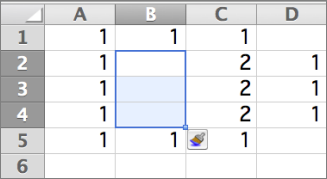
Lūk, kas notiek, ja pārvietojat šūnas uz leju:
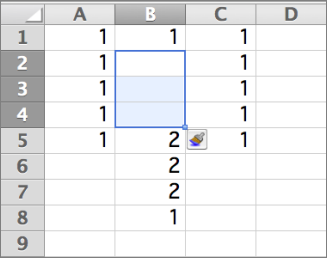
Padoms
Lai ievietotu šūnas, kurās ir dati, skatiet rakstu Noteikta šūnu satura kopēšana un ielīmēšana.