
Ja vēlaties, lai lappušu numuri būtu redzami uz lappusēm, izdrukājot Microsoft Excel darblapu, darblapas lapu galvenēs vai kājenēs var ievietot lappušu numurus. Ievietotie lappušu numuri netiek rādīti darblapā normālskatā , tie ir redzami tikai lappuses izkārtojuma skatā un uz izdrukātajām lappusēm.
Piezīme
Šajā rakstā ir izmantoti programmas Excel 2016 ekrānuzņēmumi. Ja jums ir cita versija, jūsu skats varētu nedaudz atšķirties, bet funkcionalitāte ir vienāda, ja vien nav norādīts pretējais.
Lappušu numuru ievietošana vienā darblapā
- Atlasiet darblapu, kurā ievietot lappušu numurus.
- Cilnes Ievietošana grupā Teksts atlasiet Galvene & kājene.

Excel atver darblapu lappuses izkārtojuma skatā. Lai parādītu šo skatu, varat arī noklikšķināt statusa joslā uz Lappuses izkārtojuma .
. - Lai norādītu, kur galvenē vai kājenē jābūt lappuses numuram, noklikšķiniet galvenes vai kājenes kreisās, centrālās vai labās sadaļas lodziņā. Galvenes centrālās sadaļas lodziņš ir apzīmēts ar Pievienot galveni , un kājenes centrālās sadaļas lodziņš ir apzīmēts ar Pievienot kājeni. Šādi tiek parādīta cilne Galvene & kājene .
- Cilnes Galvene & kājene grupā Galvenes & kājenes elementi atlasiet Lappuses numurs.

Atlasītajā sadaļā tiek parādīts vietturis &[lappuse].
Lai pievienotu lappušu kopskaitu, pēc &[lappuse] ierakstiet atstarpi, uzrakstiet no, pēc kura seko vēl viena atstarpe, un pēc tam grupā Galvenes un kājenes elementi noklikšķiniet uz Lappušu skaits.
Atlasītajā sadaļā tiek parādīts vietturis &[lappuse] no &[lappusēm]. - Atlasiet jebkuru vietu ārpus galvenes vai kājenes, lai lappuses izkārtojuma skatā būtu redzami faktiskie lappušu numuri.
- Kad esat pabeidzis darbu lappuses izkārtojuma skatā, cilnes Skats grupā Darbgrāmatas skati atlasiet Parasts.
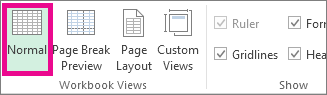
Statusa joslā varat arī atlasīt Parasts .
.
Lappušu numurus darblapā var ievietot lappuses izkārtojuma skatā, kur tie ir redzami, vai varat izmantot lappuses izkārtojuma>lappuses iestatīšanas dialoglodziņu, ja vienlaikus vēlaties ievietot lappušu numurus vairākās darblapās. Citu tipu lapās, piemēram, diagrammu lapās, lappušu numurus var ievietot tikai, izmantojot dialoglodziņu Lappuses iestatīšana.
Lappušu numuru ievietošana vairākās darblapās
Lappušu numurus vairākās darbgrāmatas darblapās var ievietot, izmantojot dialogu Lappuses izkārtojums>Lappuses iestatīšana . Piemēram, ja jūsu darbgrāmatā ir divas darblapas, kuras abas ir divas lappuses garas, pirmajā darblapā būs divas lappuses ar numuriem 1 un 2. Arī otrajā darblapā būs divas lappuses ar numuriem 1 un 2.
Padoms
Lai visas darbgrāmatas darblapu lappuses numurētu secīgi, ir jāmaina katras darblapas pirmās lappuses numurs. Papildinformāciju skatiet sadaļā Cita numura iestatīšana pirmajai lappusei.
- Atlasiet darblapas vai diagrammu lapas, kurām jāpievieno lappušu numuri.
| Lai atlasītu | Rīkojieties šādi |
|---|---|
| Vienu lapu | Atlasiet lapas cilni.
Ja neredzat nepieciešamo cilni, klikšķiniet uz cilnes ritināšanas pogām, lai parādītu cilni, un pēc tam noklikšķiniet uz cilnes. 
|
| Divas vai vairākas blakus esošas lapas | Atlasiet pirmās lapas cilni. Pēc tam, turot nospiestu taustiņu Shift, noklikšķiniet uz pēdējās lapas cilnes, kas jāatlasa. |
| Divas vai vairākas blakus neesošas lapas | Atlasiet pirmās lapas cilni. Pēc tam, turot nospiestu taustiņu Ctrl, noklikšķiniet uz citām cilnēm, kas jāatlasa. |
| Visas lapas darbgrāmatā | Ar peles labo pogu noklikšķiniet uz kādas lapas cilnes un pēc tam īsinājumizvēlnē noklikšķiniet uz Atlasīt visas lapas . |
Padoms
Ja ir atlasītas vairākas darblapas, darblapas virsrakstjoslā tiek rādīta grupa . Lai atceltu vairāku darbgrāmatas darblapu atlasi, atlasiet jebkuru neatlasītu darblapu. Ja neviena neatlasīta lapa nav redzama, ar peles labo pogu noklikšķiniet uz kādas atlasītās lapas cilnes un pēc tam atlasiet Atgrupēt lapas.
Cilnes Lappuses izkārtojums grupā Lappuses iestatīšana atlasiet dialoglodziņa ikonas pogu
 Lappuses iestatīšana.
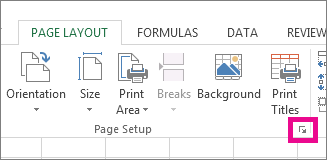
Lappuses iestatīšanas dialoglodziņa cilnē Galvene/kājene atlasiet Pielāgota galvene vai Pielāgota kājene.
Lai norādītu, kur galvenē vai kājenē jābūt lappuses numuram, noklikšķiniet uz lodziņa Kreisā sekcija, Centra sekcija vai Labā sekcija.
Lai ievietotu skaitļus, atlasiet pogu Ievietot lappuses numuru
 .
.
Atlasītajā sadaļā tiek parādīts vietturis &[lappuse].Piezīme
- Ja vēlaties pievienot lappušu kopskaitu, ierakstiet atstarpi aiz &[lappuse], ierakstiet vārdu of , atstarpi un pēc tam atlasiet pogas Ievietot lappušu skaitu

- Atlasītajā sadaļā tiek parādīts vietturis &[lappuse] no &[lappusēm].
- Ja vēlaties pievienot lappušu kopskaitu, ierakstiet atstarpi aiz &[lappuse], ierakstiet vārdu of , atstarpi un pēc tam atlasiet pogas Ievietot lappušu skaitu
Cita numura iestatīšana pirmajai lappusei
Lai secīgi numurētu visas darblapas lappuses darbgrāmatā, vispirms pievienojiet lappušu numurus visās darbgrāmatas darblapās, pēc tam veiciet tālāk aprakstītās darbības, lai katrā darblapā lappušu numerācija sāktos ar atbilstošu numuru. Piemēram, ja darbgrāmatā ir divas darblapas, kas abas tiks drukātas kā divas lappuses, ir jāizpilda šī procedūra, lai otrās darblapas lappušu numerāciju sāktu ar 3.
- Cilnes Lappuses izkārtojums grupā Lappuses iestatīšana atlasiet dialoglodziņa ikonas pogu Lappuses iestatīšana.
- Cilnes Lappuse lodziņā Pirmās lappuses numurs ierakstiet pirmajai lappusei izmantojamo numuru.
Lai izmantotu noklusējuma numerācijas sistēmu, lodziņā Pirmās lappuses numurs ierakstiet Automātiski.
Lappušu numerācijas secības mainīšana
Pēc noklusējuma programma Excel numurē un drukā lappuses no darblapas augšas uz leju un pēc tam no kreisās puses uz labo, taču varat mainīt numerācijas virzienu un drukāt lappuses no kreisās puses uz labo un pēc tam no augšas uz leju.
- Atlasiet darblapu, kurai vēlaties mainīt numerācijas secību.
- Cilnes Lappuses izkārtojums grupā Lappuses iestatīšana atlasiet dialoglodziņa ikonas pogu Lappuses iestatīšana.
-
Cilnes Lapa sadaļā Lappušu secība atlasiet Uz leju, pēc tam uz leju vai Pāri, pēc tam uz leju.
Katras opcijas virziens tiek parādīts priekšskatījuma lodziņā.
Lappušu numuru dzēšana
- Atlasiet darblapas vai diagrammu lapas, no kurām vēlaties noņemt lappušu numurus.
| Lai atlasītu | Rīkojieties šādi |
|---|---|
| Vienu lapu | Atlasiet lapas cilni.
Ja neredzat nepieciešamo cilni, klikšķiniet uz cilnes ritināšanas pogām, lai parādītu cilni, un pēc tam noklikšķiniet uz cilnes.
|
| Divas vai vairākas blakus esošas lapas | Atlasiet pirmās lapas cilni. Pēc tam, turot nospiestu taustiņu Shift, noklikšķiniet uz pēdējās lapas cilnes, kas jāatlasa. |
| Divas vai vairākas blakus neesošas lapas | Atlasiet pirmās lapas cilni. Pēc tam, turot nospiestu taustiņu Ctrl, noklikšķiniet uz citām cilnēm, kas jāatlasa. |
| Visas lapas darbgrāmatā | Ar peles labo pogu noklikšķiniet uz kādas lapas cilnes un pēc tam īsinājumizvēlnē noklikšķiniet uz Atlasīt visas lapas . |
Padoms
Ja ir atlasītas vairākas darblapas, darblapas virsrakstjoslā tiek rādīta grupa . Lai atceltu vairāku darbgrāmatas darblapu atlasi, atlasiet jebkuru neatlasītu darblapu. Ja neviena neatlasīta lapa nav redzama, ar peles labo pogu noklikšķiniet uz kādas atlasītās lapas cilnes un pēc tam īsinājumizvēlnē atlasiet Atgrupēt lapas .
Cilnes Lappuses izkārtojums grupā Lappuses iestatīšana atlasiet dialoglodziņa ikonas pogu
Lappuses iestatīšana.
Cilnes Galvene/kājene nolaižamajā izvēlnē Galvene vai kājene atlasiet (nav).
Piezīme
Iespējams, būs jāritina uz saraksta sākumu, lai atlasītu (nav).
Vai nepieciešama papildu palīdzība?
Vienmēr varat pajautāt speciālistam Excel tehnoloģiju kopienā vai saņemt atbalstu kopienās.