

Vai jums bieži tiek importētas vai ievadītas dati, kas satur nulles sākumā, piemēram, 00123, vai lielus skaitļus, piemēram, 1234 5678 9087 6543? To piemēri ir sociālās apdrošināšanas numuri, tālruņa numuri, kredītkaršu numuri, produktu kodi, kontu numuri vai pasta indeksi. Programma Excel automātiski noņem sākuma nulles un lielus skaitļus konvertē par zinātniskiem apzīmējumiem, piemēram, 1,23E+15, lai formulas un matemātiskās operācijas varētu strādāt ar tiem. Šajā rakstā ir aplūkots, kā saglabāt datus sākotnējā formātā, ko programma Excel uztver kā tekstu.
Automātiskās datu konvertēšanas iestatīšana
Svarīgi!
Šis līdzeklis ir pieejams programmā Excel pakalpojumam Microsoft 365, Excel darbam ar Mac pakalpojumam Microsoft 365, Excel 2024, Excel 2024 darbam ar Mac.
Izmantojiet Excel līdzekli Automātiskā datu konvertēšana , lai mainītu Excel noklusējuma darbību šādām automātiskajām datu pārvēršanām:
- Sākuma nuļļu noņemšana no skaitliskā teksta un konvertēšana par skaitli.
- Skaitlisku datu saīsināšana līdz 15 ciparu precizitātei un pārvēršana par skaitli, kas attēlots zinātniskajā apzīmējumā.
- Skaitlisko datu ap burtu "E" pārvēršana zinātniskajā apzīmējumā.
- Vienlaidu burtu un skaitļu virknes konvertēšana par datumu.
Papildinformāciju skatiet sadaļā Automātisko datu konvertēšanas iestatīšana.
Skaitļu pārvēršana par tekstu, importējot teksta datus
Izmantojiet Excel & transformācijas (Get Transform (Power Query) līdzekli, lai datu importēšanas laikā formatētu atsevišķas kolonnas kā tekstu. Šajā gadījumā mēs importējam teksta failu, bet datu transformācijas darbības ir identiskas datiem, kas importēti no citiem avotiem, piemēram, XML, Web, JSON utt.
Atlasiet cilni Dati , pēc tam No teksta/CSV faila blakus pogai Iegūt datus . Ja poga Iegūt datus nav redzama, dodieties uz Jauns vaicājums>No faila>no teksta un pārlūkojiet līdz teksta failam, pēc tam nospiediet taustiņu Importēt.
Excel ielādēs jūsu datus priekšskatījuma rūtī. Lai ielādētu Vaicājumu redaktoru, priekšskatījuma rūtī nospiediet Rediģēt.
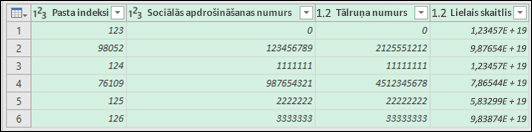
Ja kāda kolonna ir jāpārvērš par tekstu, atlasiet kolonnu, kas jāpārvērš, noklikšķinot uz kolonnas galvenes, un pēc tam dodieties uz Sākums>Transformēt>datu tipu>un atlasīt tekstu.
Padoms
Varat atlasīt vairākas kolonnas, izmantojot taustiņu kombināciju Ctrl+kreisais klikšķis.
Pēc tam dialoglodziņā Kolonnas tipa mainīšana atlasiet Aizstāt pašreizējo un programma Excel atlasītās kolonnas pārvērtīs par tekstu.
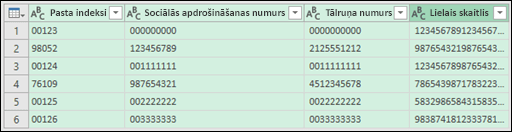
Kad esat pabeidzis, atlasiet Aizvērt & Ielādēt, un Excel atgriezīs vaicājuma datus darblapā.
Ja dati nākotnē mainās, varat pāriet uz datu>atsvaidzināšanu, un Excel automātiski atjauninās datus un lietos transformācijas jūsu vietā.
Pielāgota formāta lietošana, lai paturētu sākumā esošās nulles
Ja vēlaties atrisināt problēmu tikai darbgrāmatā, jo citas programmas to neizmanto kā datu avotu, varat izmantot pielāgotu vai īpašu formātu, lai paturētu sākumā esošās nulles. Tas darbojas ar ciparu kodiem, kuros ir mazāk par 16 cipariem. Turklāt varat formatēt ciparu kodus ar domuzīmēm vai citām pieturzīmēm. Piemēram, lai tālruņa numuru padarītu vieglāk lasāmu, varat pievienot domuzīmi starp starptautisko kodu, valsts/reģiona kodu, apgabala kodu, prefiksu un dažiem pēdējiem skaitļiem.
| Numura kods | Piemērs | Pielāgots skaitļu formāts |
|---|---|---|
| Sociālie tīkli drošība |
012345678 | 000-00-0000 012-34-5678 |
| Tālrunis | 0012345556789 | 00-0-000-000-0000 00-1-234-555-6789 |
| Pasta pakalpojumi kods |
00123 | 00000 00123 |
Darbības
Atlasiet šūnu vai šūnu diapazonu, ko vēlaties formatēt.
Lai ielādētu dialoglodziņu Šūnu formatēšana, nospiediet taustiņu kombināciju Ctrl+1.
Atlasiet cilni Skaitlis , pēc tam sarakstā Kategorija atlasiet Pielāgots un pēc tam lodziņā Tips ierakstiet skaitļu formātu, piemēram, 000-00-0000 sociālās apdrošināšanas numura kodam vai 00000 piecciparu pasta indeksam.
Padoms
Varat arī atlasīt Īpašs un pēc tam atlasīt Pasta indekss, Pasta indekss + 4, Tālruņa numurs vai Sociālās apdrošināšanas numurs.
Papildinformāciju par pielāgotiem kodiem skatiet sadaļā Pielāgota skaitļu formāta izveide vai dzēšana.
Piezīme
Tādējādi netiek atjaunotas sākuma nulles, kas tika noņemtas pirms formatēšanas. Tas ietekmēs tikai tos skaitļus, kas tiek ievadīti pēc formāta lietošanas.
Funkcijas TEXT izmantošana, lai lietotu formātu
Varat izmantot tukšu kolonnu blakus saviem datiem un izmantot funkciju TEXT , lai tos pārvērstu vajadzīgajā formātā.
| Numura kods | Piemērs (šūnā A1) | Funkcija TEXT un jaunais formāts |
|---|---|---|
| Sociālie tīkli drošība |
012345678 | =TEXT(A1,"000-00-0000") 012-34-5678 |
| Tālrunis | 0012345556789 | =TEXT(A1,"00-0-000-000-0000") 00-1-234-555-6789 |
| Pasta pakalpojumi kods |
00123 | =TEXT(A1,"00000") 00123 |
Kredītkaršu numuri tiek noapaļoti uz leju
Programmas Excel maksimālā precizitāte ir 15 nozīmīgie cipari, kas nozīmē, ka visiem skaitļiem, kas satur 16 vai vairāk ciparus, piemēram, kredītkartes numuram, visi skaitļi, kas pārsniedz 15. ciparu, tiek noapaļoti uz leju līdz nullei. Ja skaitļu kodi ir 16 vai lielāki, jāizmanto teksta formāts. Lai to izdarītu, varat veikt vienu no divām darbībām:
Kolonnas formatēšana teksta veidā
Atlasiet datu diapazonu un nospiediet taustiņu kombināciju Ctrl+1 , lai atvērtu dialoglodziņu Šūnu formatēšana . Cilnē Skaitlis atlasiet Teksts.Piezīme
Tādējādi netiek mainīti jau ievadītie skaitļi. Tas ietekmēs tikai tos skaitļus, kas tiek ievadīti pēc formāta lietošanas.
Apostrofa rakstzīmes izmantošana
Pirms skaitļa varat ierakstīt apostrofu ('), un programma Excel to uztvers kā tekstu.
Vai nepieciešama papildu palīdzība?
Vienmēr varat pajautāt speciālistam Excel tehnoloģiju kopienā vai saņemt atbalstu kopienās.