
Funkcija TEXT ļauj mainīt skaitļa izskatu, attiecinot uz to formatējumu ar formātu kodiem. Tas noder situācijās, kad vēlaties parādīt skaitļus vieglāk lasāmā formātā vai kombinēt skaitļus ar tekstu un simboliem.
Piezīme
Funkcija TEXT pārvērš skaitļus tekstā, kas var apgrūtināt atsauces tālākos aprēķinos. Ieteicams saglabāt vienā šūnā saglabāt sākotnējo vērtību un pēc tam citā šūnā izmantot funkciju TEXT. Tad, sastādot citas funkcijas, vienmēr veidojiet atsauces uz sākotnējo vērtību, nevis funkcijas TEXT rezultātu.
Tehniskā informācija
Sintakse
TEXT(vērtība, formāts_teksts)
Funkcijas TEXT sintaksei ir šādi argumenti:
| Argumenta nosaukums | Apraksts |
|---|---|
| vērtība | Skaitliska vērtība, kuru vēlaties pārvērst tekstā. |
| formāts_teksts | Teksta virkne, kas definē uz norādīto vērtību attiecināmo formatējumu. |
Pārskats
Funkcija TEXT vienkāršākajā formā izsaka:
- =TEXT(vērtība, kuru vēlaties formatēt, "attiecināmais formātu kods")
Tālāk minēti daži populāri piemēri, kurus varat kopēt tieši programmā Excel, lai patstāvīgi ar tiem eksperimentētu. Pievērsiet uzmanību formāta kodiem pēdiņās.
| Formula | Apraksts |
|---|---|
| =TEXT(1234.567,"$#,##0.00") | Valūta ar tūkstošu atdalītāju un 2 cipariem aiz komata, piemēram, $ 1,234.57. Ņemiet vērā, ka programma Excel vērtību noapaļo līdz 2 cipariem aiz komata. |
| =TEXT(TODAY(),"MM/DD/YY") | Šodienas datums formātā MM/DD/GG, piemēram, 03/14/12 |
| =TEXT(TODAY(),"DDDD") | Pašreizējā nedēļas diena, piemēram, pirmdiena |
| =TEXT(NOW(),"H:MM AM/PM") | Pašreizējais laiks, piemēram, 1:29 PM |
| =TEXT(0.285,"0.0%") | Procentuālā vērtība, piemēram, 28,5 % |
| =TEXT(4.34 ,"# ?/?") | Daļskaitlis, piemēram, 4 1/3 |
| =TRIM(TEXT(0.34,"# ?/?")) | Daļskaitlis, piemēram, 1/3. Ņemiet vērā, ka šeit izmantota funkcija TRIM, lai izņemtu sākuma atstarpi ar decimālskaitļa vērtību. |
| =TEXT(12200000,"0.00E+00") | Zinātniskais pieraksts, piemēram, 1.22E+07 |
| =TEXT(1234567898,"[<=9999999]###-#####;( ###) ###-####") | Īpašs (tālruņa numurs), piemēram, (123) 456-7898 |
| =TEXT(1234,"0000000") | Pievienojiet sākuma nulles (0), piemēram, 0001234 |
| =TEXT(123456,"##0° 00' 00''") | Pielāgotie — platums/garums |
Piezīme
- Jūs varat mainīt formatējumu ar funkciju TEXT, taču tas nav vienīgais veids. Varat mainīt formātu bez formulas, nospiežot taustiņu kombināciju CTRL+1 (vai
 +1 Mac datorā), pēc tam izvēlieties vajadzīgo formātu dialoglodziņā Šūnu >skaitļaformatēšana.
 - Ja izmantosit tikai "MM" vai "mm", tiks atgriezts mēnesis. Ja jūs to apvienojat ar "HH" stundām vai "SS" sekundēm, tas atgriezīs minūtes, piem. "HH:MM", "MM:SS"
Lejupielādējiet mūsu piemērus
Varat lejupielādēt parauga darbgrāmatu ar visiem šajā rakstā izmantotajiem un citiem funkcijas TEXT piemēriem. Varat sekot darbgrāmatas piemēriem vai veidot savus funkcijas TEXT formāta kodus.
Lejupielādēt Excel funkcijas TEXT piemērus
Citi pieejamie formāta kodi
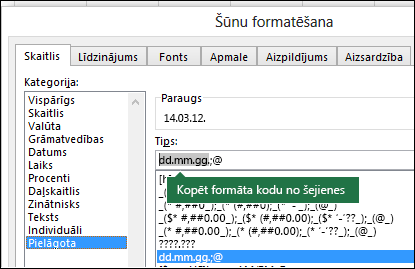
Varat izmantot dialoglodziņu Šūnu formatēšana , lai atrastu citus pieejamos formāta kodus:
- Nospiediet taustiņu kombināciju Ctrl+1 (+1 Mac datorā), lai atvērtu dialoglodziņu Šūnu formatēšana .
- Atlasiet vajadzīgo formātu cilnē Skaitlis .
- Atlasiet pielāgoto opciju.
- Tagad vajadzīgais formāta kods ir redzams lodziņā Tips. Šajā gadījumā jums lodziņā Tips jāatlasa viss, izņemot semikolu (;) un simbolu @. Zemāk redzamajā piemērā mēs atlasījām un kopējām tikai mm/dd/gg.
- Nospiediet taustiņu kombināciju Ctrl+C , lai kopētu formāta kodu, un pēc tam nospiediet Atcelt , lai aizvērtu dialoglodziņu Šūnu formatēšana .
- Visbeidzot nospiediet taustiņu kombināciju Ctrl+V, lai ielīmētu formāta kodu savā TEXT formulā, piemēram: =TEXT (B2,"mm/dd/yy"). Noteikti ielīmējiet formāta kodu pēdiņās ("formāta kods"), pretējā gadījumā programma Excel parādīs kļūdas ziņojumu.
Formāta kodi pēc kategorijas
Tālāk ir sniegti daži piemēri, kā varat izmantot dažādus skaitļu formātus savām vērtībām, izmantojot dialoglodziņu Formatēt šūnas un pēc tam izmantot pielāgoto opciju, lai kopētu šos formāta kodus uz funkciju TEXT .
Skaitļu formāta atlasīšana
Sākuma nulles
Kāpēc Excel dzēš manas sākumā esošās nulles?
Programma Excel tiecas atrast šūnās ievadītus skaitļus, nevis skaitļus, kas izskatās pēc teksta, piemēram, detaļu numurus vai SKU kodus. Lai paturētu sākuma nulles, pirms vērtību ielīmēšanas vai ievadīšanas formatējiet ievades diapazonu kā tekstu. Atlasiet kolonnu vai diapazonu, kur tiks ievietotas vērtības, pēc tam ar taustiņu kombināciju CTRL+1 atveriet dialoglodziņu Šūnu formatēšana>, un cilnē Skaitlis atlasiet Teksts. Tagad programma Excel paturēs jūsu sākumā esošās nulles.
Ja datus jau esat ievadījis, bet programma Excel ir noņēmusi sākumā esošās nulles, varat izmantot funkciju TEXT , lai tās pievienotu atpakaļ. Varat izveidot atsauci uz augšējo šūnu ar vērtībām un izmantot =TEXT(value,"00000"), kur nuļļu skaits formulā atbilst vajadzīgajam kopējam rakstzīmju skaitam, tad nokopēt un ielīmēt atlikušo diapazonu.
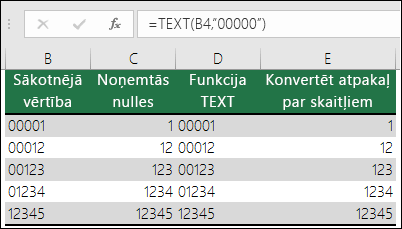 Ja kāda iemesla dēļ teksta vērtības ir jāpārvērš atpakaļ par skaitļiem, to var reizināt ar 1, piemēram, =D4*1, vai izmantot dubultvienvārdu operatoru (--), piemēram, =--D4.
Tūkstošu atdalītāju rādīšana.
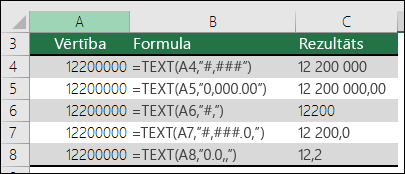
Programma Excel atdala tūkstošus ar atstarpi, ja formātā ir komats, kas ir iekļauts starp numura zīmēm (,) vai nullēm. Piemēram, ja formāta virkne ir "#,###", Excel skaitli 12200000 parāda kā 12,200,000.
Atstarpe, kas ir aiz cipara viettura, mērogo skaitli pēc 1000. Piemēram, ja formāta virkne ir "#,###.0", Excel skaitli 12200000 parāda kā 12,200.0.
Piezīme
- Tūkstošu atdalītājs ir atkarīgs no jūsu reģionālajiem iestatījumiem. ASV tas ir komats, taču citās lokalizācijās tas var būt punkts (.).
- Tūkstošu atdalītājs ir pieejams skaitļa, valūtas un grāmatvedības formātos.
Skaitļa, valūtas un grāmatvedības formāti
Tālāk sniegti standarta skaitļa (tikai tūkstošu atdalītāju un ciparu aiz komata), valūtas un grāmatvedības formātu piemēri. Valūtas formāts ļauj ievietot valūtas simbolu pēc jūsu izvēles un līdzina to blakus vērtībai, taču grāmatvedības formāts līdzina valūtas simbolu šūnas kreisajā pusē un vērtību — labajā. Pievērsiet uzmanību valūtas un grāmatvedības formāta kodu atšķirībai zemāk, kur grāmatvedības formātā simbols un vērtība ir atdalīti ar zvaigznīti (*).
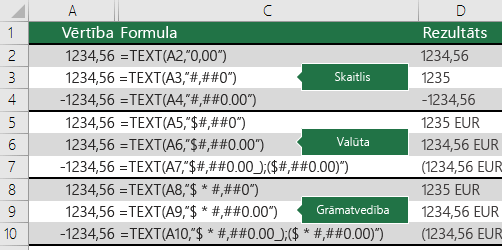 Lai atrastu valūtas simbola formāta kodu, vispirms nospiediet taustiņu kombināciju Ctrl+1 (vai +1 Mac datorā), atlasiet vajadzīgo formātu un pēc tam izvēlieties simbolu nolaižamajā izvēlnē Simbols :
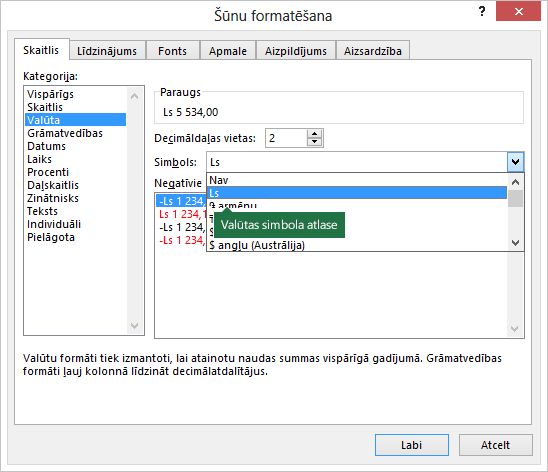 Pēc tam noklikšķiniet uz Pielāgots pa kreisi no sadaļas Kategorija un nokopējiet formāta kodu, ieskaitot valūtas simbolu.
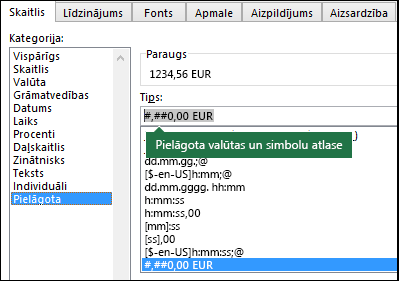
Piezīme
Funkcija TEXT neatbalsta krāsu formatējumu, tāpēc, no Šūnu formatēšanas dialoglodziņa kopējot skaitļa formāta kodu, kas ietver krāsu, piemēram: $#,##0.00_);[Red]($#,##0.00), funkcija TEXT pieņems formāta kodu, taču nerādīs krāsu.
Datumi
Jūs varat mainīt to, kā tiek rādīti datumi, izmantojot "M" mēnešu, "D" dienu un "Y" gadu apzīmēšanai.
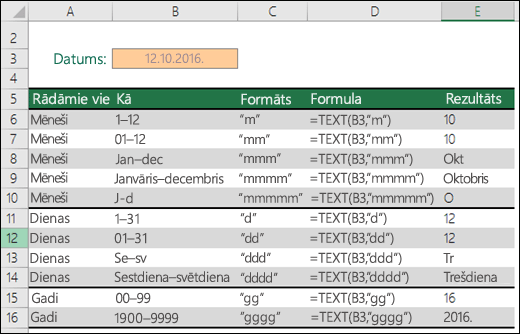 Funkcijas TEXT formāta kodi nav reģistrjutīgi, tāpēc varat izmantot "M" vai "m", "D" vai "d", "Y" vai "y".

|
Minda iesaka... Ja koplietojat Excel failus un atskaites ar lietotājiem no dažādām valstīm, iespējams, vēlaties sniegt viņiem atskaiti viņu valodā. Excel MVP, Mynda Treacy ir lielisks risinājums šajā rakstā par Excel datumiem, kas tiek parādīti dažādās valodās . Tajā ir iekļauts arī darbgrāmatas paraugs, kuru varat lejupielādēt. |
|---|
Laiki
Jūs varat mainīt to, kā tiek rādīts laiks, izmantojot "H" stundu, "M" minūšu, "S" sekunžu un "AM/PM" 12 stundu formāta apzīmēšanai.
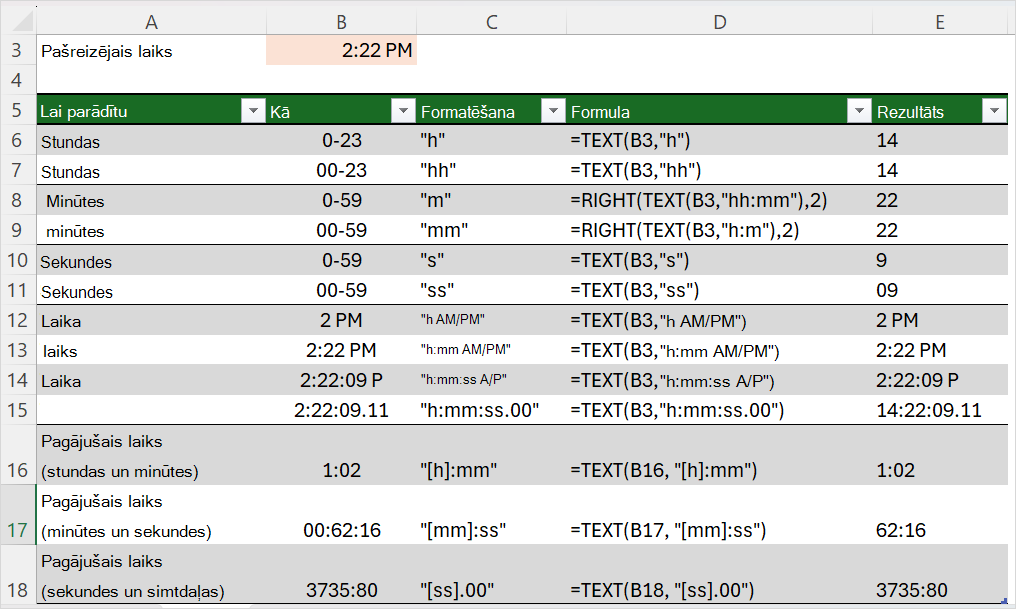 Ja izlaidīsiet "AM/PM" vai "A/P", laiks tiks rādīts 24 stundu formātā.
Tā kā "m" var būt mēneši vai minūtes, lai parādītu minūtes, Excel tas ir jānorāda "h:m" vai "hh:mm" formātā, lai minūtes parādītu pareizi. Ja "h" tiek izlaists, Excel parāda mēneša vērtību. Lai parādītu tikai minūtes, izmantojiet funkciju RIGHT, kā parādīts piemērā.
Funkcijas TEXT formāta kodi nav reģistrjutīgi, tāpēc varat izmantot "H" vai "h", "M" vai "m", "S" vai "s", "AM/PM" vai "am/pm".
Kvadrātiekavu izmantošana ap "h" ("[h]") norāda programmai Excel neatiestatīt stundu skaitu ik pēc 24 stundām. Citiem vārdiem sakot, kvadrātiekavas ļauj parādīt kopējo pagājušo laiku. Varat izmantot kvadrātiekavas, lai parādītu pagājušo laiku stundās, minūtēs un sekundēs.
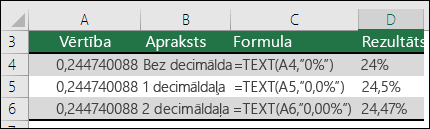
Procentuālās vērtības.
Jūs varat mainīt to, kā tiek rādītas decimālskaitļu vērtības, ar procentu (%) formātiem.
Daļskaitļi
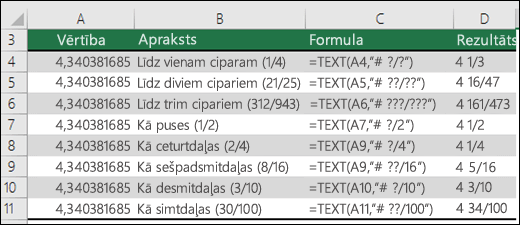
Jūs varat mainīt to, kā tiek rādītas decimālskaitļu vērtības, izmantojot daļskaitļu (?/?) formātus.
Zinātniskais pieraksts
Zinātniskajā pierakstā skaitļi tiek attēloti kā decimālskaitļi no 1 līdz 10, kas reizināti ar 10 kādā pakāpē. To bieži izmanto, lai saīsinātu lielus skaitļus.

Īpašie formāti
Programmā Excel pieejami 4 īpaši formāti:
- Pasta indekss — "00000"
- Pasta indekss + 4 — "00000-0000"
- Tālruņa numurs — "[<=9999999]###-####;( ###) ###-####"
- Sociālās apdrošināšanas numurs — "000-00-0000"
 Īpašie formāti atšķirsies atkarībā no lokalizācijas, taču, ja jūsu lokalizācijā nav īpašu formātu vai arī tie neatbilst jūsu vajadzībām, varat izveidot savus formātuspielāgotā šūnu formatēšanas> dialogā.
Bieži sastopams gadījums
Funkciju TEXT reti izmanto atsevišķi, un daudz biežāk — kopā ar ko citu. Pieņemsim, ka vēlaties apvienot tekstu un skaitlisku vērtību, piemēram: "Atskaite drukāta: 03/14/12" vai "Nedēļas ieņēmumi: 66 348,72 EUR". Jūs varētu šo informāciju ierakstīt programmā Excel manuāli, taču mūsu mērķis ir panākt, ka Excel to paveic jūsu vietā. Diemžēl, apvienojot tekstu un formatētus skaitļus, piemēram, datumu, laiku, valūtu u.tml., Excel nezina, kā vēlaties tos parādīt, un attiecīgi atmet skaitļu formatējumu. Tieši šajā jomā funkcija TEXT ir ļoti vērtīga, jo tā sniedz iespēju likt programmai Excel formatēt vērtības tā, kā to vēlaties, izmantojot formāta kodu, piemēram, "MM/DD/YY" datuma formātam.
Šajā piemērā redzēsit, kas notiek, ja mēģināt savienot tekstu un skaitli, neizmantojot funkciju TEXT . Šajā gadījumā tiek izmantota zīme "un " (&), lai savienotu teksta virkni, atstarpi (" ") un vērtību, kurā ir =A2&" "&B2.
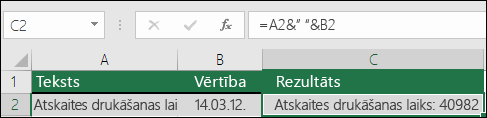 Kā redzams, Excel ir noņēmis šūnā B2 esošā datuma formatējumu. Nākamajā piemērā redzēsit, kā funkcija TEXT ļauj jums attiecināt vajadzīgo formatējumu.
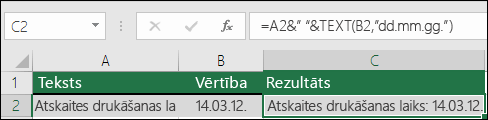 Mūsu jaunā formula ir:
- Šūna C2:=A2&" "&TEXT(B2,"mm/dd/yy") — datuma formāts
Bieži uzdotie jautājumi
Kā pārvērst skaitļus par tekstu, piemēram, 123 par simt divdesmit trīs?
Diemžēl to nevar paveikt ar funkciju TEXT ; ir jāizmanto Visual Basic for Applications (VBA) kods. Tālāk norādītajā saitē ir metode: Kā pārvērst skaitlisku vērtību angļu valodas vārdos programmā Excel.
Vai varu mainīt teksta burtu reģistru?
Jā, varat izmantot funkcijas UPPER, LOWER un PROPER. Piemēram, funkcijas =UPPER("sveiki") rezultāts būs "SVEIKI".
Vai ar funkciju TEXT varu pievienot jaunu rindiņu (rindiņas pārtraukumu) tāpat kā ar taustiņu kombināciju Alt+Enter šūnā?
Jā, bet tad jāveic vairākas darbības. Vispirms atlasiet šūnu vai šūnas, kur tas notiek, un izmantojiet taustiņu kombināciju Ctrl+1, lai atvērtu dialoglodziņu Šūnu formatēšana>, pēc tam Līdzinājuma > teksta kontrole> atzīmējiet opciju Aplauzt tekstu. Pēc tam rediģējiet savu pabeigto TEXT funkciju, iekļaujot tajā ASCII funkciju CHAR(10) vietā, kur jābūt rindiņas pārtraukumam. Atkarībā no gala rezultāta līdzinājuma jums, iespējams, būs jāpielāgo kolonnu platums.
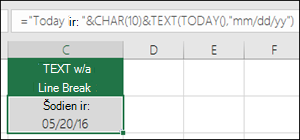
Šajā gadījumā izmantojām: ="Šodien ir: "&CHAR(10)&TEXT(TODAY(),"mm/dd/yy")
Kāpēc Excel pārvērš manus skaitļu ierakstus par kaut ko šādu: 1,22E+07
To dēvē par zinātnisko pierakstu, un programma Excel automātiski konvertē skaitļus, kas garāki par 12 cipariem, ja šūna ir formatēta kā Vispārīgi, un 15 cipariem, ja šūna ir formatēta kā Skaitlis. Ja jums jāievada garas skaitļu virknes, taču nevēlaties, lai tās tiktu pārvērstas, pirms vērtību ievadīšanas vai ielīmēšanas programmā Excel formatējiet attiecīgās šūnas kā tekstu .
Citās valodās attēloti datumi
|
|
Minda iesaka... Ja koplietojat Excel failus un atskaites ar lietotājiem no dažādām valstīm, iespējams, vēlaties sniegt viņiem atskaiti viņu valodā. Excel MVP, Mynda Treacy ir lielisks risinājums šajā rakstā par Excel datumiem, kas tiek parādīti dažādās valodās . Tajā ir iekļauts arī darbgrāmatas paraugs, kuru varat lejupielādēt. |
|---|