
Ar saistīto datu tipiem var veikt ļoti daudzas darbības. Neatkarīgi no tā, vai vēlaties atsaukties uz savienotajiem datu tipiem formulā vai vienkārši uzzināt par dažiem ierobežojumiem, skatiet tālāk esošo saturu, lai iegūtu papildinformāciju par to, kā pēc iespējas pilnvērtīgāk izmantot datu tipus programmā Excel.
Bieži uzdotie jautājumi
Kā var piekļūt saistītajiem datu tipiem? Kādas ir prasības?
Piezīme
Saistītie datu tipi ir pieejami tikai klientiem visā pasaulē (standarta Microsoft 365 konti).
Lai piekļūtu datu tipiem, kas ir saistīti ar ārējiem datu avotiem, piemēram, Bing, ir jāatbilst tālāk norādītajām prasībām. Lai uzzinātu, kādi datu tipi pašlaik ir pieejami, skatiet sadaļu Kādi saistīto datu tipi ir pieejami programmā Excel?
Akciju un ģeogrāfijas datu tipiem
Jums ir aktīvs Microsoft 365 abonements vai bezmaksas Microsoft konts.
Office valodu preferencēs pievienojiet angļu, franču, vācu, itāļu, spāņu vai portugāļu valodas rediģēšanas valodu.
Izmantojiet jaunāko Excel programmu vai Excel tīmeklim.
Piezīme
Ja jums nav Microsoft 365 abonementa, šos datu tipus varat izmantot tikai tad, ja esat pierakstījies programmā Excel tīmeklim ar Microsoft kontu.
Organizācijas datu tipiem (no Power BI)
- Jums ir aktīvs Microsoft 365 abonements, ko nodrošina organizācija vai darba devējs.
- Jābūt piekļuvei Power BI saistītajām tabulām, un tās ir jāiespējo Power BI Excel datu tipiem.
Piezīme
Papildinformāciju skatiet rakstā Power BI apsvērumi un ierobežojumi. Ja neredzat vajadzīgos datu tipus no Power BI, lūdzu, sazinieties ar savu IT administratoru, lai saņemtu palīdzību.
Piekļūstot saistītajiem datu tipiem, tiek parādīts kļūdas ziņojums
Ja esat atvēris darbgrāmatu ar datu tipiem vai mēģināt mainīt vai atsvaidzināt datu tipu un tiek parādīts kļūdas ziņojums par to, ka nevarat piekļūt šiem datu tipiem, izmēģiniet tālāk minētās darbības.
- Pārliecinieties, vai esat pierakstījies programmā Excel ar kontu, kas ir saistīts ar jūsu Microsoft 365 abonementu.
- Dodieties uz Faila > konts > un pārbaudiet, vai programmā Excel ir jaunākie atjauninājumi.
- Pārliecinieties, vai atbilstat datu tipu iegūšanai keliamajām prasībām.
- Ja joprojām rodas problēmas, mēģiniet atvērt darbgrāmatu programmā Excel tīmeklim.
Piezīme
Iespējams, ka sākotnēji esat atvēris darbgrāmatu ar datu tipiem tādā Excel versijā, kas atbalsta tikai saistīto datu skatīšanu. Piemēram, darbgrāmata satur datu tipu Akcijas, tāpēc joprojām varat skatīt kartes vai piekļuves laukus. Tomēr nevarēsit atsvaidzināt vai mainīt datu tipu. Lai izmantotu šos datu tipus, pārliecinieties, vai esat pierakstījies programmā Excel tīmeklim ar kontu, kas saistīts ar jūsu abonementu.
Kādi ir saistīto datu tipu veidi?
Ir pieejami daudzi datu tipi par dažādām tēmām, bet programmā Excel tie ir sakārtoti tēmu grupās, lai būtu vieglāk atrast pareizo pogu konvertēšanai. Lai noskaidrotu visus pieejamos datu tipus un lentes pogu, skatiet sadaļu Kādi saistīto datu tipi ir pieejami programmā Excel?
Saistīto datu tipi iegūst uzticamus datus no tiešsaistes avotiem, piemēram, Bing. Ja vēlaties skatīt konkrēta datu tipa tipu vai avotu, šūnā varat atlasīt datu tipa ikonu, lai atvērtu kartīti, un ritināt līdz apakšai, lai atrastu informāciju par datu sniedzēju un datu tipu.
Atsauksmju sniegšana par datu tipiem
Mēs nepārtraukti strādājam, lai uzlabotu Excel datu tipus. Ja nevarat atrast rezultātu, dati nav pareizi vai trūkst vai nevarat izpildīt savu uzdevumu... Mēs vēlamies uzzināt! Mēs izmantosim jūsu vērtīgās atsauksmes, lai uzlabotu lietošanas pieredzi un līdzekli.
Kādas atsauksmes mēs meklējam?
- Datu kvalitāte (nepareizi, neatbilstoši, nepilnīgi u.c. dati)
- Datu pārklājums (trūkstoši dati)
- Jūsu pieredze (izmantojot datu tipus un datus)
- Ieteikumi un idejas
Par akciju datu kvalitāti, ģeogrāfiju
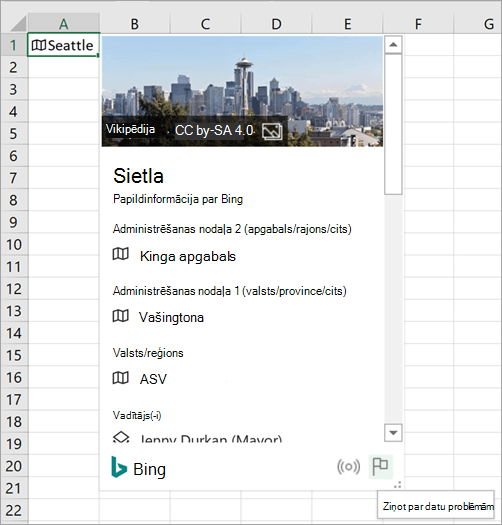
- Kad esat veicis pārvēršanu par datu tipu, atlasiet datu tipa ikonu šūnā, lai atvērtu kartīti.
- Ritiniet līdz kartītes apakšai un atlasiet karodziņa ikonu.
- Aizpildiet īso aptauju un iesniedziet to. Jo precīzāk izsakāties, jo vieglāk mums ir saprast problēmu un to novērst.
Par organizācijas datu tipu datu kvalitāti
- Kad esat veicis pārvēršanu par datu tipu, atlasiet datu tipa ikonu šūnā, lai atvērtu kartīti.
- Ritiniet līdz kartītes apakšai, lai skatītu lauku Kontaktpersona.
- Sazinieties ar Power BI datu kopas kontaktpersonu savā organizācijā.
Atsauksmēm par datu pārklājumu
- Pēc pārvēršanas par datu tipu šūnā var parādīties zila jautājuma zīme. Tas nozīmē, ka mums bija grūti atrast vai saskaņot rezultātu. Atlasiet šo ikonu, ja datu atlasītājs vēl nav atvērts.
- datu atlasītāja rūtī atlasiet Sniegt atsauksmes.
- Aizpildiet īso aptauju un iesniedziet to. Jo precīzāk izsakāties, jo vieglāk mums ir saprast problēmu un to novērst.
Vispārīgas datu tipa atsauksmes vai ieteikumi
Varat arī nosūtīt vispārējas atsauksmes tieši programmā Excel par savu kopējo pieredzi, izmantojot datu tipus.
- Dodieties uz cilni >Palīdzība Atsauksmes. Papildinformāciju skatiet sadaļā Kā var sniegt atsauksmes par Microsoft Office .
- Pastāstiet, kas jums patīk vai nepatīk, un saņemiet ieteikumus par to. Iesniedziet veidlapu, norādot pēc iespējas vairāk informācijas.
Vai varu noņemt šūnu saistību?
Jā. Šūnu atsaistīšana ir veids, kā noņemt savienojumu ar formulu, kura ir atsauce uz datu tipiem. Atlasiet šūnu ar saistīto datu tipu un pēc tam nospiediet taustiņu kombināciju Ctrl+C vai Cmd+C Mac datorā, lai to kopētu. Nospiediet taustiņu kombināciju CTRL+ALT+V vai Cmd+Control+V Mac datorā un pēc tam izvēlieties Vērtības. Tādējādi datu tips tiks ielīmēts jaunajā šūnā, un savienojums ar datu sniedzēju netiks zaudēts.
Vai darbgrāmatā, ko nosūtīšu kolēģim vai draugam, darbosies šie jaunie datu tipi?
Jā, bet tiem ir jāatbilst prasībām, lai varētu izmantot noteiktus datu tipus. Ja darbgrāmatu nosūtījāt personai, kas neatbilst prasībām, šī persona joprojām var skatīt datus no datu tipiem, tomēr nevar tos mainīt vai atsvaidzināt.
Vai šis līdzeklis darbojas citās Excel versijās?
Pašlaik saistīto datu tipus atbalsta tikai Excel pakalpojumam Microsoft 365 un Excel tīmeklim. Ja atverat šos jaunos datu tipus programmas Excel versijā, kas tos neatbalsta , #VALUE! būs redzamas šīm šūnām. Un #NAME? tiks parādīta visu formulu vietā, kurās ir atsauces uz šiem datu tipiem.
Vai aizpildījuma turi var izmantot darbā ar datu tipiem?
Jā. Lielākā daļa Excel līdzekļu darbojas ar datu tipiem, un mēs nepārtraukti strādājam pie tā, lai uzlabotu integrāciju. Aizpildīšanas turis darbojas, ja rindām vai kolonnām ir vienāds datu tips un jūs aizpildāt šūnas ar vienu un to pašu lauku. Ja šajā laukā nav datu vai trūkst datu, tiks parādīta #FIELD kļūda.
Datu tipu saraksta pēdējā šūnā varat ievadīt konvertējamo tekstu, un programma Excel automātiski mēģinās atrast atbilstošu tekstu, lai to konvertētu.
Vai pastāv līdzekļa lietošanas ierobežojumi?
Daži tradicionālie Excel līdzekļi var nedarboties pareizi ar saistīto datu tipiem. Piemēram, ja izveidojat rakurstabulu, kuras pamatā ir no datu tipiem iegūta informācija, varat izmantot tikai to informāciju, kas tieši pievienota lapai. Šo datu tipu izmantošana ar Power Pivot, Power Query vai pat dažām diagrammām, iespējams, nedarbosies, kā paredzēts.
Kādās valodās ir pieejami šie datu tipi?
Daži datu tipi pašlaik ir pieejami tikai noteiktās valodās. Lai tām piekļūtu un tās izmantotu, Office valodu preferencēs varat pievienot rediģēšanas valodu.
- Akciju un ģeogrāfijas datu tipi: tikai angļu, spāņu, franču, vācu, itāļu un portugāļu.
Mēs strādājam pie tā, lai nākotnē pievienotu papildu valodas.
Padomi un ieteikumi
Ātri un vienkārši īsinājumtaustiņi
Atvērt kartīti:
Nospiediet taustiņu kombināciju Ctrl+Shift+F5 operētājsistēmai Windows vai taustiņu kombinācijai Cmd+Shift+F5 darbam ar Mac.
Kolonnas pievienošana:
Nospiediet taustiņu kombināciju Alt+Shift+F10 , lai atvērtu izvēlni Ievietot datus . Varat arī nospiest taustiņu Ctrl vai Cmd . Pēc tam izmantojiet bulttaustiņus, lai pārvietotos uz lauku, un nospiediet taustiņu Enter, lai izvēlētos lauku.
Datu atsvaidzināšana
Saistīto datu tipi veido savienojumu ar tiešsaistes datu avotu. Pēc teksta pārvēršanas par saistīto datu tipu darbgrāmatā tiek izveidots ārējs datu savienojums. Tādējādi, ja tiešsaistes dati mainīsies, varēsit tos atjaunināt, atsvaidzinot datus programmā Excel.
Lai atsvaidzinātu datus, ar peles labo pogu noklikšķiniet uz šūnas ar saistīto datu tipu un noklikšķiniet uz Datu tipa>atsvaidzināšana. Tādējādi tiks atsvaidzināta atlasītā šūna, kā arī visas pārējās šūnas, kurām ir tāds pats datu tips.
Ja vēlaties atsvaidzināt visus saistītos datu tipus un visus datu savienojumus, kas var būt ietverti darbgrāmatā (tostarp vaicājumus, citus datu savienojumus un rakurstabulas), noklikšķiniet uz Atsvaidzināt>visu.
Attēlu ievietošana no datu tipa kartēm
Izmantojot datu tipa kartes, varat izvilkt ne tikai parastās. Dažās datu tipa kartītēs, piemēram, datu tipa Ģeogrāfijā kartītēs, ir attēli, ko var ievietot darbgrāmatā. Šie attēli ir iekļauti šūnā tāpat kā jebkurš teksts vai skaitlis.
- Teksta pārvēršana par datu tipu, atlasot šūnu un pārejot uz cilni>Dati Grupa Datu tipiAutomātisks>.
- Pēc konvertēšanas pa kreisi no šūnas vērtības tiks parādīta ikona. Atlasiet to, lai skatītu kartīti.
- Kartītē novietojiet kursoru virs attēla, un jūs redzēsit ikonu Ievietot datu
 . Atlasiet šo, lai ievietotu attēlu darbgrāmatā.
 - Attēls tiks mērogots, lai ietilptu šūnā. Lai mainītu tās izmērus, vienkārši pielāgojiet rindu vai kolonnu, lai palielinātu šūnas lielumu.
Padoms
Lai skatītu ievietotā attēla attiecinājumu, ar peles labo pogu noklikšķiniet uz attēla un atlasiet Rādīt kartīti.
Datu tipa noņemšana, konvertējot atpakaļ par tekstu.
Ja vēlaties, lai šūna vairs nebūtu saistīta datu tips, vienkārši ar peles labo pogu noklikšķiniet uz šūnas un pēc tam noklikšķiniet uz Datu tipa>pārvērst par tekstu. Datu tips tiks noņemts, tiešsaistes savienojums tiks pārtraukts un šūnas vērtība tiks pārvērsta par tekstu.
Svarīgi!
Ja datu tipu konvertēsit par tekstu, visas kolonnas vai formulas, kurās tiek izmantotas no šī datu tipa izgūtās vērtības, rādīs #FIELD! Ja norādītā pozīcija atrodas pirms lauka pirmā vienuma vai aiz lauka pēdējā vienuma, formula radīs kļūdu #REF!.
Tādu formulu rakstīšana, kas atsaucas uz datu tipiem
Datu tipus un no tiem ievietotos datus var izmantot formulās un aprēķinos tāpat kā citus datus. Varat arī rakstīt formulas, kuras atsaucas uz vērtību no saistīto datu tipiem, pat ja dati nav tabulā. Papildinformāciju skatiet rakstā Tādu formulu rakstīšana, kas atsaucas uz datu tipiem.
Kārtošana un filtrēšana
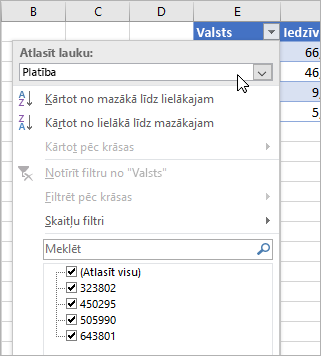
Jebkurā laikā varat kārtot un filtrēt Excel datus, izmantojot filtru pogas kolonnu galvenēs. (Lai ieslēgtu filtru pogas, noklikšķiniet uz Dati>filtrēt.)
Bet šeit ir padoms attiecībā uz šūnām ar datu tipiem. Noklikšķiniet uz filtra pogas virs šūnām ar ikonām. Pēc tam izvēlieties, kā kārtot vai filtrēt datus. Ja vēlaties veikt šīs darbības, izmantojot parādīto nosaukumu, sadaļā Atlasīt lauku atstājiet atlasītu opciju Parādāmā vērtība. Ja vēlaties kārtot vai filtrēt pēc cita lauka no saistītā datu tipa, sadaļā Atlasīt lauku atlasiet šo lauku.
Šajā piemērā mēs atlasījām lauku Apgabals. Excel pēc tam to izmantoja kā pamatu tālāk norādītajām filtru izvēles rūtiņām un parādīja populācijas attiecībā uz valstīm, kuras ietvertas tabulā. Arī vērts zināt Excel mainīs skaitļu filtru izvēlnes atkarībā no lauka, kuru atlasāt sadaļā Atlasīt lauku.
Papildinformācija par saistīto datu tipiem
Excel datu tipi: akcijas un ģeogrāfija