
Programmā Excel ir vairāki saistīto datu tipi , ko varat izmantot nekavējoties. Taču varat arī izveidot savu datu tipu no jebkura atbalstīta datu avota, izmantojot Power Query. Vispirms importējiet datus, izmantojot Power Query, pēc tam piemērojiet datus tā, kā vēlaties, un visbeidzot ielādējiet datu tipu darblapā, lai varētu strādāt ar datiem. Tāpat kā visu tipu datus, datus var skatīt Excel tabulā, parādīt kā viegli lasāmu kartīti vai izmantot formulās.
Piezīme. Jauna datu tipa izveide nav pieejama visās Microsoft 365 versijās un konfigurācijās. Ja neredzat opciju Izveidot datu tipu, iespējams, jūsu Excel versija neatbalsta šo līdzekli vai vēl neesat saņēmis. Papildinformāciju par to, kā nodrošināt atjauninātu abonementu, skatiet rakstā Microsoft 365 darbam abonements.
Datu tipa izveide, izmantojot Power Query redaktors
Tālāk aprakstītajā procedūrā ir izmantots piemērs, kura pamatā ir Amerikas prezidentu saraksts no Vikipēdijas.
1. posms Importējiet savus datus
Lai importētu datus no tīmekļa, atlasiet Dati>no tīmekļa.
URL lodziņā ievadiet "https://en.wikipedia.org/wiki/List_of_presidents_of_the_United_States" un pēc tam atlasiet Labi.
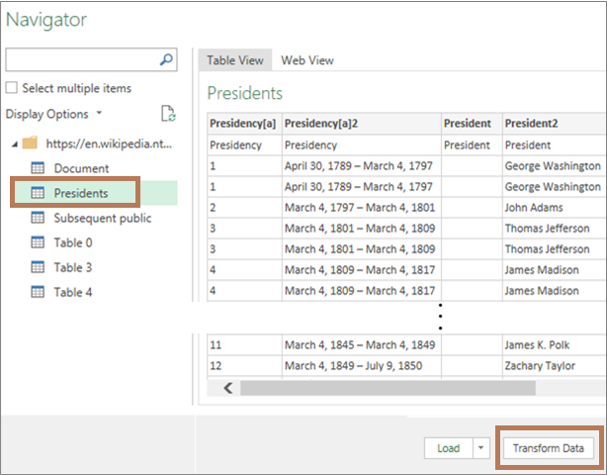
Navigācijas dialoglodziņa kreisajā rūtī atlasiet Presidents, kas parāda datus tabulas skatā, un pēc tam atlasiet Transformēt datus (apakšējā labajā stūrī).
2. posms Piemērojiet savus datus
Tiek atvērts Power Query redaktors ar atlasītajiem datiem.
Atlasiet vienu vai vairākas kolonnas. Šajā piemērā atlasiet President2, Party[b]2, Election, and VicePresident. Kolonnas secību jaunajā datu tipā nosaka atlases secība.
Padoms Lai atlasītu jebkuru kolonnu, nospiediet taustiņu kombināciju Ctrl+klikšķis. Lai atlasītu blakus esošās kolonnas, nospiediet taustiņu kombināciju Shift+Click.

Piezīme Power Query automātiski parāda saistīto M formulu formulas lodziņā. Papildinformāciju skatiet sadaļā Power Query M formulu valoda.
Atlasiet Transform>Create Data Type, lai atvērtu dialoglodziņu Datu tipa izveide .
Lai mainītu datu tipa kolonnas galveni, lodziņā Datu tipa nosaukums ievadiet "ASV prezidents". Šīs kolonnas galvene ir arī datu tipa nosaukums.
Lai norādītu datu tipa parādāmo kolonnu, atlasiet Parādāmā kolonna. Piemēram, atlasiet President2 , kas satur priekšsēdētāja vārdu.
Piezīme Noklusējuma parādāmā kolonna ir pirmā atlasītā kolonna.
Varat arī atlasīt Papildu , lai skatītu visas pieejamās kolonnas, atkārtoti atlasiet parādītās kolonnas un pārkārtojiet šo atlasīto kolonnu secību.
Kad esat pabeidzis, atlasiet Labi.
Rezultāti
Tiek izveidota datu tipa kolonna ar datu tipa ikonu un kolonnas galveni "ASV prezidents". Visas sākotnēji atlasītās kolonnas tiek sakļautas šajā vienā kolonnā.
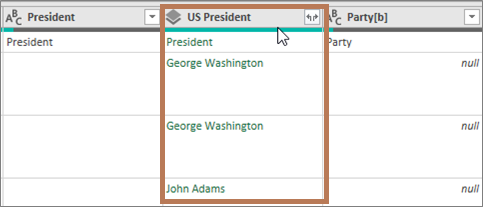
PiezīmeVaicājuma iestatījumu rūts sadaļā Lietotās darbības tiek izveidota jauna darbība. Papildinformāciju skatiet sadaļā Power Query formulu izveide programmā Excel.
3. posms Datu tipa pievienošana Excel tabulai
Lai datu tipu pievienotu Excel tabulai darblapā, atlasiet Sākums>,Aizvērt & Ielādēt. Power Query datu tipa izmantošana tiek atbalstīta tikai Excel tabulā.
Datu tips parāda pogu Ievietot datus
 , kuru izmanto, lai strādātu ar katru kolonnu.
Ar jauno datu tipu var strādāt dažādi. Piemērs.
Izvelciet vienu no datu tipa rekvizītiem, piemēram, Viceprezidents, tabulas kolonnā, atlasot pogu Ievietot datus

Skatiet kolonnas informāciju kartītē, piemēram, Andris Adamss, atlasot datu tipa ikonu:

Izvelciet vienu no datu tipa rekvizītiem, piemēram, Vēlēšanas, tabulas kolonnā, izmantojot vienādības zīmi (=) un IntelliSense:
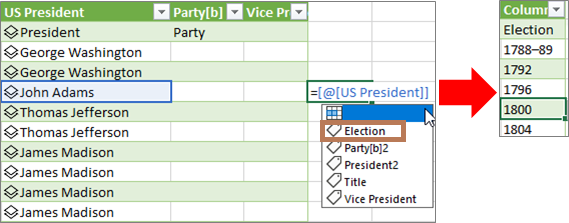
Papildinformāciju skatiet sadaļā Kā rakstīt formulas ar atsaucēm uz datu tipu.
Ligzdota datu tipa izveide
Ja dati jāorganizē vairākos līmeņos, varat arī izveidot datu tipus, kuros ir datu tipi.
Izveidojiet datu tipu, izmantojot Power Query redaktors, kā paskaidrots iepriekš.
Atkārtojiet tās pašas darbības, bet tagad, atverot dialoglodziņu Datu tipa izveide, kolonnā Attēlojums atlasiet iepriekš izveidoto datu tipu.
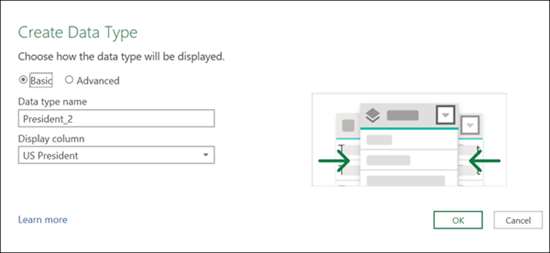
Jaunajam datu tipam var piešķirt jebkādu nosaukumu. Šajā piemērā tas ir "President_2".
Atlasiet Labi.
Rezultāts būs datu tips, kas satur iepriekš izveidoto datu tipu.
Lai datu tipu pievienotu Excel tabulai darblapā, atlasiet Sākums > , Aizvērt & Ielādēt.
Atgādinājums: Power Query datu tipa izmantošana tiek atbalstīta tikai Excel tabulā.
Tagad varat skatīt apakšdatu tipu, atlasot to kartītē:
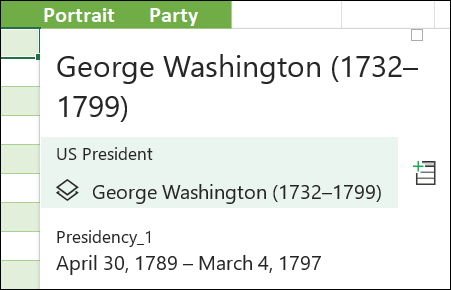
Varat pāriet atpakaļ uz augstākā līmeņa datu tipu, nospiežot atpakaļvērsto bultiņu augšējā stūrī:

Papildinformāciju par darbu ar datu tipiem, tostarp par to, kā atsvaidzināt datus un pievienot attēlus kartītei, skatiet sadaļā Bieži uzdotie jautājumi un padomi par saistīto datu tipiem.
Papildinformācija par datu tipu izveidi
Datu importēšana no ārējiem datu avotiem (Power Query)