

Varat tabulas kolonnu rādīt rakursā, apkopojot atbilstošās vērtības kolonnā, lai izveidotu jaunu tabulas orientāciju. Tabula tiek kārtota augošā secībā pēc vērtībām pirmajā kolonnā.
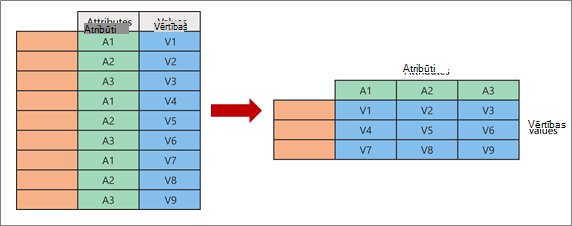
Kad veicat rakursēšanu, jūs ņemat divas sākotnējās kolonnas un izveidojat jaunu atribūta un vērtības pāri, kas attēlo jauno kolonnu krustpunkta punktu.
- Atribūti Identiskas vērtības no vienas sākotnējo atribūtu kolonnas (zaļā krāsā pa kreisi) tiek rakursētas vairākās jaunās kolonnās (zaļā krāsā pa labi).
- Vērtības no sākotnējās kolonnas bez rakursa (zilā krāsā pa kreisi) tiek izplatītas kā vērtības atbilstošajās jaunajās kolonnās (zilā krāsā pa labi).
Kolonnas rakursēšana un apkopošana
Tālāk ir norādīts šajā procedūrā izmantoto parauga datu paraugs.
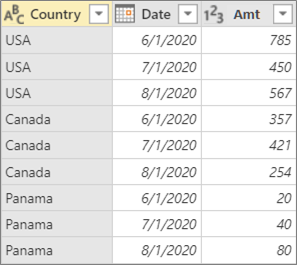
Lai atvērtu vaicājumu, atrodiet kādu no iepriekš ielādētajiem vaicājumiem no Power Query redaktora, atlasiet šūnu datos un pēc tam atlasiet Vaicājuma>rediģēšana. Papildinformāciju skatiet sadaļā Vaicājuma izveide, ielāde vai rediģēšana programmā Excel.
Atlasiet kolonnu, kuru vēlaties rādīt rakursā. Šajā piemērā atlasiet Datums. Šīs kolonnas unikālās vērtības kļūst par jaunajām kolonnām un kolonnu galvenēm.
Atlasiet Transformēt>rakurstabulas kolonnu.
Dialoglodziņa Rakursa kolonna sarakstā Vērtību kolonna atlasiet Amt.
Atlasiet Papildu opcijas un pēc tam atlasiet vērtību apkopošanas funkciju. Šajā piemērā atlasiet Sum.
Pieejamās opcijas ir šādas: Nesummēt,Skaitīt (visus),Skaitīt (nav tukšs), Minimums, Maksimums, Mediāna, Summēt un Vidējais.
Padoms Ja nevēlaties skaitīt šūnu bez vērtības, atlasiet Skaits (nevis tukšs). Piemēram, ja kolonnā ir desmit šūnas un divas ir tukšas, skaits ir astoņas.
Atlasiet Labi.
Rezultāts
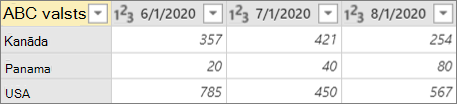
Datuma kolonna no sākotnējās tabulas tiek rādīta rakursā, lai iegūtu visu vērtību summu no sākotnējās kolonnas Amt valsts/reģiona un katras jaunās datuma kolonnas krustpunktā.
Kolonnas rakursēšana bez apkopošanas
Tālāk ir norādīts šajā procedūrā izmantoto parauga datu paraugs.
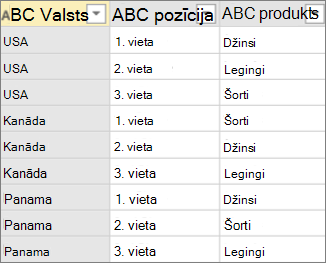 Varat izveidot rakurstabulas kolonnas bez apkopošanas, ja strādājat ar kolonnām, kuras nevar apkopot vai nevēlaties apkopot vērtības.
- Lai atvērtu vaicājumu, atrodiet kādu no iepriekš ielādētajiem vaicājumiem no Power Query redaktora, atlasiet šūnu datos un pēc tam atlasiet Vaicājuma>rediģēšana. Papildinformāciju skatiet sadaļā Vaicājuma izveide, ielāde vai rediģēšana programmā Excel.
- Atlasiet kolonnu, kuru vēlaties rādīt rakursā. Šajā piemērā atlasiet Pozīcija. Šīs kolonnas unikālās vērtības kļūst par jaunajām kolonnām un kolonnu galvenēm.
- Atlasiet Transformēt>rakurstabulas kolonnu.
- Rakursa kolonnas dialoglodziņā sarakstā Vērtības kolonna atlasiet Produkts.
- Atlasiet Papildu opcijas un pēc tam atlasiet vērtību apkopošanas funkciju. Šajā piemērā atlasiet Neapkopot.
- Atlasiet Labi.
Rezultāts
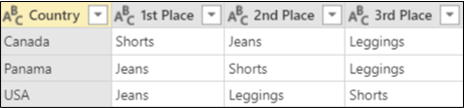
Sākotnējās tabulas kolonna Pozīcija tiek rādīta rakursā, lai iegūtu vērtības no sākotnējās kolonnas Produkts, kas atrodas valsts un katras jaunās kolonnas Pozīcija krustpunktā.
Kļūda saistībā ar opciju Neapkopot
Šajā piemērā mēs izmantojam piemēru no sadaļas "Kolonnas rakursēšana un apkopošana":
Ja veicat rakursā kolonnu Datums, sarakstā Vērtības kolonna atlasāt Amt un pēc tam papildu opcijās atlasāt Neapkopotvērtības funkcijai, tiek parādīts šāds kļūdas ziņojums:
"Expression.Error: uzskaitījumā bija pārāk daudz elementu, lai pabeigtu operāciju."
Šī kļūda rodas tāpēc, ka opcija Neapkopot ir paredzēta darbam ar vienu vērtību, kas atgriezta valsts un datuma krustpunktā, nevis vairākām vērtībām.
Iespējams, šī kļūda uzreiz netiks parādīta. Kad to sākotnēji definējāt, datu nosacījumi krustpunkta punktā izveidoja vienu vērtību. Vēlāk pēc turpmākas atsvaidzināšanas darbības datu nosacījumi mainījās, un tagad krustpunkta punktā ir iespējamas vairākas vērtības. Šādā gadījumā varat izmantot rakursa komandu ar apkopojumu.
Skatiet arī
Palīdzība par Power Query programmai Excel