
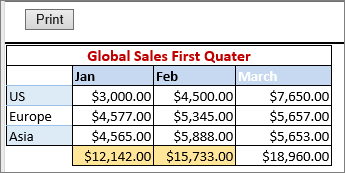
Pēc noklusējuma režģlīnijas nav redzamas uz drukātas Microsoft Excel darblapas vai darbgrāmatas. Šajā rakstā ir aprakstīts, kā režģlīnijas var parādīt uz izdrukātajām darblapām.
Atlasiet darblapu vai darblapas, kas jādrukā. Papildinformāciju skatiet sadaļā Vienas vai vairāku darblapu atlasīšana.
Padoms
Ja ir atlasītas vairākas darblapas, darblapas virsrakstjoslā tiek rādīts [Grupa]. Lai atceltu vairāku darbgrāmatas darblapu atlasi, atlasiet jebkuru neatlasītu darblapu. Ja neviena neatlasīta lapa nav redzama, ar peles labo pogu noklikšķiniet uz kādas atlasītās lapas cilnes un pēc tam atlasiet Atgrupēt lapas.
Cilnes Lappuses izkārtojums grupā Lapas opcijas sadaļā Režģlīnijas atzīmējiet izvēles rūtiņu Drukāt.

Piezīme
Ja grupas Lapas opcijas izvēles rūtiņas ir pelēkotas, iespējams, tas tādēļ, ka darblapā ir atlasīta diagramma, attēls vai cits objekts. Atceļot šo atlasi, būs iespējams izmantot šīs izvēles rūtiņas.
Atlasiet cilni Fails un pēc tam atlasiet Drukāt.
Īsinājumtaustiņi Varat arī nospiest taustiņu kombināciju Ctrl+P.Atlasiet pogu Drukāt.
Nākamās darbības
Kad esat atlasījis izvēles rūtiņu Drukāt , iespējams, vēlēsities veikt kādu no šīm darbībām:
- Režģlīniju priekšskatīšana — lai redzētu, kā režģlīnijas tiks drukātas, nospiediet taustiņu kombināciju Ctrl+F2, lai atvērtu cilni Fails , kurā tiks parādīts izdrukātas darblapas priekšskatījums. Režģlīnijas tiek drukātas tikai ap reāliem datiem darbgrāmatā. Ja vēlaties drukāt režģlīnijas arī ap tukšām šūnām, drukas apgabals jāiestata, lai iekļautu šīs šūnas. Tā vietā var arī lietot apmales ap šūnām. Papildinformāciju par šīm opcijām skatiet rakstos Drukas apgabala definēšana vai notīrīšana darblapā vai Šūnu apmaļu lietošana vai noņemšana darblapā.
-
Režģlīniju drukāšanas problēmu novēršana Ja režģlīnijas nav redzamas, izdrukājot darblapu vai skatot to logā Drukas priekšskatījums, pārbaudiet, vai nav atlasīta izvēles rūtiņa Melnraksta kvalitāte . Izvēles rūtiņa Melnraksta kvalitāte ir atrodama dialoglodziņa Lappuses iestatīšana cilnē Lapa. Lai atvērtu dialoglodziņuLappuses iestatīšana, nospiediet taustiņu kombināciju Alt+P, S, P.

Ja režģlīnijas joprojām nevar veiksmīgi izdrukāt, iespējams, radusies problēma ar printera draiveri. Šajā gadījumā var mēģināt lejupielādēt jaunāko draiveri no printera ražotāja tīmekļa vietnes. Pēdējā iespēja ir lietot apmales ap šūnām, kuras jādrukā. Papildinformāciju skatiet rakstā Šūnu apmaļu lietošana vai noņemšana darblapā.


Vai nepieciešama papildu palīdzība?
Vienmēr varat pajautāt speciālistam Excel tehnoloģiju kopienā vai saņemt atbalstu kopienās.