
Režģlīnijas ir blāvas līnijas, kas parādās starp darblapas šūnām.
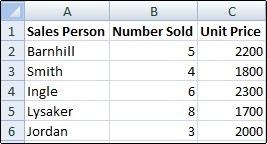
Par režģlīnijām
Strādājot ar režģlīnijām, nemiet vērā tālāk minētos apsvērumus:
Pēc noklusējuma krāsu režģlīnijām darblapā ir piešķīrusi programma Excel. Ja vēlaties, varat mainīt režģlīniju krāsu konkrētai darblapai, atlasot Faila>opcijas>Papildu>attēlojuma opcijas šai darblapai>Režģlīniju krāsa.
Lietotāji programmā Excel bieži jauc apmales ar režģlīnijām. Režģlīnijas nevar pielāgot tāpat kā apmales. Ja vēlaties mainīt apmales līnijas platumu vai citus atribūtus, skatiet rakstu Šūnu apmaļu lietošana vai noņemšana darblapā.
Ja darblapas šūnām lietojat aizpildījuma krāsu, šo šūnu režģlīnijas nebūs redzamas un netiks drukātas. Lai skatītu vai drukātu šo šūnu režģlīnijas, noņemiet aizpildījuma krāsu, atlasot šūnas, pēc tam atlasiet Sākuma>fonta grupa, pēc tam noklikšķiniet uz bultiņas blakus pogas Aizpildījuma krāsa
 un pēc tam, lai noņemtu aizpildījuma krāsu, atlasiet Bez aizpildījuma.
Piezīme
Aizpildījums ir jānoņem pilnībā. Ja nomainīsit aizpildījuma krāsu uz baltu, režģlīnijas joprojām būs paslēptas. Lai paturētu aizpildījuma krāsu un joprojām redzētu atsevišķu šūnu līnijas, režģlīniju vietā varat izmantot apmales. Papildinformāciju skatiet rakstā Šūnu apmaļu lietošana vai noņemšana darblapā.
Režģlīnijas vienmēr tiek lietotas visai darblapai vai darbgrāmatai, bet tās nevar lietot konkrētām šūnām vai diapazoniem. Ja vēlaties lietot līnijas tikai ap konkrētām šūnām vai šūnu diapazoniem, režģlīniju vietā vai papildus tām izmantojiet apmales. Papildinformāciju skatiet rakstā Šūnu apmaļu lietošana vai noņemšana darblapā.
Režģlīniju paslēpšana darblapā
Ja darbgrāmatas noformējuma dēļ režģlīnijas nav nepieciešamas, tās var paslēpt.

Atlasiet vienu vai vairākas darblapas.
Padoms
Ja ir atlasītas vairākas darblapas, darblapas virsrakstjoslā tiek rādīta grupa . Lai atceltu vairāku darbgrāmatas darblapu atlasi, noklikšķiniet uz jebkuras no neatlasītajām darblapām. Ja neviena neatlasīta darbgrāmata nav redzama, ar peles labo pogu noklikšķiniet uz kādas atlasītās lapas cilnes un pēc tam noklikšķiniet uz Atgrupēt lapas.
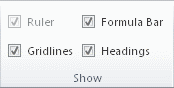
Cilnes Skats grupā Rādīt noklikšķiniet uz izvēles rūtiņas Režģlīnijas.
Režģlīniju rādīšana darblapā
Ja režģlīnijas darblapā ir paslēptas, varat izpildīt šīs darbības, lai tās atkal tiktu rādītas.
Atlasiet vienu vai vairākas darblapas.
Padoms
Ja ir atlasītas vairākas darblapas, darblapas virsrakstjoslā tiek rādīta grupa . Lai atceltu vairāku darbgrāmatas darblapu atlasi, noklikšķiniet uz jebkuras no neatlasītajām darblapām. Ja neviena neatlasīta darbgrāmata nav redzama, ar peles labo pogu noklikšķiniet uz kādas atlasītās lapas cilnes un pēc tam noklikšķiniet uz Atgrupēt lapas.
Cilnes Skats grupā Rādīt atzīmējiet izvēles rūtiņu Režģlīnijas.
Piezīme
Režģlīnijas pēc noklusējuma netiek drukātas. Lai režģlīnijas būtu redzamas izdrukātā lapā, atlasiet Lappuses izkārtojuma>opcijasRežģlīnijas> un pēc tam atzīmējiet izvēles rūtiņu Drukāt.
Skatiet arī
Režģlīniju rādīšana vai paslēpšana programmā Word, PowerPoint vai Excel