

Lai neļautu citiem lietotājiem skatīt slēptās darblapas, pievienot, pārvietot, dzēst vai paslēpt darblapas un pārdēvēt darblapas, varat aizsargāt Excel darbgrāmatas struktūru ar paroli.
Piezīme
Darbgrāmatas aizsardzība nav tas pats, kas Excel faila vai darblapas aizsargāšana ar paroli. Papildinformāciju skatiet tālāk:
- Lai bloķētu failu, lai citi lietotāji to nevarētu atvērt, skatiet rakstu Excel faila aizsargāšana.
- Lai noteiktus darblapas datu apgabalus aizsargātu no citiem lietotājiem, darblapa ir jāaizsargā. Papildinformāciju skatiet sadaļā Darblapas aizsardzība.
- Lai uzzinātu atšķirību starp Excel faila, darbgrāmatas vai darblapas aizsardzību, skatiet rakstu Aizsardzība un drošība programmā Excel.
Darbgrāmatas struktūras aizsardzība
Lai aizsargātu darbgrāmatas struktūru, rīkojieties šādi:
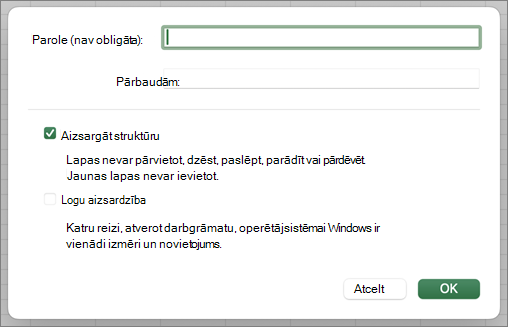
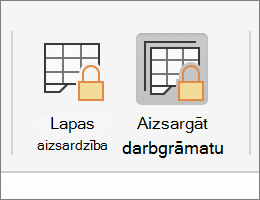
Noklikšķiniet uz Pārskatīt>darbgrāmatas aizsardzību.
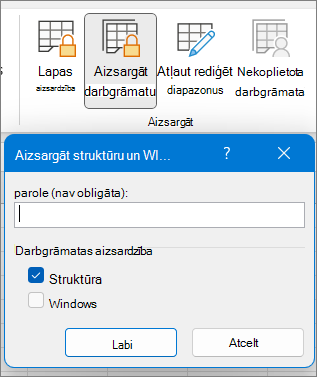
Lodziņā Parole ievadiet paroli.
Svarīgi!
Parole nav obligāta. Ja to neievadāt, jebkurš lietotājs var noņemt aizsardzību un mainīt darbgrāmatu. Ja ievadāt paroli, izvēlieties tādu paroli, kuru var viegli atcerēties. Paroles pierakstiet un uzglabājiet drošā vietā. Pazaudēšanas gadījumā programma Excel tās nevar atkopt.
Atlasiet Labi, atkārtoti ievadiet paroli, lai to apstiprinātu, un pēc tam vēlreiz atlasiet Labi .
Kā noteikt, vai darbgrāmata ir aizsargāta?
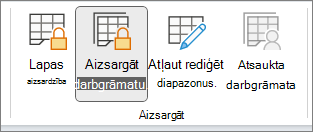
Cilnē Pārskatīšana skatiet ikonu Aizsargāt darbgrāmatu . Ja tas ir iezīmēts, darbgrāmata ir aizsargāta.
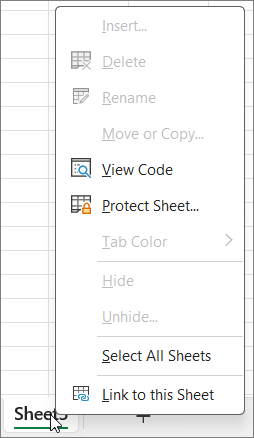
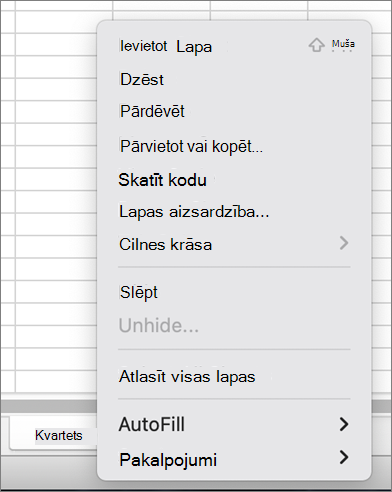
 Ja noklikšķināsit darbgrāmatas lapas apakšā, pamanīsit, ka nav pieejamas opcijas, lai mainītu darbgrāmatas struktūru, piemēram, Ievietot, Dzēst, Pārdēvēt, Pārvietot, Kopēt, Paslēpt un Parādīt paslēptās .
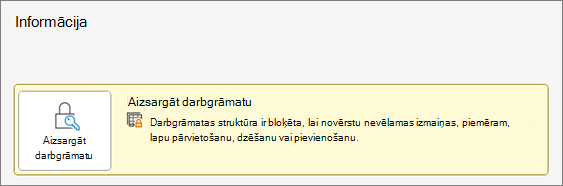
 Opcija Aizsargāt darbgrāmatu izvēlnē Informācija arī norāda, ka darbgrāmatas struktūra ir aizsargāta. Lai skatītu šo opciju, noklikšķiniet uz Faila>informācija>Darbgrāmatas aizsardzība.
Excel darbgrāmatas aizsardzības noņemšana
Noklikšķiniet uz Pārskatīt>darbgrāmatas aizsardzību. Ievadiet paroli un pēc tam noklikšķiniet uz Labi.

Vai nepieciešama papildu palīdzība?
Vienmēr varat pajautāt speciālistam Excel tehnoloģiju kopienā vai saņemt atbalstu kopienās.
Skatiet arī
Aizsardzība un drošība programmā Excel
Izmantojiet koprediģēšanu, lai sadarbotos Excel darbgrāmatās vienlaikus