
Varat palīdzēt uzlabot darblapas lasāmību, lietojot dažādus formatējuma veidus. Piemēram, varat lietot apmales un ēnojumu, lai palīdzētu definēt šūnas darblapā.
Šūnu apmaļu lietošana
- Atlasiet šūnu vai šūnu diapazonu, kurai vēlaties pievienot apmali. Lai ātri atlasītu visu darblapu, noklikšķiniet uz pogas Atlasīt visu.

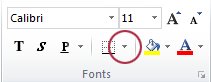
- Cilnes Sākums grupā Fonts noklikšķiniet uz bultiņas blakus Apmales
 un pēc tam noklikšķiniet uz vēlamā apmales stila.
Padoms
Poga Apmales parāda pēdējo lietoto apmales stilu. Lai lietotu šo stilu, varat noklikšķināt uz pogas Apmales (nevis bultiņas).
Teksta krāsas un līdzinājuma maiņa
- Atlasiet šūnu vai šūnu diapazonu, kurā ir (vai saturēs) formatējamais teksts. Varat arī atlasīt vienu vai vairākas teksta daļas šūnā un lietot šīm sadaļām atšķirīgas teksta krāsas.
- Lai mainītu teksta krāsu atlasītajās šūnās, cilnes Sākums grupā Fonts noklikšķiniet uz bultiņas blakus Fonta krāsa
 un pēc tam sadaļā Dizaina krāsas vai Standard krāsas noklikšķiniet uz vajadzīgās krāsas. Lai lietotu citu krāsu, nevis pieejamās dizaina krāsas un standarta krāsas, dialoglodziņa Krāsas cilnē Standard vai Custom (Pielāgot) noklikšķiniet uz Papildu krāsas un definējiet krāsu, ko vēlaties izmantot.
 - Lai mainītu teksta līdzinājumu atlasītajās šūnās, cilnes Sākums grupā Līdzinājums noklikšķiniet uz nepieciešamās līdzinājuma opcijas.
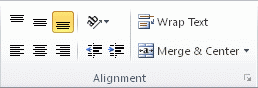
Piemēram, lai mainītu šūnu satura horizontālo līdzinājumu, noklikšķiniet uz Līdzināt tekstu pa kreisi , centrā
 vai Līdzināt tekstu pa labi
 .
.
Šūnu ēnojuma lietošana
- Atlasiet šūnu vai šūnu diapazonu, kurai vēlaties lietot ēnojumu.
- Cilnes Sākums grupā Fonts noklikšķiniet uz bultiņas blakus Aizpildījuma krāsa
 un pēc tam sadaļā Dizaina krāsas vai Standard krāsas noklikšķiniet uz vajadzīgās krāsas.
Nākamās darbības
Papildinformāciju un detalizētus norādījumus par darblapas formatēšanu skatiet šajos rakstos:
- Teksta krāsas mainīšana
- Šūnu fona krāsas pievienošana vai mainīšana programmā Excel
- Šūnu apmaļu lietošana vai noņemšana darblapā
Vai nepieciešama papildu palīdzība?
Vienmēr varat pajautāt speciālistam Excel tehnoloģiju kopienā vai saņemt atbalstu kopienās.