

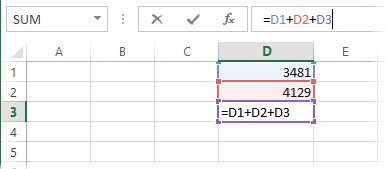
Riņķveida atsauce tiek izveidota, ja formula tieši vai netieši atsaucas uz pašu sevi. Piemēram, ja šūnā D3 ir , =D1+D2+D3Excel nevar pabeigt aprēķinu, jo D3 ir atkarīgs no D3.
Kā atrast un salabot šūnu vai šūnas ar riņķveida atsauci
- Dodieties uz Formulu>kļūdu pārbaudes>riņķveida atsauces.
- Atlasiet katru uzskaitīto šūnu adresi un atjauniniet formulu, lai tā vairs nenorādītu uz sevi.
- Izmantojiet formulu>trasēšanu priekštecībai vai pēctecībastrasēšanai , lai sekotu relācijām, ja problēma aptver vairākas šūnas.
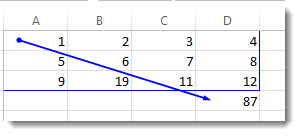
- Atkārtojiet darbību, līdz statusa joslā vairs netiek rādītas riņķveida atsauces.
Padoms
Nospiediet taustiņu kombināciju Ctrl+G (Windows) vai Control+G (Mac), lai ātri pārietu uz šūnām, uz kurām ir norādītas atsauces.
Riņķveida atsauču modeļu piemēri
| Scenārijs | Piemērs | Kāpēc tiek izveidota riņķveida atsauce |
|---|---|---|
| Tieša pašatsauce | Šūnā A1 ir =A1+A2 |
A1 ir atkarīga no tās vērtības. |
| Formula diapazonā iekļauj savu šūnu | Šūnā F3 ir =SUM(A3:F3) |
F3 ir iekļauts aprēķināmajā diapazonā. |
| Netiešā cilpa pāri šūnām | A1 satur =B1+1, un B1 satur =A1+1 |
Katra šūna ir atkarīga viena no otras. |
Statusa joslas un brīdinājuma darbības izpratne
- Statusa joslā var tikt rādītas riņķveida atsauces un vienas šūnas adrese.
- Ja riņķveida atsauces pastāv citā darblapā, iespējams, redzēsit tikai riņķveida atsauces bez adreses.
- Excel parāda brīdinājuma ziņojumu, kad sesijā pirmo reizi tiek izveidota riņķveida atsauce. Turpmākās riņķveida atsauces var nerādīt to pašu brīdinājuma dialoglodziņu.
Padoms
Noskatieties šo īso piemēru, lai aplūkotu vienu bieži sastopamu riņķveida atsauces gadījumu.
[! VIDEO 0d62be55-8ccd-43b6-8472-0fc7debb4521]
Problēmu novēršana, ja nav pieejama kļūdu pārbaude vai riņķveida atsauces
Šīs komandas var atšķirties atkarībā no platformas un būvējuma.
- Windows datora un Mac datora versija: izmantojiet formulas>kļūdu pārbaudes>riņķveida atsauces.
- Excel tīmeklim un mobilajām programmām: formulu auditēšanas komandas var būt ierobežotas. Atveriet failu datora programmā, lai atrastu un labotu riņķveida atsauces.
- Ja šī komanda nav redzama, izmantojiet meklēšanas lodziņu programmā Excel un meklējiet
Error CheckingvaiCircular References. - Ja komanda ir atspējota, vispirms atlasiet darblapas šūnu un pēc tam mēģiniet vēlreiz.
Kāpēc riņķveida atsauču brīdinājumus var turpināt pēc rediģēšanas
Brīdinājumi joprojām var tikt rādīti kāda no šiem iemesliem dēļ.
- Vēl viena riņķveida atsauce paliek citā darblapā.
- Citā atvērtā darbgrāmatā joprojām ir riņķveida atsauce.
- Formulu ķēde joprojām netieši norāda atpakaļ uz sevi.
- Iteratīvā aprēķināšana ir iespējota, tāpēc riņķveida atsauces ir atļautas ar nolūku.
Informācija par riņķveida atsauces brīdinājuma ziņojumu
Kad programma Excel pirmoreiz atrod riņķveida atsauci, tā parāda brīdinājuma ziņojumu. Atlasiet Labi un pēc tam izlabojiet vai atļaujiet formulu. Kad aizvērsit brīdinājumu, programma Excel, iespējams, šūnā parādīs vienu 0 vai pēdējo aprēķināto vērtību. Ja jums ir aizdomas, ka riņķveida atsauce ir šūnā, kas netiek rādīta 0, mēģiniet formulu joslā atlasīt formulu un nospiest taustiņu Enter.
Riņķveida atsauču atļaušana, izmantojot iteratīvo aprēķinu
Riņķveida atsauces var atļaut konkrētiem finanšu vai inženieriskiem modeļiem, kuros atkārtots pārrēķins ir paredzēts. Lielākajā daļā darblapu iteratīvā aprēķināšana ir izslēgta.
- Programmā Excel darbam ar Windows datora versiju dodieties uz Faila>opcijas>Formulas.
- Excel darbam ar Mac datora versiju dodieties uz Excel>preferenču>aprēķins.
- Atlasiet Iespējot iteratīvo aprēķināšanu (Windows) vai Izmantot iteratīvo aprēķināšanu (Mac).
- Iestatiet maksimālo iterāciju skaitu , lai kontrolētu pārrēķināšanas reižu skaitu.
- Iestatīt maksimālo Mainīt, lai kontrolētu, kad pārrēķins tiek pārtraukts.
Pēc noklusējuma Excel darbība tiek pārtraukta pēc 100 iterācijas reizēm vai tad, ja vērtības mainās par mazāk nekā 0,001.
Platformu un versiju atšķirības
- Excel darbam ar Windows datora un Mac datora versiju nodrošina pilnus riņķveida atsauču izsekošanas rīkus.
- Excel tīmeklim atbalsta formulu aprēķināšanu, bet riņķveida atsauču problēmu novēršanas rīki var būt ierobežotāki nekā datora programmatūru.
- iOS un Android ierīcēs izmantojiet datora programmu pilnīgai izsekošanas un koriģēšanas darbplūsmai.
Vai nepieciešama papildu palīdzība?
Vienmēr varat pajautāt speciālistam Excel tehnoloģiju kopienā vai saņemt atbalstu kopienās.