

Lai kolonnas galvene būtu skaidrāka, varat to pārdēvēt. Vienlaikus var pārdēvēt tikai vienu kolonnu.
Piezīme
Lai novērstu kolonnu nosaukumu konfliktus, Power Query automātiski izveido unikālus nosaukumus kolonnām, kas izveidotas, izmantojot citas komandas. Tabulas kolonnu nosaukumiem ir jābūt unikāliem. Ja pārdēvējat kolonnu uz nosaukumu, kas jau pastāv, tiek atgriezta kļūda.
Kolonnas pārdēvēšana
Lai atvērtu vaicājumu, atrodiet kādu no iepriekš ielādētajiem vaicājumiem no Power Query redaktora, atlasiet šūnu datos un pēc tam atlasiet Vaicājuma>rediģēšana. Papildinformāciju skatiet sadaļā Vaicājuma izveide, ielāde vai rediģēšana programmā Excel.
Atlasiet kolonnu un pēc tam atlasiet Transformēt>Pārdēvēt. Var arī veikt dubultklikšķi uz kolonnas galvenes.
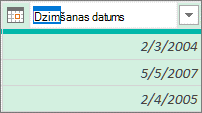
Ievadiet jauno nosaukumu.
Par datu avota kolonnu galvenēm
Pārdēvējot kolonnas galveni pievienojumprogrammā Power Query, netiek pārdēvēta sākotnējā datu avota kolonnas galvene. Ja kolonnas galvene datu avotā tiek mainīta pēc vaicājuma izveides, Power Query, iespējams, vairs neatrod paredzēto kolonnas nosaukumu un var atgriezt kļūdu. Tas var notikt, piemēram, ja kāds maina kolonnas galveni importētā ārējā datu avotā. Šādā gadījumā var tikt parādīta šāda kļūda:
"Tabulas kolonnas nosaukums<> netika atrasts."
Lai izlabotu vaicājuma kļūdu, dzeltenā ziņojuma lodziņā atlasiet Doties uz kļūdu un izlabojiet formulu joslā. Bet rīkojieties uzmanīgi. Ja maināt iepriekšējo darbību vaicājumu iestatījumu rūts sadaļā Lietotās darbības, var tikt ietekmētas arī nākamās darbības. Lai apstiprinātu labojumu, atsvaidziniet datus, atlasot Sākums>Atsvaidzināt priekšskatījumu Atsvaidzināt priekšskatījumu>Atsvaidzināt priekšskatījumu.
Skatiet arī
Palīdzība par Power Query programmai Excel
Rindu un kolonnu galvenes paaugstināšana vai pazemināšana (Power Query)