
Darblapas veidlapā vadīklas var grupēt, kopēt, mainīt izmērus vai formatēt.
Piezīme
Vienā grupas atlasē nevar apvienot veidlapu vadīklas vai ActiveX vadīklas ar zīmēšanas rīkiem vai SmartArt rīku objektiem (piemēram, formām un SmartArt grafikām).
Pārliecinieties, vai lentē ir redzama cilne Izstrādātājs. Papildinformāciju skatiet sadaļā Cilnes Izstrādātājs parādīšana. Pēc tam pārliecinieties, vai noformējuma režīms ir iespējots. Lai to izdarītu, noklikšķiniet uz Izstrādātāja>noformējuma režīms (grupā Vadīklas ).

Kad esat pabeidzis darbu ar vadīklām, izslēdziet noformēšanas režīmu.
Atlasiet vienu vadīklu, kas nav iekļauta grupā
Noklikšķiniet uz vadīklas atlases apmales.
Veidlapas vadīklas apmale tiek parādīta kā punktēts raksts un izmēru maiņas turu virkne:
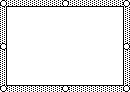
ActiveX vadīklas apmale tiek parādīta kā izmēru maiņas turu virkne:

Atlasīt vairākas vadīklas, kas nav iekļautas grupā
Izmantojot atlases rūti, ir vieglāk atlasīt vienu vai vairākus objektus, kā arī parādīt, paslēpt vai mainīt objektu secību.
Cilnes Sākums grupā Rediģēšana noklikšķiniet uz Atrast un atlasīt.

Veiciet vienu no šīm darbībām:
- Lai atlasītu objektus, kas ir paslēpti, grupēti vai atrodas aiz teksta, noklikšķiniet uz Atlasīt objektus un pēc tam uzzīmējiet lodziņu virs objektiem.
- Lai atvērtu uzdevumrūti, kurā var atlasīt, veikt vairākatlasi, parādīt, paslēpt vai mainīt objektu secību, noklikšķiniet uz Atlases rūts un pēc tam noklikšķiniet uz vajadzīgajām opcijām.
Padoms
Lai atlasītu vadīklas, izmantojot peli, nospiediet un turiet nospiestu taustiņu CTRL, līdz vadīklas ir atlasītas.
Vienas vadīklas atlasīšana grupā
Vispirms noklikšķiniet uz grupas atlases apmales.
Grupas atlases apmale tiek parādīta kā izmēru maiņas turu sērija:
Pēc tam grupā noklikšķiniet uz vadīklas, kuru vēlaties atlasīt.
Vairāku vadīklu atlasīšana grupā
Vispirms noklikšķiniet uz grupas atlases apmales.
Grupas atlases apmale tiek parādīta kā izmēru maiņas turu sērija:
Pēc tam nospiediet un turiet nospiestu taustiņu CTRL, līdz tiek atlasītas vadīklas.
Atlasiet grupu, kas satur vadīklas
Noklikšķiniet uz grupas atlases apmales, un grupas atlases apmale tiek parādīta kā izmēru maiņas turu virkne:
Atlasīt paslēptās vai grupētās vadīklas
Lai atlasītu vadīklu, kas ir paslēpta vai atrodas citās vadīklās, rīkojieties šādi:
- Atlasiet vadīklu, kas atrodas augšējā slānī.
- Nospiediet taustiņu TAB, lai pārvietotos uz priekšu, vai taustiņu kombināciju SHIFT+TAB, lai pārvietotos atpakaļ pa vadīklām.
Vadīklu un objektu atlasīšana, kas atrodas zīmējuma slānī
Cilnes Sākums grupā Rediģēšana noklikšķiniet uz Atrast & atlasīt un pēc tam veiciet kādu no šīm darbībām:
- Noklikšķiniet uz Atlasīt objektus un pēc tam izmantojiet peles rādītāju, lai zīmētu taisnstūri ap objektiem, kurus vēlaties atlasīt.
- Noklikšķiniet uz Atlases rūts un pēc tam izmantojiet rūti, lai atlasītu vienu vai vairākus objektus.
Vienas vai vairāku vadīklu atlases atcelšana
Veiciet kādu no tālāk minētajām darbībām.
- Lai atceltu vienas vai vairāku vadīklu atlasi, noklikšķiniet jebkurā vietā ārpus vadīklas, atlasīto vadīklu kopas vai grupas apmales.
- Lai atceltu atlasīto vadīklu kopā pa vienai vadīklai, turiet nospiestu taustiņu CTRL un noklikšķiniet uz vadīklas.
Vai nepieciešama papildu palīdzība?
Vienmēr varat pajautāt speciālistam Excel tehnoloģiju kopienā vai saņemt atbalstu kopienās.